

cf怎么设置c4快手
 摘要:
游戏内设置:如何在CF游戏中把C4这个道具显示出来,方便你直播时操作,直播软件设置:如何在快手直播时,把游戏画面和你的摄像头画面结合起来,让观众既能看到游戏,又能看到你的帅气操作,...
摘要:
游戏内设置:如何在CF游戏中把C4这个道具显示出来,方便你直播时操作,直播软件设置:如何在快手直播时,把游戏画面和你的摄像头画面结合起来,让观众既能看到游戏,又能看到你的帅气操作,... - 游戏内设置:如何在CF游戏中把C4这个道具显示出来,方便你直播时操作。
- 直播软件设置:如何在快手直播时,把游戏画面和你的摄像头画面结合起来,让观众既能看到游戏,又能看到你的帅气操作。
第一部分:CF游戏内设置C4
要确保你在游戏中能拿到并使用C4,这主要取决于你玩的是什么模式。
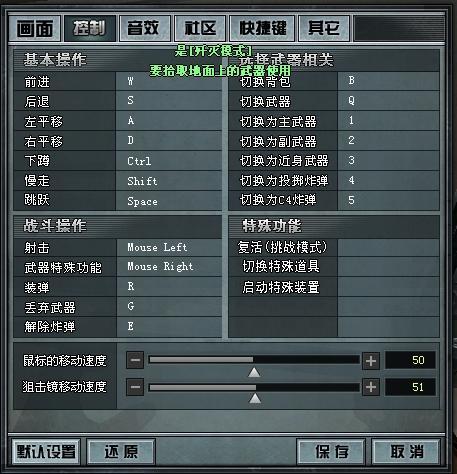
(图片来源网络,侵删)
确保你玩的是“爆破模式”
C4是爆破模式的核心道具,只有在爆破模式(也称包图)中,你才能拾取和安放C4,如果你玩的是团队竞技、生化模式等,地图里是不会有C4的。
- 进入爆破模式:在CF的游戏大厅,选择“竞技” -> “爆破模式”,然后选择一张地图(如黑色城镇、沙漠-1TDUST等)。
选择正确的角色(关键步骤!)
这是最关键的一步,在爆破模式中,只有“潜伏者”阵营才能拾取C4,如果你选择了“保卫者”,你是无法在包里捡到C4的,只能在开局时从队友那里购买。
- 选择潜伏者:在进入爆破模式房间后,在选择角色界面,确保你选择了潜伏者阵营。
- 购买C4:在每局游戏开始前的购买界面,找到“道具”分类,花费$750购买一个C4炸弹包,把它买下,你就可以在游戏中携带它了。
如何拾取和安放C4
- 拾取C4:在潜伏者阵营中,如果你的C4掉落在地上(比如你阵亡后,队友把C4捡起来又阵亡了),你可以走到C4旁边,按一下
G键(默认键)来拾取它。 - 安放C4:走到地图上A包点或B包点的指定安放区域(通常是那个小坑),对着地面按一下
G键,C4就会被安放,并开始倒计时。
如何拆除C4
- 保卫者阵营:如果你是保卫者,你的任务是阻止潜伏者安放C4或拆除已安放的C4,走到安放的C4旁边,按住
E键(默认键)开始拆除,拆除需要一定时间,期间不能移动。 - 潜伏者阵营:如果你的队友安放了C4,但你发现敌人太多想保枪,你也可以走到C4旁按住
E键把它拆掉。
第二部分:快手直播设置(画中画效果)
为了让直播效果更好,你肯定不希望观众只看到游戏画面,而是希望他们能看到你的表情和操作反应,这就需要用到“画中画”功能,即游戏画面+摄像头人像。
这里我们使用最主流的直播软件 OBS Studio 来进行设置,因为它功能强大且免费。

(图片来源网络,侵删)
第一步:下载并安装OBS Studio
- 访问 OBS 官方网站:https://obsproject.com/
- 下载并安装适合你电脑系统的版本(Windows 或 Mac)。
第二步:在OBS中添加游戏和摄像头源
-
打开OBS,你会看到一个黑色的预览窗口和下方的“来源”面板。
-
添加游戏来源(捕捉CF画面):
- 在“来源”面板点击 号。
- 选择 “游戏捕获” (Game Capture)。
- 在弹出的窗口中,给这个来源起个名字,CF游戏”,然后点击“确定”。
- 在右侧的“属性”面板中,在“模式”下拉菜单里选择 “捕获特定窗口”。
- 在“窗口”下拉菜单里,选择 “CrossFire” (你的CF游戏窗口)。
- 确保“捕获帧率”和“缩放输出”设置合适,一般保持默认即可,点击“确定”。
你的OBS预览窗口应该能看到CF的游戏画面了。
-
添加摄像头来源(捕捉你的画面):
 (图片来源网络,侵删)
- 再次点击“来源”面板的 号。
- 选择 “视频采集设备” (Video Capture Device)。
- 给这个来源起个名字,我的摄像头”,点击“确定”。
- 在右侧的“属性”面板中,确保你的摄像头设备被正确选中。
- 点击“确定”。
你的预览窗口里应该有两个画面:一个是CF游戏,一个是你的摄像头。
第三步:调整摄像头画面位置和大小
这是实现“画中画”效果的关键。
- 在预览窗口中,你应该能看到一个代表摄像头的矩形框(通常默认是全屏)。
- 用鼠标点击选中这个摄像头框,它的边框会变成蓝色,说明被选中了。
- 拖动这个框到你想要的位置,比如屏幕的右上角。
- 拖动框的边缘或角点,来调整摄像头窗口的大小,直到你觉得合适为止,可以把它调得小一点,不要完全挡住游戏画面。
第四步:设置快手直播推流
-
获取快手推流地址:
- 登录你的快手创作者中心。
- 找到“直播”功能,并点击“开始直播”。
- 系统会给你一个 “服务器” 和一个 “串流密钥”。请务必复制这两个信息!
-
在OBS中设置推流:
- 在OBS主界面的右下角,找到 “设置” 按钮。
- 选择 “推流” 选项卡。
- 在“服务”下拉菜单中,选择 “自定义”。
- 将你刚刚从快手复制的 “服务器” 粘贴到“服务器”输入框。
- 将你刚刚从快手复制的 “串流密钥” 粘贴到“串流密钥”输入框。
- 点击“确定”保存。
第五步:开始直播
- 在OBS主界面,点击右下角的 “开始推流” 按钮。
- OBS会开始连接快手的服务器。
- 切换回你的快手直播页面,如果一切设置正确,你的直播间应该已经开始,观众就能看到你设置的“游戏+摄像头”画面了。
总结与小贴士
- 核心流程:CF爆破模式(选潜伏者) -> 买C4 -> 安放/拆除 -> OBS画中画设置 -> 推流快手。
- 开播前检查:开播前一定要在OBS里预览一下,确保摄像头画面位置和大小都满意,并且声音输入正确(可以在OBS的“音频混音器”里检查麦克风是否正常工作)。
- 网络稳定:直播对网络要求较高,请确保你的网络带宽足够,最好使用有线连接,避免直播卡顿。
- 互动:直播时多和弹幕观众互动,解说你的操作思路,这波我准备去A包下包”、“对面在拆包了,我得去保一下”,这样直播效果会更好。
祝你直播顺利,成为快手CF区的C4大神!
文章版权及转载声明
作者:99ANYc3cd6本文地址:https://www.chumoping.net/post/4852.html发布于 2025-12-31
文章转载或复制请以超链接形式并注明出处初梦运营网







