

抖音直播开摄像头操作全解析,权限、步骤、常见问题一站式解答!
 摘要:
下面我为你整理了详细的步骤,分为 手机端 和 电脑端 两种情况,并附上一些常见问题的解决方法, 手机端开启摄像头(最常用)手机直播是抖音最主流的方式,操作非常简单,直接开播(推荐新...
摘要:
下面我为你整理了详细的步骤,分为 手机端 和 电脑端 两种情况,并附上一些常见问题的解决方法, 手机端开启摄像头(最常用)手机直播是抖音最主流的方式,操作非常简单,直接开播(推荐新... 下面我为你整理了详细的步骤,分为 手机端 和 电脑端 两种情况,并附上一些常见问题的解决方法。
(图片来源网络,侵删)
手机端开启摄像头(最常用)
手机直播是抖音最主流的方式,操作非常简单。
直接开播(推荐新手)
这是最直接的方法,开播后会自动默认开启摄像头。
- 打开抖音App,点击右下角的 【我】 进入个人主页。
- 点击右上角的 号图标。
- 在弹出的菜单中,选择 【直播】。
- 系统会自动请求你的 相机和麦克风权限,请务必点击 【允许】 或 【仅在使用中允许】,如果拒绝,将无法开启摄像头和声音。
- 进入直播间设置界面,这里你可以:
- 选择封面:选择一张图片作为直播间的封面。
- :给你的直播间起个吸引人的标题。
- 选择标签:选择与你直播内容相关的标签,方便用户搜索。
- 点击 【开始直播】。
- 恭喜! 现在你已经成功开启了摄像头,正在直播了,屏幕上会显示你的实时影像。
在直播过程中开启摄像头
如果你一开始选择的是“屏幕共享”或其他模式,想临时切换到摄像头模式:
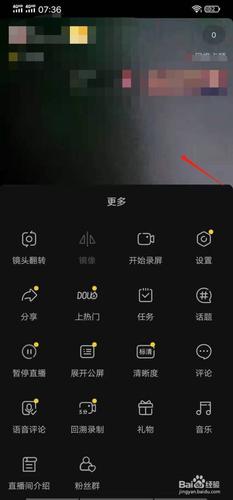
- 在直播界面,找到屏幕下方或侧边的 【更多】 或 【设置】 图标(通常是一个三个点的“...”或一个齿轮状的图标)。
- 在弹出的菜单中,找到 【切换摄像头】 或 【开启摄像头】 的选项。
- 点击后,系统会请求权限,允许后即可开启摄像头。
电脑端开启摄像头(更专业)
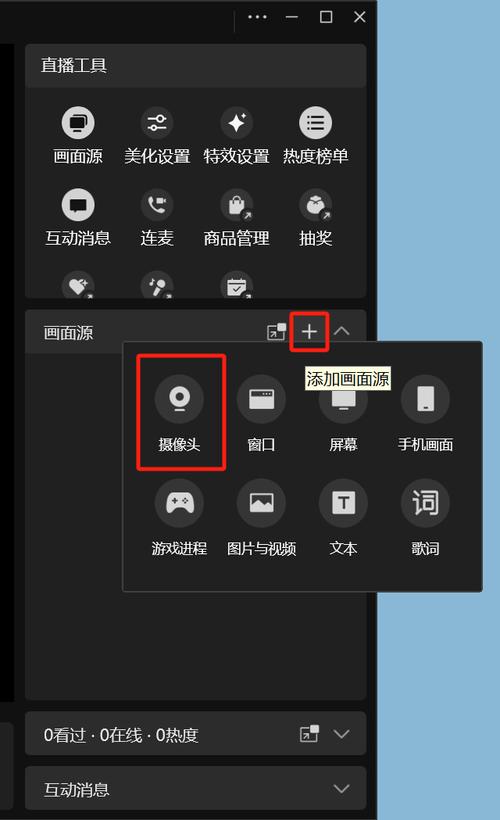
电脑直播通常用于游戏、带货、教学等场景,画质更稳定,操作空间更大。
(图片来源网络,侵删)
- 打开抖音电脑版,登录你的账号。
- 点击右上角的 【直播】 按钮。
- 在直播设置窗口中,找到 【视频设备】 或 【摄像头】 选项。
- 选择你的摄像头设备:如果你的电脑连接了多个摄像头(如内置摄像头和外接USB摄像头),在这里选择你想要使用的那个。
- 预览画面:设置好摄像头后,通常会有一个预览窗口,你可以看到摄像头的实时画面,确保角度和清晰度都满意。
- 设置好 【音频设备】(麦克风)和 【网络状况】。
- 点击 【开始直播】,摄像头就会被开启。
常见问题与解决方法
如果在操作中遇到问题,可以参考以下解决方案:
问题1:提示“没有摄像头权限”或“无法访问摄像头”
- 原因:抖音App没有获得你的相机授权。
- 解决方法:
- 手机端:
- iPhone: 前往 【设置】 > 【隐私与安全性】 > 【相机】,找到抖音App,确保开关是 打开 状态。
- 安卓 (不同品牌路径略有不同): 前往 【设置】 > 【应用】 > 【应用管理】 > 找到抖音 > 【权限】 > 【相机】,确保权限是 允许 的。
- 电脑端:检查电脑的操作系统权限设置,允许抖音电脑版访问摄像头。
- 手机端:
问题2:开启摄像头后画面是黑的,或者显示“无信号”
- 原因:
- 其他应用正在占用摄像头(例如你刚用微信视频完)。
- 摄像头硬件故障或连接松动(仅限外接摄像头)。
- 直播软件设置错误。
- 解决方法:
- 关闭所有占用摄像头的App,特别是微信、QQ等通讯软件。
- 重启抖音App 或重启手机/电脑。
- 如果是外接摄像头,重新插拔一下USB线,或者换个USB接口试试。
- 在抖音直播设置里,重新选择一次摄像头设备。
问题3:想切换前置/后置摄像头
- 解决方法:
- 手机端:在直播界面,找到屏幕上的 【翻转】 或 【切换摄像头】 图标(通常是一个有两个弧形箭头的符号),点击即可切换。
- 电脑端:在直播设置窗口的【视频设备】里,选择不同的摄像头设备即可。
问题4:直播时不想一直露脸,可以关闭摄像头吗?
- 可以,在直播过程中,点击屏幕上的 【更多】 或 【设置】 图标,找到 【关闭摄像头】 的选项,关闭后,直播间会显示你设置的静态封面图或你上传的图片,但声音依然可以正常直播。
总结与小贴士
- 权限是第一步:开播前务必检查相机和麦克风权限。
- 网络要稳定:直播对网络要求较高,建议使用Wi-Fi或稳定的5G网络。
- 光线要充足:好的光线能让你的画面更清晰、更有质感,提升观看体验。
- 提前测试:开播前,可以先在“私密直播间”或仅自己可见的状态下测试一下摄像头、声音和网络效果,确保万无一失。
希望这份详细的指南能帮助你顺利开启抖音直播!祝你直播顺利,人气爆棚!
文章版权及转载声明
作者:99ANYc3cd6本文地址:https://www.chumoping.net/post/4851.html发布于 2025-12-31
文章转载或复制请以超链接形式并注明出处初梦运营网







