快手的视频怎么变声的
 摘要:
快手视频怎么变声?2024年最全指南:从手机自带到专业软件,一键解锁百变声效!** 还在为快手视频单调的配音烦恼?想知道“快手视频怎么变声”吗?本文作为2024年最全攻略,将手把手...
摘要:
快手视频怎么变声?2024年最全指南:从手机自带到专业软件,一键解锁百变声效!** 还在为快手视频单调的配音烦恼?想知道“快手视频怎么变声”吗?本文作为2024年最全攻略,将手把手... 快手视频怎么变声?2025年最全指南:从手机自带到专业软件,一键解锁百变声效!
** 还在为快手视频单调的配音烦恼?想知道“快手视频怎么变声”吗?本文作为2025年最全攻略,将手把手教你从手机自带功能、热门第三方App到专业电脑软件,轻松实现搞笑、萌系、磁性等多种变声效果,让你的快手视频瞬间脱颖而出,引爆流量!
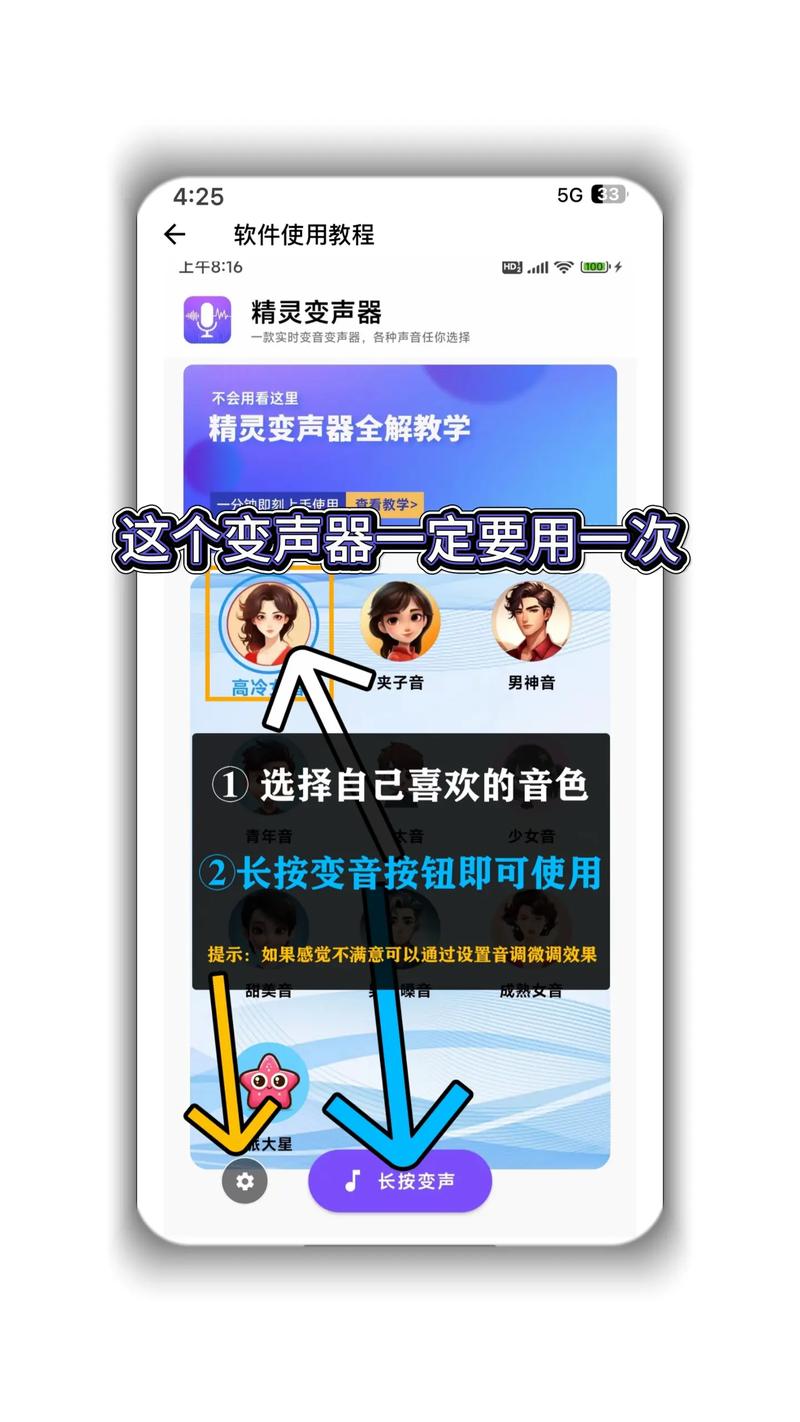
引言:为什么你的快手视频需要“变声”?
创作者云集的平台,想要抓住用户的耳朵和眼睛,仅仅靠优质的画面和文案是远远不够的。声音,作为视频的灵魂之一,是塑造人设、增强趣味性、制造记忆点的绝佳武器。
你是否想过:
- 用萝莉音或大叔音为你的宠物配音,萌化万千粉丝?
- 用机器人音或外星人音为游戏解说增添科幻感?
- 用磁性低音炮为你的知识分享类视频增加专业魅力?
这些“百变声效”的实现,都离不开一个核心问题:快手视频怎么变声?
别担心,我将作为你的专属“声效魔法师”,为你揭开所有变声方法的神秘面纱,无论你是技术小白还是进阶玩家,都能在这里找到最适合你的解决方案。

手机自带“神器”——简单快捷,无需安装
对于追求极致效率的快手创作者来说,手机自带的功能永远是首选,无需下载任何App,就能快速完成变声。
适用设备: 安卓手机(部分品牌如华为、小米、OPPO等系统功能强大)。
操作步骤(以华为手机为例,其他品牌大同小异):
- 打开“声音与振动”设置: 进入手机的“设置”菜单,找到并点击“声音与振动”。
- 开启“变声与特效”: 在该菜单下,寻找类似“变声与特效”、“音效”或“录音特效”的选项(不同品牌名称可能略有差异)。
- 选择你喜欢的音效: 进入后,你会看到多种预设的声效,如“萝莉音”、“大叔音”、“机器人声”、“外星人声”等。
- 录制或使用: 在录制快手视频时,开启麦克风并选择对应的音效即可,有些手机甚至可以在通话或使用特定App时实时变声。
优点:

- 零成本: 完全免费,无需安装任何第三方软件。
- 操作简单: 系统自带,集成度高,几步搞定。
- 稳定性高: 不存在软件兼容性问题。
缺点:
- 效果有限: 声效种类较少,可定制化程度低。
- 品牌限制: 并非所有安卓手机都有此功能,苹果iOS系统则不提供原生变声功能。
热门第三方App——“傻瓜式”操作,效果拉满
如果手机自带功能无法满足你的需求,那么功能强大的第三方App绝对是你的“神兵利器”,它们不仅声效丰富,还支持后期编辑,让你的创作空间无限扩大。
推荐App(均为主流且口碑良好的选择):
- 剪映(CapCut): 作为短视频创作者的“瑞士军刀”,剪映的变声功能强大且易用。
- 抖音/快手App内变声: 在拍摄页面,通常会有一个“声音”或“变声”的选项,可以直接在拍摄时应用效果。
- Voicemod: 一款在PC端非常知名的变声软件,也有移动端版本,声效库极其丰富。
以“剪映”为例,详细操作流程:
- 导入素材: 打开剪映App,点击“开始创作”,将你已拍摄好的视频素材导入。
- 分离音频: 在时间轴上,长按视频轨道,选择“音频分离”,这样,视频中的原声就会被分离成独立的音频轨道。
- 进入“音频调节”: 点击分离出来的音频轨道,在下方的工具栏中选择“音频调节”。
- 选择“变声”: 在“音频调节”菜单中,你会看到一个醒目的“变声”按钮,点击它!
- 挑选心仪声效: 剪映提供了“萝莉”、“大叔”、“怪兽”、“机器人”、“外星人”等多种预设声效,你可以逐一试听,选择最适合你视频风格的一种。
- 微调与导出: 你还可以对音量、音调等进行微调,以达到最佳效果,点击“导出”即可得到变声后的视频。
优点:
- 声效丰富: 提供大量高质量、有趣的变声选项。
- 功能强大: 结合剪辑、调音、特效等多种功能于一体。
- 跨平台: 无论安卓还是苹果,都有优秀的App可供选择。
缺点:
- 需要学习成本: 相比自带功能,操作步骤稍多,需要花时间熟悉。
- 可能含广告: 部分免费App可能会有广告。
电脑端专业软件——“大神级”玩法,无限定制
对于追求极致音质和高度定制化的专业创作者来说,电脑端的专业软件是最终的归宿,它们能提供更精细的参数调节和更逼真的音效模拟。
推荐软件:
- Adobe Audition (AU): 专业音频编辑软件,功能强大,可以实现任何你能想到的变声效果。
- Voicemod (PC版): 实时变声神器,在直播或录制时即可应用,声效库可在线更新,趣味性十足。
- Audacity: 一款免费开源的音频编辑软件,插件丰富,同样能满足变声需求。
以“Adobe Audition”为例,专业级变声思路:
- 导入音频: 打开AU,将你视频中的原声文件导入。
- 使用效果器: 在“效果”菜单中,找到“特效与声音” -> “时间和音调” -> “变调器(Pitch Shifter)”。
- 精细调节参数:
- 变调: 通过调整“音调转换”参数,可以升高或降低音调,实现萝莉音或大叔音的基本效果。
- 音高修正: 结合“音高修正”效果,可以让变调后的声音更自然,避免“电音感”过重。
- 添加效果器: 你还可以叠加“均衡器”来改变音色,或添加“混响”、“延迟”等效果,让声音听起来在不同的空间里(如电话里、洞穴里)。
- 实时预览与渲染: 调节过程中可以实时试听,满意后,将处理好的音频导出,再与视频合成。
优点:
- 效果顶级: 可实现无限精细的调节,音质和真实度远超手机App。
- 专业可控: 每一个参数都可以手动调整,完全掌控声音的每一个细节。
- 工作流高效: 对于批量处理或复杂项目,电脑端效率更高。
缺点:
- 学习曲线陡峭: 需要一定的音频知识和学习时间。
- 硬件要求: 对电脑配置有一定要求。
- 付费为主: 大部分专业软件都是付费的。
进阶技巧:如何让变声效果更出彩?
掌握了方法,我们还要追求“效果”,想让你的变声视频在快手脱颖而出,请记住以下三点:
- 匹配人设与内容: 声音是为内容服务的,搞笑视频适合夸张的变声,知识分享适合沉稳或独特的声线,剧情演绎则需要符合角色设定,不要为了变声而变声。
- 善用背景音乐与环境音: 变声后的原声可以适当降低音量,作为BGM的一部分,配上合适的场景音效(如风声、雨声、掌声),能让整个视频的沉浸感大大增强。
- 保持一致性: 如果你打造了一个固定的IP人设,请尽量在系列视频中保持相似或关联的变声效果,这有助于加深粉丝的记忆和认知。
选择最适合你的“变声魔法”
回到最初的问题:“快手视频怎么变声?”
- 如果你是新手,追求快速简单: 首选手机自带功能,一分钟上手。
- 如果你是日常创作者,追求丰富效果: 强烈推荐剪映等第三方App,功能与易用性完美平衡。
- 如果你是专业玩家,追求极致音质: 大胆尝试电脑端专业软件,解锁声音的无限可能。
声音,是你最独特的创作标签。 希望这篇2025年最全的快手变声指南,能为你打开一扇新世界的大门,就拿起你的手机或电脑,去尝试、去创造,让你的快手视频因为独特的声音而“声”入人心!
#快手变声 #快手视频技巧 #短视频运营 #内容创作 #剪映教程 #变声App
作者:99ANYc3cd6本文地址:https://www.chumoping.net/post/8655.html发布于 01-09
文章转载或复制请以超链接形式并注明出处初梦运营网