

快手怎么给视频加边框
 摘要:
使用剪映的“边框”功能这是最直接、最常用的方法,无论你是上传素材还是直接拍摄,都可以进入编辑界面添加边框,详细步骤:第一步:进入编辑界面打开快手App,点击下方的 号按钮,选择 【...
摘要:
使用剪映的“边框”功能这是最直接、最常用的方法,无论你是上传素材还是直接拍摄,都可以进入编辑界面添加边框,详细步骤:第一步:进入编辑界面打开快手App,点击下方的 号按钮,选择 【... 使用剪映的“边框”功能
这是最直接、最常用的方法,无论你是上传素材还是直接拍摄,都可以进入编辑界面添加边框。

(图片来源网络,侵删)
详细步骤:
第一步:进入编辑界面
- 打开快手App,点击下方的 号按钮。
- 选择 【上传作品】(选择你拍好的视频)或 【拍摄】(直接拍摄新视频)。
- 进入视频预览界面后,点击下方的 【下一步】。
第二步:打开剪映编辑器
- 在发布作品前的编辑页面,你会看到各种工具选项,点击 【剪映专业版】。
- 小贴士: 如果你之前用过其他编辑器,可能需要先在快手设置里把它设为默认编辑器,路径:我 > 右上角三道杠 > 设置 > 默认编辑器 > 选择剪映专业版。
第三步:找到并添加边框
- 进入剪映编辑界面后,在底部工具栏中向左滑动,找到并点击 【画中画】 图标(一个方形叠在一个方形上的图标)。
- 在画中画工具栏的顶部,你会看到几个选项,点击 【边框】。
第四步:选择你喜欢的边框样式
(图片来源网络,侵删)
-
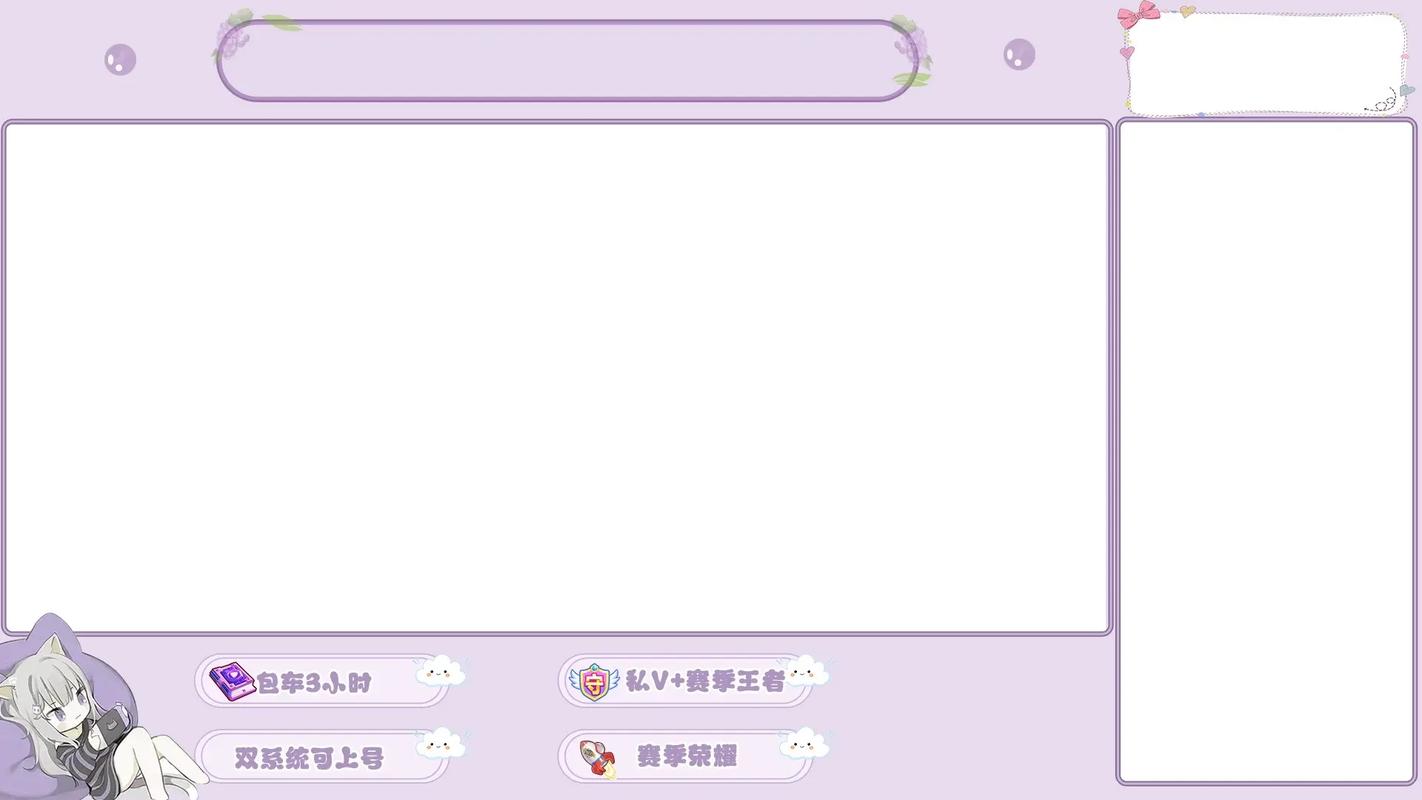
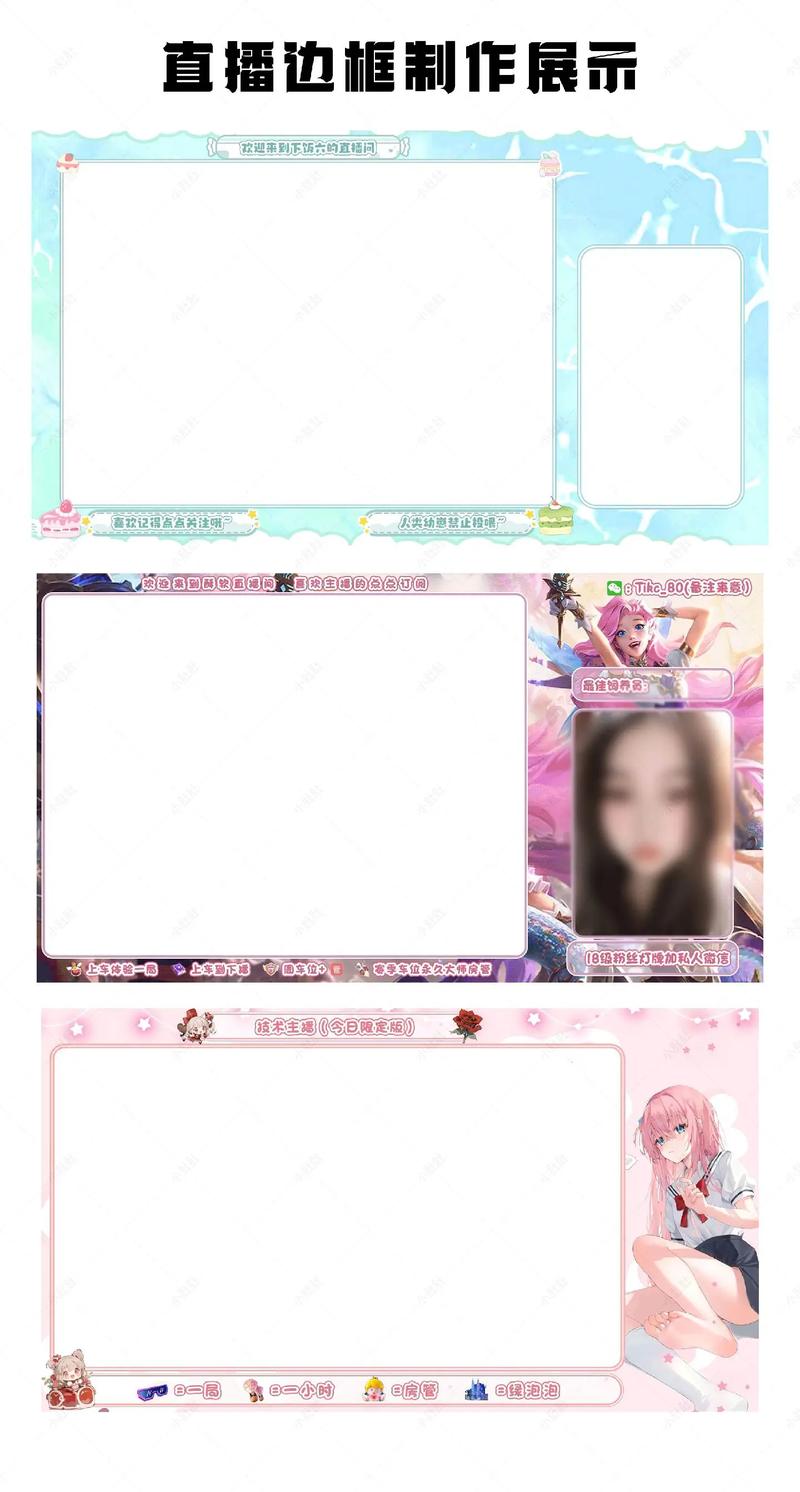
进入边框库后,快手(剪映)提供了非常丰富的边框样式,你可以根据喜好选择:
- 基础边框: 包括纯色边框、描边边框等,简洁大方。
- 艺术边框: 带有花纹、渐变、阴影等效果的边框,更具设计感。
- 胶片边框: 模拟老式相机或电影胶片的边框,非常有复古感。
- 动态边框: 带有轻微动画效果的边框,能让你的视频更生动。
-
点击任意一个边框样式,视频预览窗口就会立刻应用这个边框,你可以左右滑动查看更多样式。
第五步:调整边框(可选)
- 调整大小: 选中边框后,在屏幕下方会出现一个进度条,拖动它可以调整边框的粗细。
- 调整位置: 有些边框可能不完全居中,你可以用手指在视频预览窗口里拖动视频画面,调整它在边框中的位置。
第六步:导出并发布
(图片来源网络,侵删)
- 调整满意后,点击右上角的 (对勾)按钮。
- 你会返回到快手的发布页面,现在你可以添加文字、音乐、话题等。
- 点击 【发布】,带有边框的视频就成功上传啦!
其他进阶方法
除了上述最简单的方法,你还可以尝试以下两种,它们能实现更独特的效果:
使用“画中画”功能添加自定义边框
如果你想用自己找的图片作为边框(比如一张有镂空效果的PNG图片),这个方法非常适合。
- 准备素材: 先在网上找好一张你想要的边框图片(最好是透明背景的PNG格式)。
- 添加画中画: 在剪映编辑器中,点击 【画中画】。
- 添加图片: 点击 【新增画中画】,选择 【图片】,然后从你的手机相册里选择那张边框图片。
- 调整图片:
- 将边框图片调整到和视频画布一样大小。
- 关键一步: 点击图片,在下方工具栏选择 【混合模式】,然后选择 【正片叠底】 或 【滤色】,这一步的目的是让边框图片的透明部分变得透明,只显示边框本身。
- 调整视频: 将下方的原视频轨道也拉长,让它和边框图片时长一致,然后稍微缩小一点,这样边框就能完美地“套”在视频外面了。
使用“贴纸”功能添加装饰性边框
如果只是想在视频四角加一些小装饰,而不是一整圈边框,用贴纸更方便。
- 在剪映编辑器中,点击底部的 【贴纸】 图标。
- 在搜索框里输入 “边框”、“边角”、“装饰” 等关键词。
- 你会找到很多可爱的、简约的边角装饰贴纸。
- 选择你喜欢的贴纸,拖拽到视频的四个角落即可,这种方法非常灵活,可以自由组合。
实用小贴士
- 风格统一: 选择边框时,尽量考虑视频的整体风格,旅行Vlog可以选择简约或胶片边框,可爱萌宠可以选择卡通或艺术边框。
- 不要喧宾夺主: 边框是锦上添花,不要选择过于花哨、颜色过于鲜艳的边框,以免分散观众对视频内容的注意力。
- 保持分辨率: 添加边框后,如果视频边缘被裁剪,可以尝试在剪映的 【裁剪】 功能中调整画面比例,比如从9:16调整为1:1,这样边框就不会被切掉了。
希望这些详细的步骤和技巧能帮到你!快去试试给你的视频加个漂亮的边框吧!
文章版权及转载声明
作者:99ANYc3cd6本文地址:https://www.chumoping.net/post/7841.html发布于 01-06
文章转载或复制请以超链接形式并注明出处初梦运营网







