

抖音里怎么录制长视频
 摘要:
直接在抖音App内录制长视频将手机里已有的长视频发布到抖音下面我为你详细讲解这两种方法,以及一些实用的小技巧,直接在抖音App内录制长视频(最常用)这是最直接的方法,适合你想要拍摄...
摘要:
直接在抖音App内录制长视频将手机里已有的长视频发布到抖音下面我为你详细讲解这两种方法,以及一些实用的小技巧,直接在抖音App内录制长视频(最常用)这是最直接的方法,适合你想要拍摄... - 直接在抖音App内录制长视频
- 将手机里已有的长视频发布到抖音
下面我为你详细讲解这两种方法,以及一些实用的小技巧。
(图片来源网络,侵删)
直接在抖音App内录制长视频(最常用)
这是最直接的方法,适合你想要拍摄一个全新的视频时使用。
操作步骤:
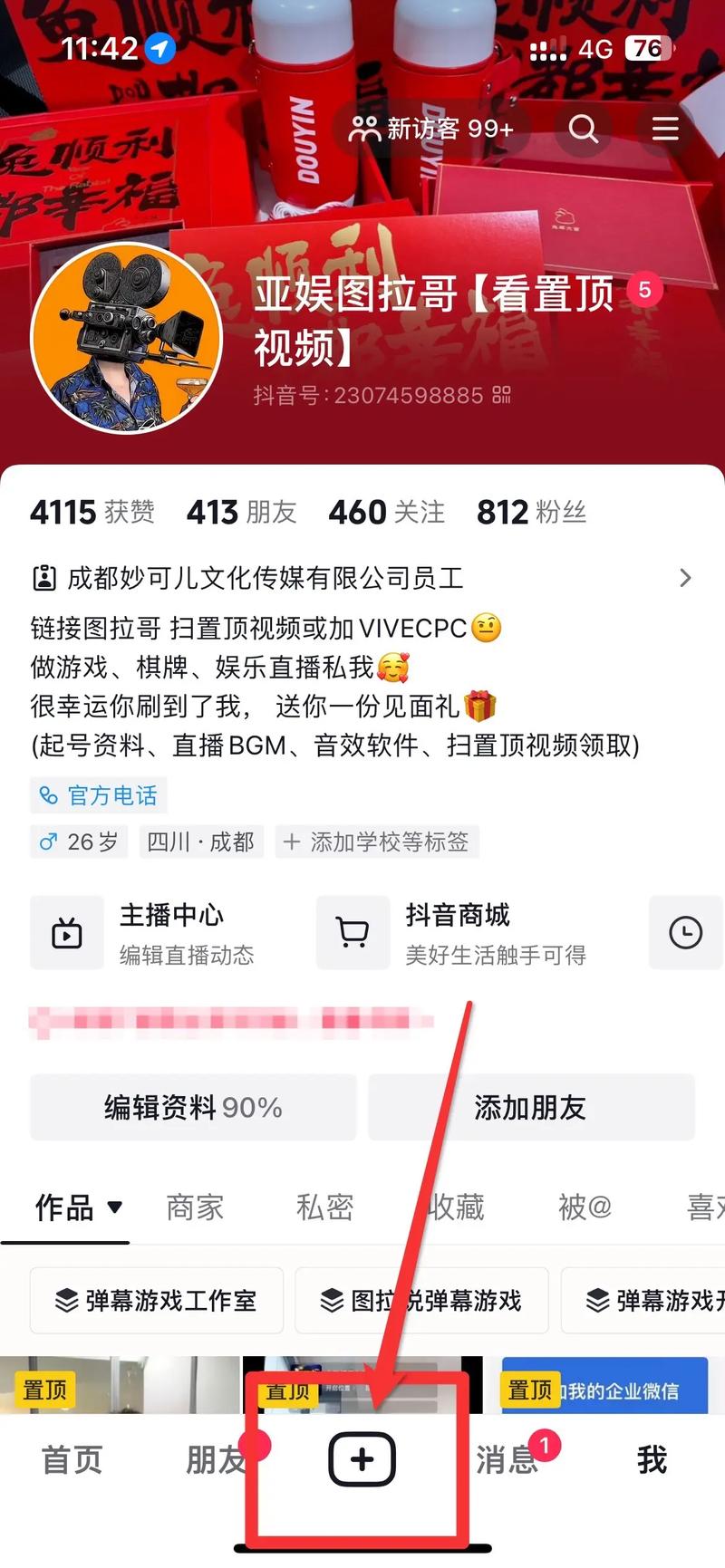
- 打开抖音App,点击右下角的 号,进入创作页面。
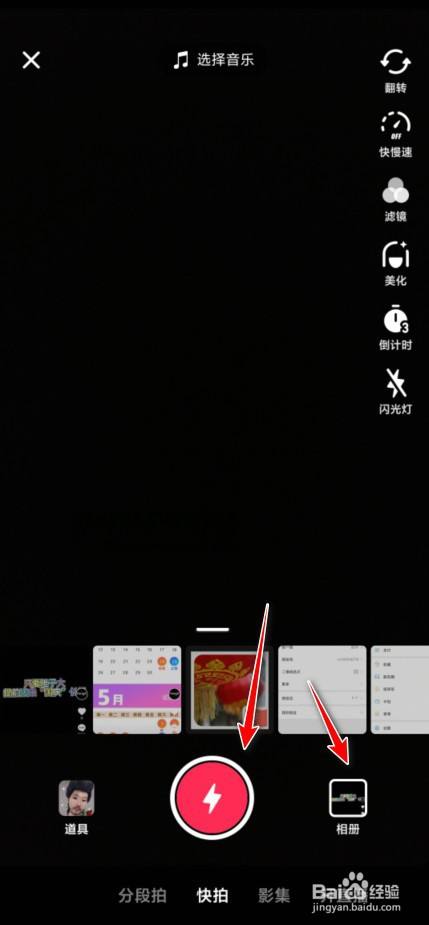
- 在创作工具栏,找到并点击 【拍摄】 图标(通常是一个圆形的摄像头图标)。
- 开始录制:
- 按住屏幕中央的红色圆形按钮 不放,即可开始录制,这是最关键的步骤:一定要按住不放!
- 松开手指,录制就会暂停,你可以再次按住继续录制,实现分段拍摄。
- 屏幕上方会有一个 红色计时器,显示你已经录制了多长时间。
- 查看时长限制:
- 对于普通用户,单次录制的时长上限通常是 15分钟,对于部分创作者,这个限制可能会放宽到30分钟或更长,具体取决于你的账号状态。
- 当你录制到接近上限时,App会自动提醒你。
- 完成并编辑:
- 录制完成后,点击屏幕右下角的 (对勾)按钮。
- 你会进入预览和编辑页面,在这里你可以:
- 预览:检查你的长视频效果。
- 剪辑:使用抖音的剪辑工具,删除不满意的片段、调整顺序等。
- 选择音乐:为你的视频添加背景音乐。
- 添加文字/特效:进行后期加工。
- 发布:
- 编辑满意后,点击 【下一步】、话题,然后选择 【发布】 即可。
上传手机里已有的长视频到抖音
如果你已经用手机相机或其他App拍好了一段视频,想发布到抖音,可以按照以下步骤操作。
操作步骤:
- 打开抖音App,点击右下角的 号,进入创作页面。
- 在创作工具栏,找到并点击 【上传】 图标(通常是一个带有向上箭头的方框图标)。
- 选择视频:
- 你的手机相册会自动打开。
- 找到你想要上传的长视频,点击它进行选择。
- 你也可以在相册界面切换到 【视频】 专辑,方便查找。
- 编辑视频:
上传后,同样会进入预览和编辑页面,你可以在这里对视频进行裁剪、调色、添加音乐、文字等操作。
- 发布:
- 编辑完成后,点击 【下一步】、话题,【发布】。
非常重要的提示和建议(必看!)
直接在抖音里录制长视频,会遇到一个常见问题:为什么我录到一半就自动停止了?
(图片来源网络,侵删)
这通常不是App的bug,而是 手机内存和性能 的问题,录制长视频非常消耗手机资源,为了避免卡顿或崩溃,系统会强制停止录制。
如何解决和优化?
-
清理手机内存:
在录制前,关闭其他不用的App,清理手机相册和缓存,确保有足够的存储空间。
-
开启“低电量模式”:
 (图片来源网络,侵删)
- 这是一个非常有效的技巧!开启低电量模式可以降低手机的功耗和性能消耗,让手机在录制长视频时更稳定。
- 操作路径:iPhone从屏幕右上角下滑进入控制中心,长按电量图标即可开启;安卓手机通常是在设置或下拉菜单中找到。
-
使用外接设备:
- 如果你的手机性能一般,或者想录制更高质量的视频,可以考虑使用 稳定器 或 外接麦克风,稳定器不仅能防抖,有些还带有延长录制时间的功能。
-
分段拍摄,后期剪辑:
如果你的手机实在无法支撑长时间录制,可以采用“分段拍摄”的方法,像拍电影一样,把一个长视频拆分成几个小片段分别录制,然后在抖音的编辑功能里把它们拼接起来,这样做的好处是,如果某一段拍得不好,只需要重拍那一段即可,不会浪费之前所有的素材。
-
注意抖音的视频格式要求:
- 确保你上传的视频格式是抖音支持的,如 MP4、MOV 等,避免使用一些不常见的格式,否则可能无法上传或播放。
| 功能 | 优点 | 缺点 | 适用场景 |
|---|---|---|---|
| 抖音内直接录制 | 操作简单,可随时暂停分段,方便边拍边看 | 对手机性能要求高,易因内存不足中断 | 即兴创作、Vlog、教程等需要连贯拍摄的场景 |
| 手机上传已有视频 | 不受抖音录制时长限制,可使用专业App拍摄后再精修 | 需要额外步骤,无法在抖音内实时预览和调整 | 精心制作的短片、电影感视频、使用专业设备拍摄的内容 |
希望这个详细的解答能帮到你!祝你拍出精彩的抖音长视频!
文章版权及转载声明
作者:99ANYc3cd6本文地址:https://www.chumoping.net/post/6619.html发布于 01-04
文章转载或复制请以超链接形式并注明出处初梦运营网







