

如何在电脑登录小红书后高效保存图片?官方方法与第三方工具的优缺点及注意事项是什么?
 摘要:
最常用、最直接的方法(鼠标右键)这是最基础也是最快捷的方法,适用于绝大多数情况,步骤:登录小红书:在浏览器中打开小红书官网(www.xiaohongshu.com)并登录你的账号,...
摘要:
最常用、最直接的方法(鼠标右键)这是最基础也是最快捷的方法,适用于绝大多数情况,步骤:登录小红书:在浏览器中打开小红书官网(www.xiaohongshu.com)并登录你的账号,... 最常用、最直接的方法(鼠标右键)
这是最基础也是最快捷的方法,适用于绝大多数情况。

(图片来源网络,侵删)
步骤:
- 登录小红书:在浏览器中打开小红书官网(
www.xiaohongshu.com)并登录你的账号。 - 找到目标图片:浏览你想要保存的笔记,找到那张图片。
- 右键点击图片:将鼠标光标移动到图片上,点击鼠标右键。
- 选择“图片另存为”:在弹出的菜单中,选择“图片另存为”(Image as... 或 Save image as...)。
- 选择保存位置:在弹出的“保存图片”窗口中,选择你想要保存的位置(比如桌面、一个新建的“小红书图片”文件夹),可以修改文件名,然后点击“保存”。
优点:
- 操作简单,无需任何插件。
- 速度快,直接获取图片原始尺寸。
缺点:
- 对于多图笔记,需要一张一张地重复操作,比较麻烦。
批量下载所有图片(针对单篇笔记)
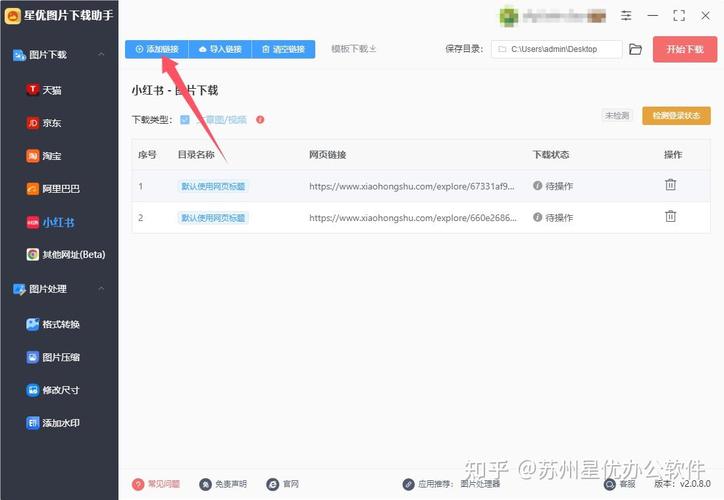
如果你看中的是一篇包含很多张图片的笔记,一张张右键保存会很繁琐,这时可以利用浏览器自带的开发者工具来一次性获取所有图片链接。
(图片来源网络,侵删)
步骤:
-
打开笔记:在浏览器中打开你想要保存图片的那篇笔记。
-
打开开发者工具:
- 在键盘上按下
F12键。 - 或者,在页面上点击鼠标右键,选择“检查”(Inspect)。
- 在键盘上按下
-
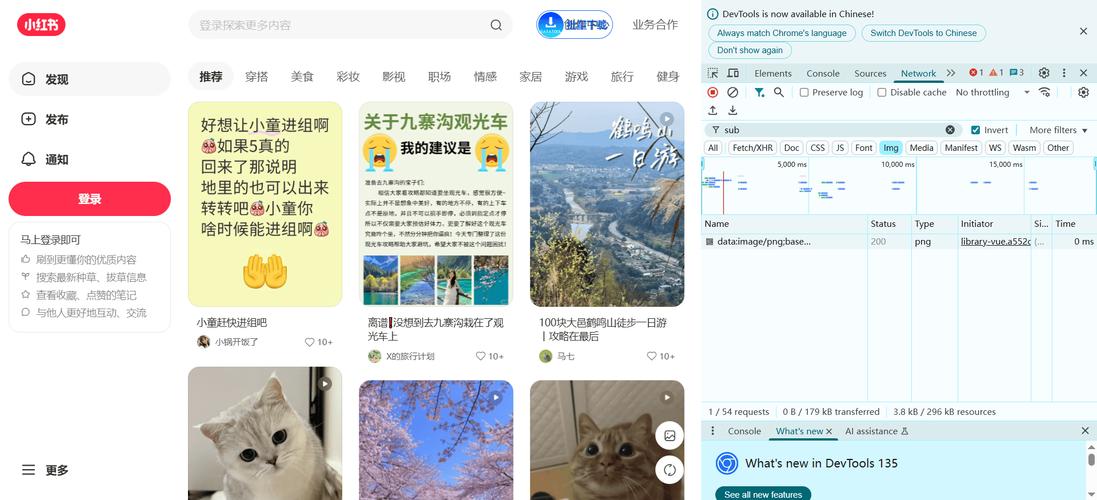
切换到“元素”或“网络”标签:
 (图片来源网络,侵删)
- 方法A (推荐 - 元素标签):
- 在开发者工具左侧,点击“元素”(Elements)标签。
- 按下键盘上的
Ctrl + F(Windows)或Cmd + F(Mac)调出搜索框。 - 在搜索框中输入图片的标签
<img>,然后按回车。 - 你会看到页面中所有图片的代码,在
<img>标签里找到src="..."这部分, 里面的就是图片的网址,你可以把这些网址复制出来,用专门的下载工具批量下载。
- 方法B (网络标签):
- 在开发者工具上方,点击“网络”(Network)标签。
- 勾选左下角的“禁用缓存”(Disable cache),这样刷新页面时所有资源都会重新加载,更容易找到。
- 刷新一下页面(按
F5)。 - 在筛选框中输入
img,只显示图片请求。 - 在列表中找到所有以
.jpg,.png等结尾的链接,右键点击它们,选择“复制”(Copy) -> “复制链接地址”(Copy link address),然后将所有链接粘贴到一个文本文档里,准备批量下载。
- 方法A (推荐 - 元素标签):
-
批量下载:
- 将你复制出来的所有图片网址,粘贴到一个支持批量下载的网站或工具中,
- 在线网站:搜索“图片批量下载器”,有很多网站支持输入多个URL进行打包下载。
- 下载软件:如
Internet Download Manager (IDM)等下载工具也支持批量下载链接。
- 将你复制出来的所有图片网址,粘贴到一个支持批量下载的网站或工具中,
优点:
- 可以一次性下载一篇笔记里的所有图片。
- 非常高效,尤其适合收藏大量图片的博主。
缺点:
- 操作相对复杂,需要一些浏览器知识。
- 可能会下载到一些缩略图或无关的图片,需要后期筛选。
使用浏览器插件(自动化工具)
如果你经常需要下载小红书的图片,安装一个浏览器插件(扩展程序)会是最好的选择,它可以一键保存当前页面的所有图片,甚至可以保存整个合集。
步骤:
-
选择并安装插件:
- 打开你的浏览器(如 Chrome, Edge, Firefox)的扩展商店。
- 搜索关键词,如“图片下载”、“Image Downloader”、“Save Image”等。
- 选择一个评价高、用户多的插件进行安装。
Imageye - Image Downloader就是一个不错的选择。
-
使用插件:
- 安装后,插件图标会出现在你的浏览器工具栏上。
- 打开小红书想要保存图片的页面。
- 点击插件图标,它会自动扫描页面上的所有图片,并弹出一个窗口让你选择要下载哪些图片。
- 选择好后,点击下载即可,很多插件还支持自定义保存路径和命名规则。
优点:
- 一键操作,非常方便。
- 通常能智能识别和过滤掉不需要的图片(如头像、图标等)。
- 很多插件支持按域名(如只下载
xiaohongshu.com的图片)进行筛选。
缺点:
- 需要安装第三方软件,存在一定的隐私安全风险(请务必从官方应用商店安装)。
- 可能会影响浏览器性能。
截图保存(最无奈但有效的方法)
如果遇到图片被小红书做了特殊处理(比如加了水印、是动态图、或者右键菜单被禁用),以上方法可能失效,这时,截图是最后的手段。
步骤:
- 调整图片大小:如果图片很大,可以先缩小浏览器窗口,让图片完整地显示在你的屏幕上。
- 使用截图工具:
- Windows系统:按下
Win + Shift + S快捷键,屏幕会变暗,你可以拖动鼠标框选你想要保存的区域,截图会自动复制到剪贴板。 - Mac系统:按下
Cmd + Shift + 4快捷键,同样可以拖动鼠标进行区域截图。
- Windows系统:按下
- 保存截图:
- 截图后,直接在画图、Photoshop 等图片编辑软件中粘贴(
Ctrl + V),然后另存为即可。 - 在 Windows 10/11 中,截图后右下角会自动弹出通知,点击通知也可以直接编辑和保存。
- 截图后,直接在画图、Photoshop 等图片编辑软件中粘贴(
优点:
- 百试百灵,不受任何技术限制。
- 可以截取你想要的任意部分。
缺点:
- 无法获取原始高清图片,画质会损失。
- 如果图片很长,需要多次拼接,非常麻烦。
- 无法下载动态图(GIF),只能截取静态帧。
总结与建议
| 方法 | 优点 | 缺点 | 适用场景 |
|---|---|---|---|
| 右键另存为 | 简单、快速、获取原图 | 手动操作,多图麻烦 | 偶尔下载一两张图片 |
| 开发者工具 | 可批量下载单篇笔记所有原图 | 操作复杂,需要学习 | 下载一篇笔记的几十张图 |
| 浏览器插件 | 一键批量,方便高效 | 需安装第三方工具 | 经常需要批量下载图片的用户 |
| 截图 | 无敌,不受任何限制 | 画质损失,操作繁琐 | 右键被禁用,或只需图片局部时 |
给你的建议:
- 日常使用:首选方法一(右键另存为),简单快捷。
- 收藏达人:强烈推荐方法三(安装浏览器插件),能极大提升你的效率。
- 技术爱好者:可以尝试方法二(开发者工具),了解网页背后的原理。
- 最后手段:如果以上都不行,再用方法四(截图)。
希望这些方法能帮到你!
文章版权及转载声明
作者:99ANYc3cd6本文地址:https://www.chumoping.net/post/2808.html发布于 2025-12-24
文章转载或复制请以超链接形式并注明出处初梦运营网







