

小红书电脑端视频上传全攻略,从格式选择到发布流程,这些细节你都get了吗?
 摘要:
最推荐的方法(手机+电脑协作)这是最常用、最高效的方法,适合需要精细处理视频内容的创作者,核心思路: 在电脑上完成视频的剪辑、配乐、写文案等准备工作,然后通过手机App完成上传,详...
摘要:
最推荐的方法(手机+电脑协作)这是最常用、最高效的方法,适合需要精细处理视频内容的创作者,核心思路: 在电脑上完成视频的剪辑、配乐、写文案等准备工作,然后通过手机App完成上传,详... 最推荐的方法(手机+电脑协作)
这是最常用、最高效的方法,适合需要精细处理视频内容的创作者。
(图片来源网络,侵删)
核心思路: 在电脑上完成视频的剪辑、配乐、写文案等准备工作,然后通过手机App完成上传。
详细步骤:
-
在电脑上准备视频内容:
- 剪辑和调色: 使用电脑上的专业软件(如 剪映专业版、Adobe Premiere Pro、Final Cut Pro 等)对视频进行剪辑、调色、添加特效等处理,电脑屏幕大,操作更精准。
- 添加字幕和贴纸: 同样在电脑上用剪映等专业软件添加字幕、花字、贴纸等元素,效率远高于手机。
- 准备文案和图片: 在电脑上用Word、记事本或专门的文案工具,精心撰写你的小红书标题和正文,准备好你的封面图。
- 下载背景音乐: 在电脑上浏览音乐网站,下载你想要的BGM(背景音乐),文件格式为MP3或M4A。
-
文件传输到手机:
 (图片来源网络,侵删)
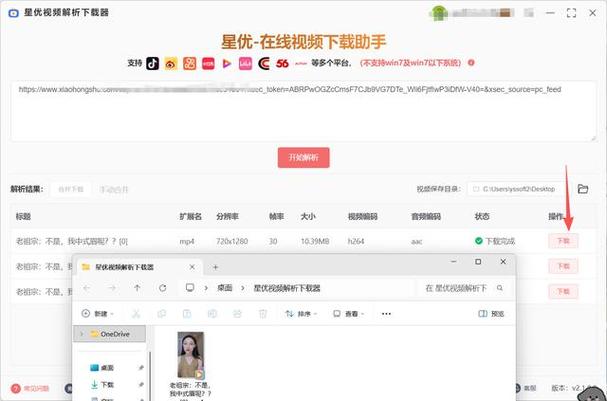
- 数据线连接: 这是最快的方式,用USB数据线连接电脑和手机,在手机上选择“文件传输模式”,直接将处理好的视频文件、封面图片、背景音乐拷贝到手机的“下载”或“视频”文件夹里。
- 微信/QQ传输: 将文件发送到自己的微信或QQ文件助手,然后在手机上接收,适合少量文件。
- 云盘同步: 将文件上传到百度网盘、阿里云盘等,在手机App里下载。
-
在手机小红书App上发布:
- 打开小红书App,点击右下角的 号,选择 “发布笔记”。
- 选择 “视频”。
- 从你的手机相册中找到刚刚从电脑传过来的视频文件,点击它进行上传。
- 视频封面: 选择视频中的一帧作为封面,或者上传你提前在电脑上做好的封面图。
- 添加背景音乐: 点击“音乐”图标,选择“我的音乐”,找到你之前下载并导入手机的BGM。
- 添加文字/贴纸: 可以在这里补充添加一些手机上更方便的元素。
- 填写笔记信息:
- 复制你在电脑上写好的标题,粘贴进来。
- 同样,复制粘贴你精心准备的文案。
- 添加话题: 输入 号,添加相关热门话题,增加曝光。
- 点击 “发布”,大功告成!
使用安卓模拟器(进阶方法)
如果你非常想在电脑上直接操作,可以使用安卓模拟器(如 BlueStacks、NoxPlayer 等)在电脑上运行小红书App,从而实现视频上传。
详细步骤:
- 下载并安装安卓模拟器: 在你的电脑上搜索并下载一个信誉良好的安卓模拟器(如 BlueStacks),并按照提示完成安装。
- 登录Google账号: 打开模拟器,你需要登录一个Google账号才能使用Google Play商店。
- 安装小红书App: 在模拟器的应用商店里搜索“小红书”并下载安装。
- 准备视频文件: 将你想要上传的视频文件放在电脑的一个固定文件夹里。
- 上传视频:
- 打开模拟器里的小红书App,点击“+”号,选择“发布笔记”>“视频”。
- 在模拟器里,你应该能直接访问到电脑的文件夹,找到你的视频文件并上传。
- 后续的编辑和发布步骤与手机App完全相同。
⚠️ 注意事项:
(图片来源网络,侵删)
- 性能要求高: 安卓模拟器比较占用电脑资源,配置低的电脑可能会卡顿。
- 操作体验: 虽然可以用鼠标操作,但体验不如手机流畅和直观。
- 账号风险: 使用非官方渠道的软件存在一定的账号安全风险,请谨慎选择模拟器。
电脑端小红书能做什么?(辅助工作)
虽然不能直接上传视频,但电脑端小红书依然是创作者的强大“军师”:
-
内容研究与灵感获取:
- 浏览热门笔记,分析爆款视频的选题、标题、封面和文案结构。
- 搜索关键词,了解当前流行趋势和用户兴趣点。
-
文案撰写与排版:
在电脑上用键盘打字写文案,速度快,修改方便,可以进行精细的排版和分段。
-
图片处理与封面制作:
使用电脑上的PS、Canva(可画)、稿定设计等工具制作精美的封面图和配图。
-
数据复盘与分析:
查看已发布笔记的详细数据,包括阅读量、点赞、收藏、转发、涨粉数等,分析内容表现,优化后续创作方向。
-
私信与社群管理:
方便地回复粉丝评论和私信,进行高效沟通。
| 方法 | 优点 | 缺点 | 适合人群 |
|---|---|---|---|
| 手机+电脑协作 | 操作最专业、效率最高、体验最好 | 需要数据线或传输步骤 | 所有小红书创作者(强烈推荐) |
| 安卓模拟器 | 可在电脑上直接操作小红书App | 占用资源、可能卡顿、有安全风险 | 喜欢在电脑上操作、不习惯手机的极少数用户 |
| 纯电脑辅助 | 策划和前期准备 | 无法完成最终上传 | 所有创作者,用于提升内容质量 |
最终建议:
对于绝大多数用户来说,“方法一:手机+电脑协作” 是最佳选择,它完美结合了电脑在处理复杂任务上的优势和手机在发布App上的便利性,是专业小红书博主们的标准工作流。
文章版权及转载声明
作者:99ANYc3cd6本文地址:https://www.chumoping.net/post/2750.html发布于 2025-12-24
文章转载或复制请以超链接形式并注明出处初梦运营网







