

小红书上传完整图片总被压缩?原图画质怎么保留?
 摘要:
“完整图片”通常指以下几种情况:不被裁剪:上传后图片没有中间部分被“裁切”掉,不变形:图片没有被拉伸或压扁,保持原始宽高比,高清不模糊:图片上传后依然清晰,没有被过度压缩,下面我将...
摘要:
“完整图片”通常指以下几种情况:不被裁剪:上传后图片没有中间部分被“裁切”掉,不变形:图片没有被拉伸或压扁,保持原始宽高比,高清不模糊:图片上传后依然清晰,没有被过度压缩,下面我将... “完整图片”通常指以下几种情况:
(图片来源网络,侵删)
- 不被裁剪:上传后图片没有中间部分被“裁切”掉。
- 不变形:图片没有被拉伸或压扁,保持原始宽高比。
- 高清不模糊:图片上传后依然清晰,没有被过度压缩。
下面我将从“为什么会被裁剪”入手,然后分“手机版”和“电脑版”两种情况,为你提供最详细的解决方案。
核心问题:为什么小红书会裁剪我的图片?
小红书作为一个以瀑布流展示为主的社区,为了在信息流中保持整体的美观和统一性,对上传的图片有默认的处理规则:
- 强制裁剪为正方形(1:1):这是最主要的原因,如果你上传的图片是长方形(比如手机拍的9:16照片),小红书会自动从中间裁剪掉一部分,使其变成正方形。
- 强制裁剪为特定比例:在某些特定格式(如“多图笔记”)下,系统也会对单张图片进行裁剪。
- 压缩图片:为了加快加载速度,小红书会对所有上传的图片进行一定程度的压缩,如果原图质量不高,就会显得模糊。
手机端上传完整图片(最常用)
手机是绝大多数用户使用小红书的主要工具,解决方法如下:
手动裁剪(最直接,适用于单图)
这是最直接的方法,适用于发布单张图片时,你希望它以特定比例显示。
(图片来源网络,侵删)
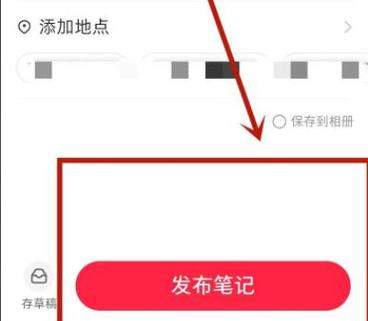
- 点击“+”号发布笔记,选择“图片”。
- 选择好你要上传的图片后,点击“下一步”。
- 在图片编辑界面,点击左下角的“裁剪”图标(一个正方形加箭头的标志)。
- 关键一步:选择“自由”比例,在裁剪比例选项中,选择 “自由” 或 “无”。
- 调整图片:现在你可以自由拖动图片,将你最想展示的部分移动到裁剪框内。
- 点击“完成”,然后继续编辑你的笔记内容并发布。
效果:这样发布后,这张图片会以你调整后的完整部分显示,不会被系统二次裁剪。
使用多图拼图(强烈推荐,适用于多张图)
如果你有几张长图或不同比例的图片想完整展示,“多图拼图”功能是最佳选择,它会自动将多张图片拼接成一张长图,以1:1的比例发布,完美展示所有内容。
- 点击“+”号发布笔记,选择“图片”。
- 选择2-9张你想要展示的图片(顺序很重要,从上到下排列)。
- 选择完成后,在底部找到并点击 “拼图” 按钮。
- 选择拼图样式:系统会提供多种样式,最常用的是 “竖版拼图” 或 “全屏拼图”,它们能将所有图片无缝拼接成一张长图。
- 点击“完成”,系统会自动生成一张长图,你可以对这张长图进行简单的滤镜或裁微调。
- 继续编辑并发布。
效果:发布后,笔记会显示为一张完整的、没有被裁剪的长图,所有细节都清晰可见,这是目前展示多张图片最完整、最主流的方式。
使用“九宫格”布局(技巧性)
这个方法比较巧妙,适合想把一张长图完整展示,但又不想用拼图的用户。

(图片来源网络,侵删)
- 准备一张你想要发布的完整长图。
- 使用手机自带的“截图”功能,将这张长图截成9个部分(通常是3x3的网格)。
- 发布笔记时,选择“多图”,并按照顺序上传这9张截图。
- 在发布界面,小红书默认会以“九宫格”的形式展示这9张图,它们会自动拼接成一个完整的、原比例的长图。
优点:可以展示超长、超宽的图片。 缺点:操作比较繁琐,如果截图不准,拼接处会有缝隙或错位。
电脑端上传完整图片
电脑端的优势在于可以使用专业的图片编辑软件,对图片进行预处理,确保万无一失。
提前裁剪成1:1比例(最推荐)
这是最简单、最有效的方法,从源头上杜绝了被裁剪的问题。
- 在发布笔记前,使用电脑上的图片编辑软件(如 Windows 自带的“照片”、macOS 自带的“预览”,或者更专业的 Photoshop、GIMP 等)。
- 打开你的图片,使用“裁剪”工具。
- 将裁剪比例设置为 1:1(正方形)。
- 调整裁剪框,将你最重要的部分保留下来,然后进行裁剪并保存。
- 回到小红书网页版,直接上传这张已经处理好的正方形图片即可。
效果:图片会100%按照你想要的方式显示,不会被任何算法修改。
上传超长图
小红书网页版也支持发布超长图,其原理和手机端的“拼图”类似。
- 在电脑上使用图片编辑软件(如 Photoshop),将多张图片垂直拼接成一张完整的、非常长的图片。
- 确保这张长图的宽度是1:1比例(宽度为1080像素,那么高度可以是几千像素)。
- 保存这张处理好的长图。
- 在小红书网页版发布笔记时,直接上传这张长图。
效果:发布后,这张长图会以1:1的比例完整展示,用户可以通过上下滑动查看所有内容,这非常适合发布教程、清单、长篇文章等内容。
总结与小贴士
| 场景 | 推荐方法 | 关键点 |
|---|---|---|
| 手机端,单张图 | 手动裁剪 | 发布时选择“自由”比例进行裁剪。 |
| 手机端,多张图 | 多图拼图 | 最佳选择! 将多图自动拼接成长图。 |
| 手机端,超长图 | 九宫格截图 | 将长图截成9部分,按顺序上传。 |
| 电脑端,任何图 | 提前裁剪 | 最推荐! 用软件提前裁成1:1正方形。 |
| 电脑端,超长内容 | 提前拼接 | 用PS等软件将多图拼接成一张超长1:1图。 |
额外小贴士:
- 图片尺寸:建议上传的图片宽度至少为 1080像素,这样能保证在小红书被压缩后依然清晰。
- 内容为王:无论图片怎么处理,最重要的是内容要优质、有价值,好的内容配上清晰的图片,笔记效果才会更好。
希望这份超详细的指南能帮你解决“上传完整图片”的烦恼!快去试试吧!
文章版权及转载声明
作者:99ANYc3cd6本文地址:https://www.chumoping.net/post/2749.html发布于 2025-12-24
文章转载或复制请以超链接形式并注明出处初梦运营网







