

抖音的更多特效到底藏在哪里?新手找不到入口怎么办?
 摘要:
“拍摄特效” 和 “特效贴纸”,下面我一步步教你如何找到,在拍摄前添加特效(最常用)这是你在点击拍摄按钮前,选择视频特效的地方,操作步骤:打开抖音App,点击屏幕下方的 号,进入拍...
摘要:
“拍摄特效” 和 “特效贴纸”,下面我一步步教你如何找到,在拍摄前添加特效(最常用)这是你在点击拍摄按钮前,选择视频特效的地方,操作步骤:打开抖音App,点击屏幕下方的 号,进入拍... “拍摄特效” 和 “特效贴纸”,下面我一步步教你如何找到。
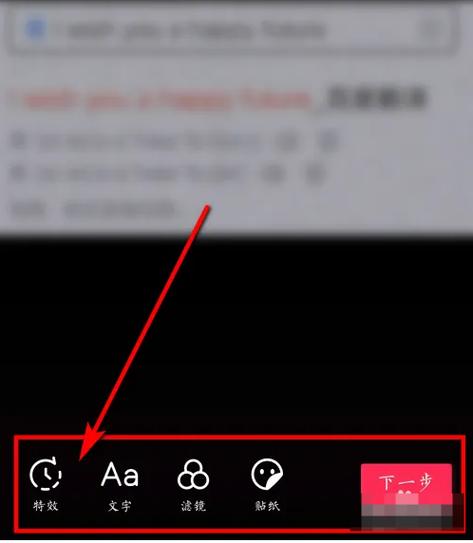
(图片来源网络,侵删)
在拍摄前添加特效(最常用)
这是你在点击拍摄按钮前,选择视频特效的地方。
操作步骤:
- 打开抖音App,点击屏幕下方的 号,进入拍摄界面。
- 在拍摄界面的右侧,你会看到一排功能图标,找到并点击
特效图标(通常是一个魔棒🪄或笑脸😊的图标)。 - 点击后,会进入特效选择页面,默认显示的是 “热门” 和 “拍摄” 特效,这些是抖音官方为你精选的,可以直接点击试看。
- 关键一步:点击“更多”或“全部”,在特效列表的顶部,你通常能看到一个 “更多” 或 “全部” 的按钮,点击它,就能看到海量的特效了!
- 小提示:有时候这个按钮会显示为 “全部特效” 或者一个向下的箭头。
如何浏览和筛选特效?
进入“更多”特效后,页面会非常丰富,你可以通过以下方式快速找到喜欢的:
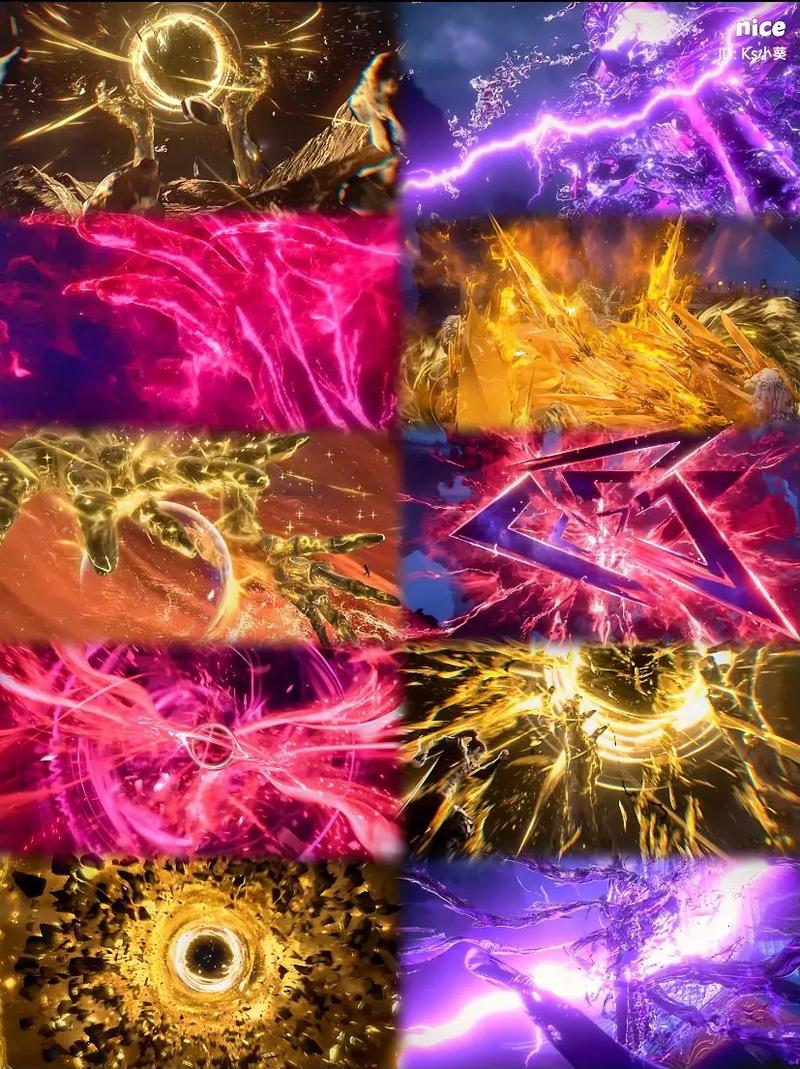
(图片来源网络,侵删)
- 分类浏览:特效通常会按类别划分,
- 热门:当前最火的特效。
- 美颜:一键瘦脸、大眼、磨皮等。
- 变装:一秒换装、变装秀等。
- 互动:可以和观众互动的特效。
- 遮脸:搞怪、遮挡面部的特效。
- AR:增强现实特效,比如虚拟背景、跟随物体等。
- 手势:通过手势触发的特效。
- 3D:立体的、有空间感的特效。
- 搜索:在特效页面的顶部通常有一个 搜索框 🔍,你可以直接输入关键词,樱花”、“猫咪”、“赛博朋克”、“变老”等,精准查找你想要的特效。
- 筛选:有些页面还支持筛选,比如按 “最新”、“最热”、“粉丝使用” 等排序。
在拍摄后添加特效
如果你已经拍好了一段视频,想给它加上特效,可以通过“特效贴纸”功能实现。
操作步骤:
- 打开抖音App,点击屏幕下方的 号,然后选择 “上传”,选择你已拍好的视频。
- 进入视频编辑界面后,点击底部的 “特效贴纸” 选项。
- 这里同样会弹出特效选择窗口,操作方法和 方法一 完全一样:
- 点击 “更多” 或 “全部” 查看全部特效。
- 使用 搜索框 🔍 搜索特定特效。
- 通过 分类 浏览。
如何管理自己收藏的特效?
当你看到一个很喜欢的特效,可以收藏起来方便下次使用。
- 收藏方法:在特效预览页面,点击特效下方的 “收藏” 按钮(通常是星号❤️或加号+)。
- 查看收藏:进入特效页面后,点击顶部的 “收藏” 标签,就能看到你所有收藏过的特效了。
特别提醒:如何找到和使用“特效贴纸”?
很多人会把“特效”和“贴纸”搞混,其实它们都在同一个入口,只是叫法不同。
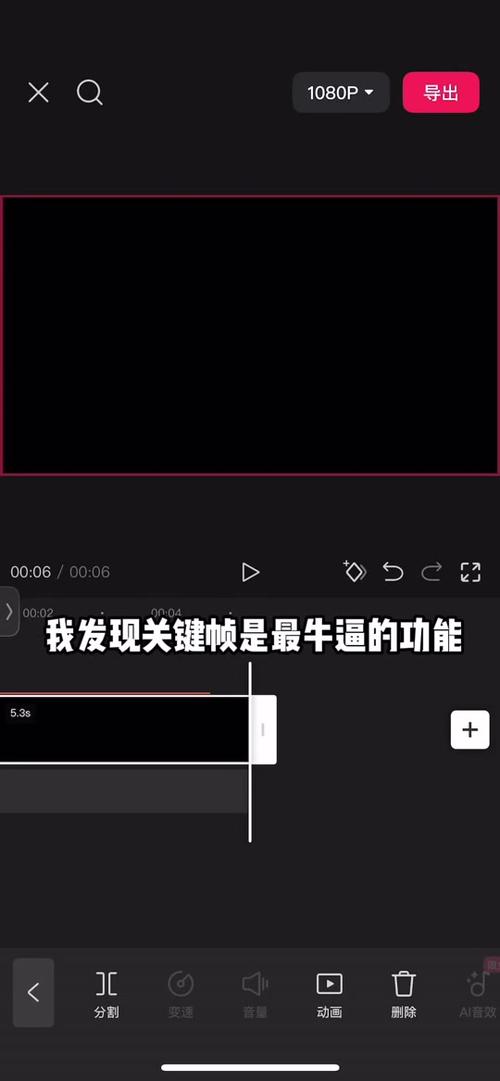
(图片来源网络,侵删)
- 特效:通常作用于整个视频画面,比如滤镜、AR动效、背景变化等。
- 贴纸:通常是静态或动态的小元素,可以放在视频的任意位置,比如表情、文字、小图标等。
操作步骤:
- 在拍摄或上传后的编辑界面,点击 “特效贴纸”。
- 在弹出的窗口中,你会看到 “特效” 和 “贴纸” 两个标签页。
- 默认在 “特效” 页,你向左滑动,切换到 “贴纸” 页,就能看到各种可爱的贴纸了。
- 贴纸页同样有 “热门”、“全部”、“搜索” 和 “分类” 功能,方便你查找。
总结一下
| 功能入口 | 操作步骤 | 特点 |
|---|---|---|
| 拍摄特效 | 点击 → 点击 特效 → 点击 更多/全部 |
在拍摄前选择,作用于整个视频 |
| 特效贴纸 | 拍摄/上传后 → 点击 特效贴纸 → 在 特效 或 贴纸 标签页中查找 |
可在拍摄前后添加,特效作用于全屏,贴纸可自由定位 |
核心要点:更多”或“全部”按钮,以及善用“搜索”功能,这样你就能轻松找到抖音上几乎所有的特效了!快去试试吧!
文章版权及转载声明
作者:99ANYc3cd6本文地址:https://www.chumoping.net/post/19212.html发布于 01-21
文章转载或复制请以超链接形式并注明出处初梦运营网







