

快手视频里那些炫酷特效字、动态字幕是怎么做的?新手也能快速学会的添加技巧有哪些?
 摘要:
核心方法一:在“拍视频”时添加文字这是最常用、最灵活的方法,适合在拍摄视频的同时或之后添加动态文字,详细步骤:打开快手App,点击首页下方的 号,选择 “拍视频”,拍摄视频:你可以...
摘要:
核心方法一:在“拍视频”时添加文字这是最常用、最灵活的方法,适合在拍摄视频的同时或之后添加动态文字,详细步骤:打开快手App,点击首页下方的 号,选择 “拍视频”,拍摄视频:你可以... 核心方法一:在“拍视频”时添加文字
这是最常用、最灵活的方法,适合在拍摄视频的同时或之后添加动态文字。

(图片来源网络,侵删)
详细步骤:
-
打开快手App,点击首页下方的 号,选择 “拍视频”。
-
拍摄视频:你可以先拍摄一段视频,或者点击右下角的“相册”选择已有的视频素材。
-
进入编辑页面:拍摄/选择完成后,点击右下角的 “下一步”,进入视频编辑页面。
-
找到文字功能:在编辑工具栏中,找到并点击 “文字” 图标(通常是 T 或者 A 的样式)。
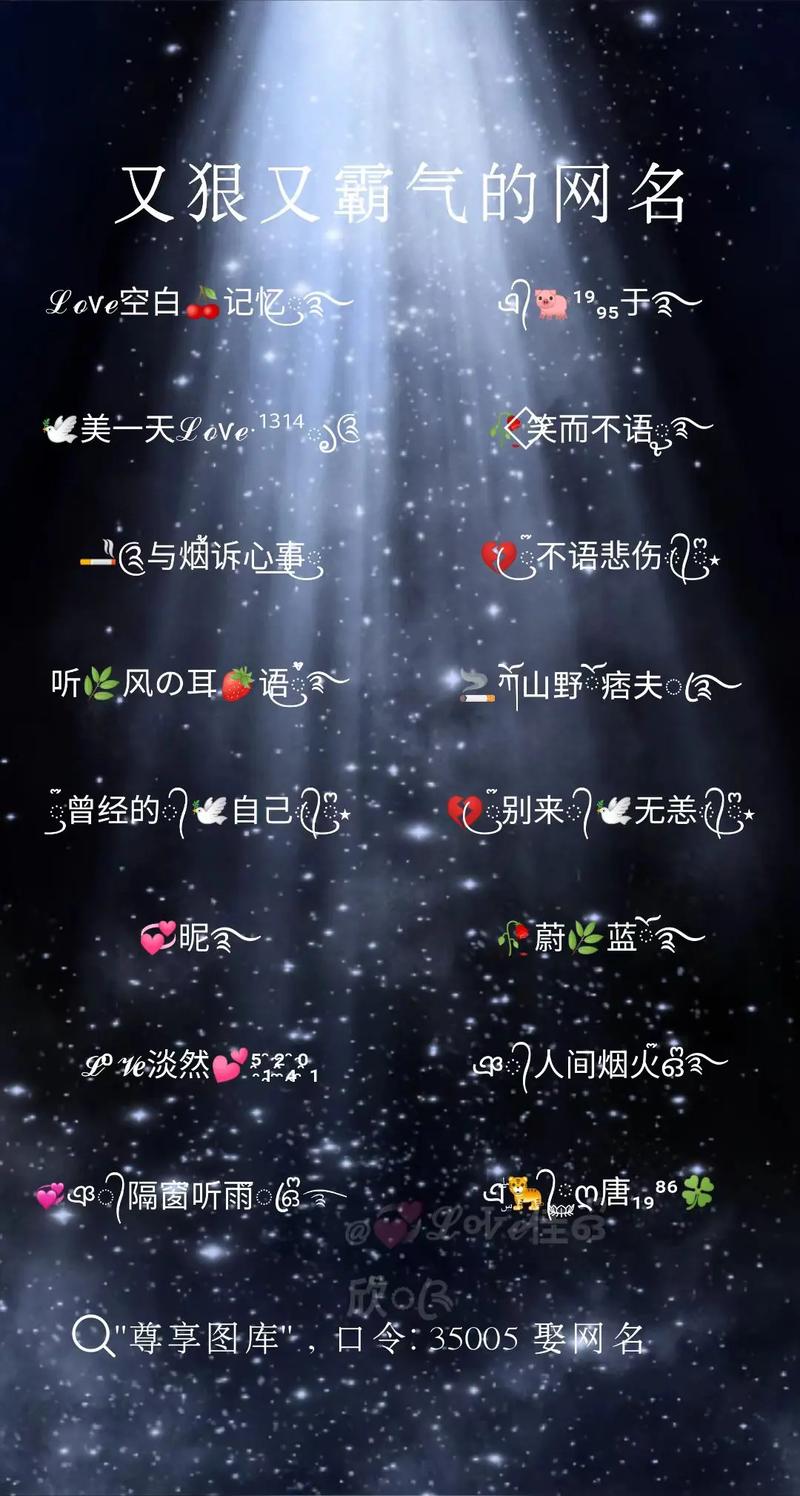 (图片来源网络,侵删)
 -
输入和编辑文字:
- 输入文字:点击后,屏幕中央会出现一个文本框,直接输入你想要说的话。
- 选择样式:输入后,你可以看到顶部的工具栏,这里提供了丰富的功能:
- 字体:快手内置了多种好看的字体,手写体”、“艺术字”等,你可以根据喜好选择。
- 大小:拖动滑块调整文字的大小。
- 颜色:点击色块可以更换文字颜色,也可以选择“渐变色”让文字更有层次感。
- 描边:可以给文字加上描边,让其在复杂背景上更清晰。
- 阴影:添加阴影效果,增加立体感。
- 对齐:可以选择左对齐、居中或右对齐。
- 动画:这是快手的一大特色!你可以为文字选择进入、停留和退出的动画效果,渐入”、“飞入”、“弹跳”等,让文字“动”起来,非常生动。
-
调整位置:用手指拖动文字框,可以将文字移动到视频画面的任何位置。
-
设置时长:在文字条下方,你可以拖动左右两端的白色圆点来设置这段文字的出现时间和消失时间,让它只在视频的某个片段显示。
-
完成添加:调整满意后,点击右上角的 或 “完成” 保存。
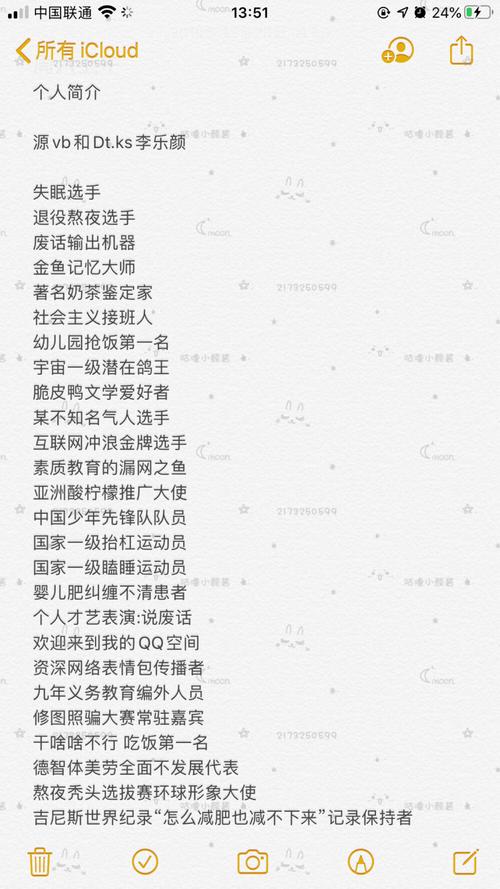 (图片来源网络,侵删)
 -
点击“下一步”进行发布或保存草稿。
核心方法二:在“图文笔记”中添加文字
如果你不拍视频,想发一张图片配上文字,这种方式更适合你。
详细步骤:
- 打开快手App,点击首页下方的 号,选择 “图文笔记”。
- 选择图片:从你的手机相册中选择一张或多张图片。
- 进入编辑页面:选择图片后,点击“下一步”。
- 添加文字:
- 在编辑页面,你会看到和拍视频时类似的 “文字” 功能。
- 点击后,同样可以输入文字,并选择字体、大小、颜色、描边等样式。
- 你还可以在图片上添加多个文字框,并对它们分别进行编辑。
- 调整布局:你可以拖动文字,也可以通过“布局”功能,选择文字与图片的排版方式,比如纯文字、文字在左/右/上/下等。
- 完成并发布:编辑好后,点击“下一步”,填写标题和话题,即可发布。
核心方法三:在“剪辑”功能中为已有视频添加文字
如果你已经发布了一个视频,现在想给视频重新加上文字,或者给一段老视频添加文字,可以使用“剪辑”功能。
详细步骤:
- 找到视频:在你的个人主页(“我”)里,找到你想要编辑的视频。
- 进入剪辑:点击视频右下角的 (三个点),在弹出的菜单中选择 “剪辑”。
- 添加文字:进入剪辑界面后,你会发现工具和“拍视频”的编辑页面几乎一样,同样找到 “文字” 功能,然后按照方法一的步骤进行添加和编辑即可。
- 重新发布:剪辑完成后,系统会提示你这是一个“新视频”,你需要重新发布,老视频本身不会改变。
实用小技巧
- 使用热门模板:快手有很多带好文字模板的特效和模板,在拍摄时选择这些模板,可以一键获得漂亮的文字和动画效果,非常省事。
- 利用“贴纸”:一些好看的文字是以“贴纸”的形式存在的,在编辑页面,除了“文字”,也可以看看“贴纸”分类,里面可能有你喜欢的文字贴纸。
- 提前准备文案:在添加文字前,最好先把想好的文案写在备忘录里,这样可以避免在快手里反复修改,提高效率。
- 简洁明了:视频中的文字不宜过多过密,否则会显得杂乱,影响观看体验,尽量突出重点,让观众一眼就能看懂。
| 场景 | 功能入口 | 特点 |
|---|---|---|
| 拍新视频 | 首页“+” -> “拍视频” | 功能最全,可加动画,适合创作新内容 |
| 发图文 | 首页“+” -> “图文笔记” | 适合搭配图片,排版灵活 |
| 修改老视频 | 个人主页视频“...” -> “剪辑” | 可为已发布视频补充文字,但需重新发布 |
希望这个详细的教程能帮到你!快去试试吧,用漂亮的文字让你的快手作品更出彩!
文章版权及转载声明
作者:99ANYc3cd6本文地址:https://www.chumoping.net/post/19211.html发布于 01-21
文章转载或复制请以超链接形式并注明出处初梦运营网







