抖音短视频旋转效果怎么做?手机自带软件就能学会吗?有没有简单易学的旋转教程?
 摘要:
抖音旋转视频教程:从入门到精通旋转视频的核心原理是:在视频剪辑软件中,让画面围绕一个中心点进行旋转,并与音乐节奏相匹配,形成酷炫的视觉效果,我们将使用目前最主流、最适合新手的手机剪...
摘要:
抖音旋转视频教程:从入门到精通旋转视频的核心原理是:在视频剪辑软件中,让画面围绕一个中心点进行旋转,并与音乐节奏相匹配,形成酷炫的视觉效果,我们将使用目前最主流、最适合新手的手机剪... 抖音旋转视频教程:从入门到精通
旋转视频的核心原理是:在视频剪辑软件中,让画面围绕一个中心点进行旋转,并与音乐节奏相匹配,形成酷炫的视觉效果。
(图片来源网络,侵删)
我们将使用目前最主流、最适合新手的手机剪辑软件——剪映 来进行讲解。
第一部分:基础入门篇 - 3步学会原地旋转
这是最简单、最常用的旋转效果,适合各种卡点视频。
适用场景: 卡点舞蹈、产品展示、手势舞、转场等。
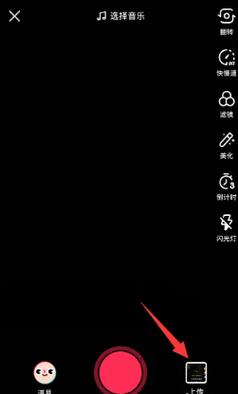
操作步骤 (以剪映App为例):
(图片来源网络,侵删)
第1步:导入素材,添加音乐
- 打开剪映,点击「开始创作」,选择你想要旋转的视频片段。
- 在下方工具栏点击「音频」,选择一首节奏感强的音乐。(关键:节奏感强的音乐更容易卡点)
第2步:分割视频,确定旋转点
- 将时间轴上的播放指针移动到你想要开始旋转的位置。
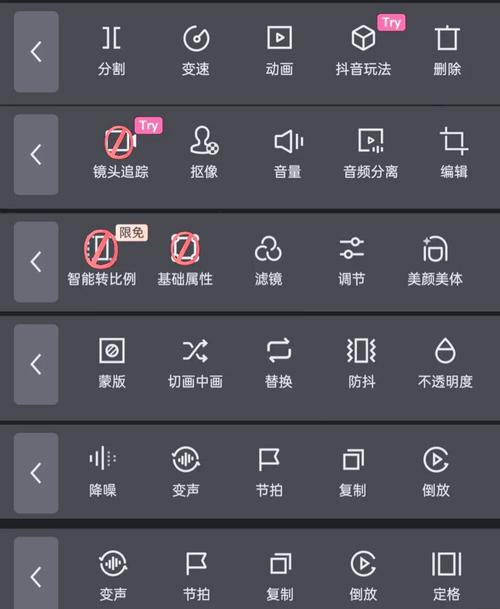
- 点击下方工具栏的「分割」,将视频剪开。
- 重复此操作,根据音乐的节拍(比如每半拍或每拍)分割视频。(音乐“咚-哒-咚-哒”,就在每个“咚”和“哒”处分割)
第3步:添加“旋转”动画并调整
- 选中第一个分割后的小片段。
- 点击下方工具栏的「动画」。
- 在「入场」或「组合动画」中,找到「旋转」效果。
- 点击「旋转」,你会看到画面中心出现一个圆点和两条线。
- 单指在屏幕上滑动,可以调整旋转的角度(比如90度、180度)。
- 双指缩放,可以调整旋转的范围(范围越大,旋转的“半径”越大)。
- 关键一步: 将这个旋转动画的时长,拖动到与这个小片段的时长完全对齐。
- 重复此操作,为下一个分割好的片段也添加一个旋转动画,为了让效果连贯,第二个片段的旋转方向可以与第一个相反(比如第一个顺时针,第二个逆时针)。
完成! 点击导出,一个基础的卡点旋转视频就做好了。
(图片来源网络,侵删)
第二部分:进阶玩法篇 - 5种酷炫旋转效果
掌握了基础后,我们可以尝试更复杂的旋转,让视频更具冲击力。
玩法1:环绕旋转
效果是画面主体不动,背景或前景围绕它旋转,像行星围绕太阳。
操作步骤:
- 准备素材: 你需要一段主体在中间的静态或动态视频,以及一段可以作为背景旋转的视频(比如城市夜景、星空、人群等)。
- 剪辑: 将背景视频放在最底层,主体视频放在上层。
- 添加蒙版: 选中上层(主体)视频,点击「蒙版」,选择一个圆形蒙版,调整大小,只保留主体部分。
- 添加旋转: 选中下层的背景视频,添加「旋转」动画,设置一个较长的旋转时长(比如3-5秒),形成一个缓慢旋转的背景。
- 组合: 这样就做出了主体不动、背景环绕的效果。
玩法2:缩放+旋转组合
在旋转的同时进行缩放,产生一种“漩涡”或“穿越”的视觉效果。
操作步骤:
- 选中一个视频片段。
- 进入「动画」->「组合动画」。
- 同时添加「旋转」和「缩放」两个效果。
- 调整旋转的角度和缩放的比例,让它们同时发生,旋转360度的同时,画面从100%放大到150%。
- 将动画时长与音乐节拍对齐,效果非常炸裂。
玩法3:3D旋转/翻转
让画面像翻书一样进行3D翻转,需要用到关键帧功能。
操作步骤:
- 选中一个视频片段。
- 点击下方工具栏的「调节」。
- 点击「关键帧」,打开开关。
- 将播放指针移动到片段的起点,点击“添加关键帧”(菱形图标)。
- 将播放指针向后移动一段距离,然后调节「3D旋转」里的X轴或Y轴数值(比如X轴调到180度)。
- 点击“添加关键帧”。
- 点击预览,你就会看到画面完成了一个3D的翻转过程,可以结合音乐节奏来设置关键帧。
玩法4:路径旋转
让画面沿着一条自定义的路径进行旋转和移动,非常灵活。
操作步骤:
- 选中一个视频片段。
- 进入「动画」->「组合动画」->「画中画」。
- 点击“画中画”右侧的「双箭头」图标,进入「关键帧」模式。
- 点击“添加关键帧”,然后移动视频到起始位置。
- 将时间轴指针向后拖,移动视频到下一个位置,软件会自动生成路径。
- 在这个路径上,你还可以同时添加「旋转」和「缩放」效果,实现复杂的动态旋转。
玩法5:利用“镜像”+“旋转”
先对视频进行镜像处理,再进行旋转,可以创造出对称、万花筒般的奇妙效果。
操作步骤:
- 选中视频片段,点击下方工具栏的「调节」。
- 找到「镜像」功能,可以选择“水平镜像”或“垂直镜像”。
- 镜像之后,再使用基础篇的「旋转」动画,你会发现旋转效果变得非常独特和梦幻。
第三部分:创作技巧与避坑指南
想让你的旋转视频更上一层楼?记住这几点:
音乐是灵魂
- 选择强节奏音乐: 电子、Hip-hop、流行舞曲等都是绝佳选择。
- 卡点要精准: 旋转的节点一定要对上音乐的鼓点或重拍,这是成败的关键。
善用“变速”
- 在旋转前或旋转后,可以添加「变速」效果,比如在旋转前慢放,旋转后瞬间加速,能极大地增强视觉冲击力。
保持画面简洁
- 旋转时,画面主体最好突出,背景不要太杂乱,否则容易让人眼花缭乱,找不到重点。
注意旋转中心点
- 剪映的旋转默认是中心点,如果你想让画面围绕某个物体旋转(比如一个人的头),需要使用「路径旋转」功能,手动设置旋转中心。
避免过度使用
- 旋转效果很酷,但不要在一个视频里滥用,适当穿插,用在最需要强调的地方,才能达到最佳效果。
| 效果类型 | 核心功能 | 难度 | 适用场景 |
|---|---|---|---|
| 基础原地旋转 | 分割 + 旋转动画 | ⭐ | 卡点舞蹈、产品展示 |
| 环绕旋转 | 蒙版 + 背景旋转 | ⭐⭐ | 人像、创意短片 |
| 缩放+旋转组合 | 组合动画 | ⭐⭐ | 卡点、转场 |
| 3D翻转 | 关键帧 + 3D旋转 | ⭐⭐⭐ | 创意、炫技 |
| 路径旋转 | 关键帧 + 画中画 | ⭐⭐⭐ | 复杂动态、Vlog |
| 镜像+旋转 | 镜像 + 旋转动画 | ⭐⭐ | 万花筒、艺术效果 |
最重要的建议:多看、多练、多模仿! 去抖音上搜索“旋转”、“卡点”、“转场”等关键词,看看热门视频是怎么做的,然后尝试用学到的技巧去复刻,最后再融入自己的创意。
现在就打开剪映,选择一首你喜欢的歌,开始你的旋转创作之旅吧!祝你早日做出爆款视频!
文章版权及转载声明
作者:99ANYc3cd6本文地址:https://www.chumoping.net/post/19163.html发布于 01-21
文章转载或复制请以超链接形式并注明出处初梦运营网