

如何在抖音上与热门视频合拍?合拍功能在哪里找?合拍时需要注意什么?
 摘要:
手机端合拍(最常用)手机端的合拍功能非常直观,主要通过“拍摄”页面完成,在“拍摄”页面直接合拍这是最直接、最常用的方法,打开抖音App,点击屏幕下方的 号,进入拍摄页面,在拍摄界面...
摘要:
手机端合拍(最常用)手机端的合拍功能非常直观,主要通过“拍摄”页面完成,在“拍摄”页面直接合拍这是最直接、最常用的方法,打开抖音App,点击屏幕下方的 号,进入拍摄页面,在拍摄界面... 手机端合拍(最常用)
手机端的合拍功能非常直观,主要通过“拍摄”页面完成。

(图片来源网络,侵删)
在“拍摄”页面直接合拍
这是最直接、最常用的方法。
-
打开抖音App,点击屏幕下方的 号,进入拍摄页面。
-
在拍摄界面的右侧,找到并点击 “合拍” 按钮(通常是一个“双屏”或“分屏”的图标)。
-
选择要合拍的视频:
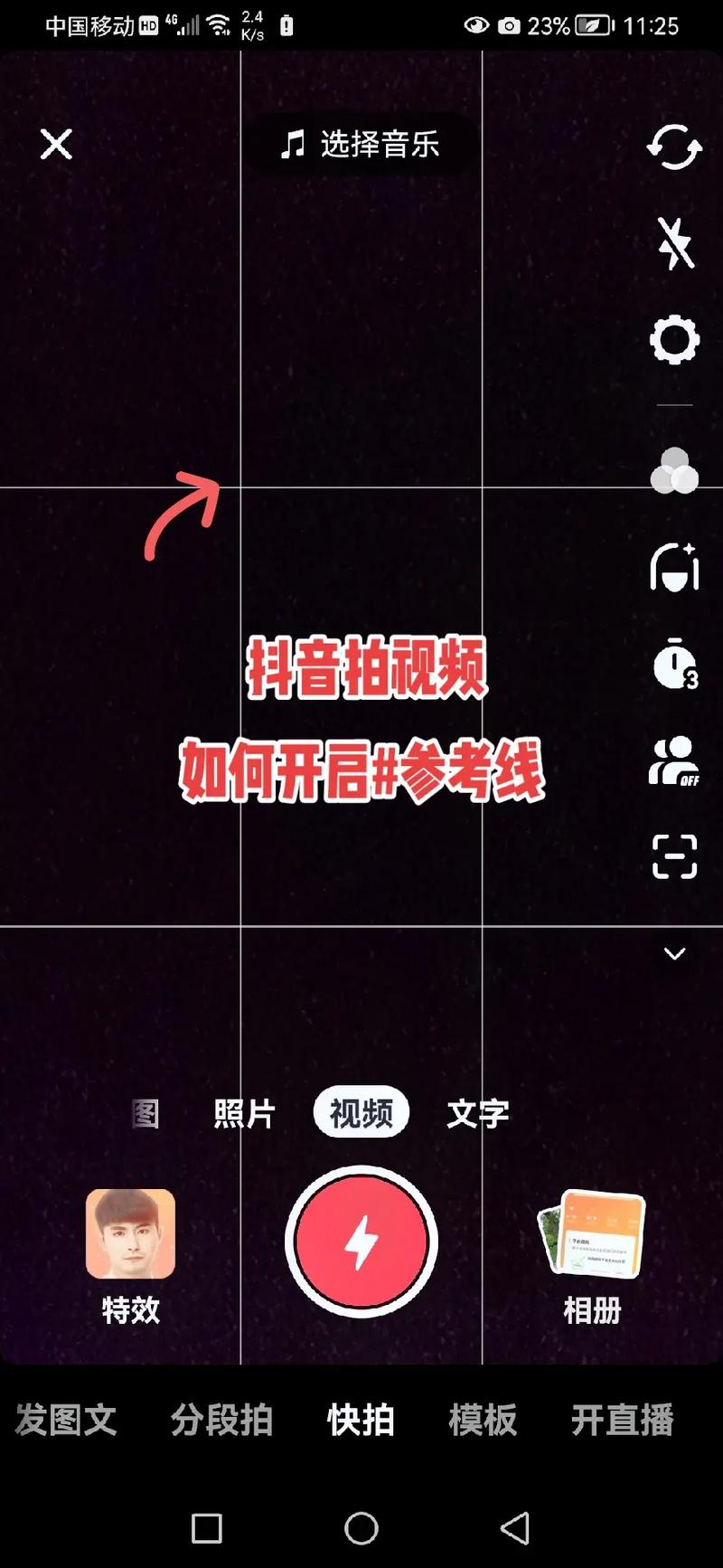 (图片来源网络,侵删)
- 选择抖音上的视频:抖音会默认推荐一些热门视频供你选择,你也可以点击顶部的 “搜索” 图标,输入你想合拍的创作者的用户名或视频关键词,找到目标视频。
- 从手机相册选择:点击“相册”选项,可以直接从你的手机相册里选择一段已经拍好的视频进行合拍。
-
调整布局:
- 选择好视频后,你会看到屏幕被分成两部分,上半部分(或左侧)是你要合拍的原视频,下半部分(或右侧)是你将要拍摄的新画面。
- 你可以点击 “切换” 按钮来交换左右/上下的布局,让原视频在左边,你在右边,或者反之。
- 你也可以点击 “画中画” 模式,将原视频以小窗口的形式叠加在你拍摄的主画面上。
-
开始拍摄:
- 准备好后,点击下方红色的 “拍摄” 按钮,开始录制你的部分。
- 你可以根据原视频的节奏、内容或声音来表演,比如对口型、跳舞、做鬼脸、发表评论等。
- 拍摄完成后,再次点击停止按钮。
-
预览和发布:
- 拍摄完成后,你可以预览合拍效果,如果不满意,可以点击 “重新拍摄”。
- 对效果满意后,为你的视频添加 标题、话题、定位 等信息。
- 点击 “发布”,你的合拍作品就成功上传啦!
通过视频评论或主页合拍
除了在拍摄页面,你还可以在任何一个视频的评论区或作者主页直接发起合拍。
- 打开你想合拍的 视频。
- 点击视频下方的 “分享” 按钮(一个向右的箭头)。
- 在弹出的分享菜单中,找到并点击 “合拍” 选项。
- 接下来的步骤就和 方法一 的第4步之后完全一样了:选择布局、拍摄、预览、发布。
电脑端合拍
如果你想在电脑上进行更精细的剪辑和合拍,可以使用抖音的网页版。
- 打开抖音网页版:在浏览器中访问
www.douyin.com,并用你的抖音账号登录。 - 找到目标视频:在网页上找到你想合拍的视频。
- 点击合拍按钮:将鼠标悬停在视频上,视频的右下角会出现一个 “合拍” 按钮(图标是双屏),点击它。
- 上传你的视频:
- 网页版会弹出一个窗口,让你上传自己的视频,点击“上传”按钮,从你的电脑中选择一个视频文件。
- 你也可以选择“拍摄”,如果你的电脑有摄像头,可以直接录制。
- 剪辑和调整:
- 上传后,抖音的网页编辑器会打开,你可以在这里对你的视频进行剪辑,比如裁剪时长、调整音量、添加滤镜和特效等。
- 你可以调整原视频和你视频的布局顺序。
- 发布:编辑完成后,点击“下一步”,填写标题等信息,然后点击“发布”。
合拍小技巧与注意事项
想让你的合拍视频更出彩,可以试试这些技巧:
- 音画同步:这是合拍的灵魂!尽量让你的动作、表情或口型和原视频的节奏、音乐完美契合,效果会非常惊艳。
- 创意翻拍:不要只是简单模仿,可以加入自己的理解和创意,比如用搞笑的方式模仿,或者用完全相反的剧情进行“反串”,会更有趣。
- 利用特效:抖音提供了丰富的贴纸、特效和滤镜,在拍摄或剪辑时,可以适当添加一些特效,增加视频的趣味性和视觉效果。
- 互动性强:可以在合拍视频中@原作者,或者在文案中@朋友,邀请他们一起玩,增加互动性。
- 注意版权:合拍功能本身是抖音官方鼓励的互动方式,所以一般不涉及版权问题,但如果你要将合拍后的视频用于其他商业平台,最好还是了解清楚相关规则。
- 保持简洁:合拍视频不宜过长,15-30秒是黄金时长,更容易抓住观众的注意力。
希望这份详细的教程能帮到你!快去试试和喜欢的博主合拍吧,玩转抖音,秀出你的创意!
文章版权及转载声明
作者:99ANYc3cd6本文地址:https://www.chumoping.net/post/17625.html发布于 01-18
文章转载或复制请以超链接形式并注明出处初梦运营网







