抖音上怎么设置美颜
 摘要:
拍摄前设置(最常用)这是在你准备拍一条新视频时,在拍摄界面进行的设置,步骤:打开抖音App,点击底部的 号,进入拍摄界面,找到美颜/美体按钮:在拍摄界面的右侧,你会看到一排功能图标...
摘要:
拍摄前设置(最常用)这是在你准备拍一条新视频时,在拍摄界面进行的设置,步骤:打开抖音App,点击底部的 号,进入拍摄界面,找到美颜/美体按钮:在拍摄界面的右侧,你会看到一排功能图标... 拍摄前设置(最常用)
这是在你准备拍一条新视频时,在拍摄界面进行的设置。

(图片来源网络,侵删)
步骤:
-
打开抖音App,点击底部的 号,进入拍摄界面。
-
找到美颜/美体按钮:
- 在拍摄界面的右侧,你会看到一排功能图标,通常包括
美颜、滤镜、美体、贴纸等。 - 点击
美颜图标(通常是一个笑脸或者一个美颜笔刷的图标)。
- 在拍摄界面的右侧,你会看到一排功能图标,通常包括
-
调整美颜参数:
- 进入美颜设置后,你会看到几个可以滑动的选项,最核心的是:
- 美颜:控制皮肤的平滑度和磨皮效果,向右滑动,皮肤会变得更光滑、白皙,你可以根据自己的喜好调整到一个最自然的程度,避免过度磨皮导致“假面感”。
- 美型:这是更高级的调整,通常包括:
- 脸型:可以微调脸的大小、瘦脸、调整下巴、额头等。
- 五官:可以放大眼睛、调整眼距、鼻子高度、嘴唇厚度等。
- 皮肤:除了磨皮,可能还有肤色、肤质(如添加光泽感)等选项。
- 通过滑动条,你可以实时看到自己脸部的变化,找到最满意的数值。
- 进入美颜设置后,你会看到几个可以滑动的选项,最核心的是:
-
使用预设模板(一键美颜):
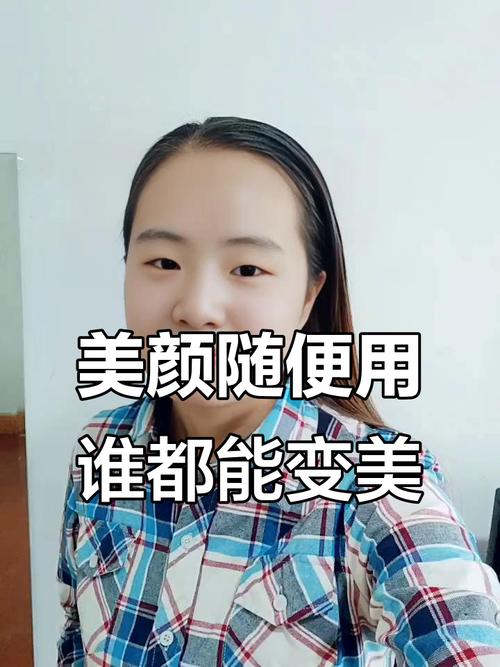 (图片来源网络,侵删)
- 在美颜界面的顶部,通常会有一些预设的模板,
自然、清新、高级、立体等。 - 点击这些模板,系统会自动为你调整好一套参数,非常方便,你也可以在模板的基础上再微调。
- 在美颜界面的顶部,通常会有一些预设的模板,
-
完成设置:
- 调整满意后,点击屏幕左下角的 (对勾)或者直接关闭美颜面板,然后就可以开始拍摄你的视频了。
小贴士:
- 保持自然:建议美颜程度不要太高,保留一些个人特征,这样视频看起来会更真实、更受欢迎。
- 光线很重要:好的光线是美颜的“最佳搭档”,在光线充足的环境下拍摄,美颜效果会更好,皮肤看起来也更通透。
拍摄后或直播时调整
情况A:对已拍好的视频进行二次编辑
如果你已经拍完了一段视频,但觉得美颜效果不理想,可以在发布前进行修改。
- 进入编辑界面:在拍摄完视频后,点击右下角的
下一步进入编辑界面。 - 找到“调节”功能:在编辑工具栏中,找到并点击
调节图标(通常是一个圆形带滑块的图标)。 - 选择“美颜”选项:在调节面板中,你会看到
美颜、美体、美型等选项。 - 进行调整:和拍摄前的设置一样,通过滑动条来微调美颜、美型等参数,直到满意为止。
- 保存并发布:调整完成后,点击右上角的
下一步,添加文案、话题后即可发布。
情况B:在直播时实时调整美颜
直播时,主播可以随时调整自己的美颜效果。
- 进入直播:点击抖音首页的
直播图标,开始你的直播。 - 打开直播设置:在直播界面,点击屏幕右下角的
三形菜单(三条横线)。 - 进入“美颜”设置:在弹出的菜单中,选择
美颜选项。 - 实时调整:进入美颜设置后,你可以像拍摄前一样,实时调整美颜、美型等参数,调整的效果会立刻呈现在直播画面中,观众可以看到变化。
- 返回直播:调整完毕后,点击左上角的
返回或 即可。
| 场景 | 操作路径 | 核心功能 |
|---|---|---|
| 拍摄前 | 点击 号 → 点击右侧 美颜 图标 |
调整 美颜、美型(脸型、五官),可使用预设模板 |
| 拍摄后编辑 | 拍摄完成 → 点击 下一步 → 点击 调节 → 选择 美颜 |
在已有素材上微调 美颜、美型 等参数 |
| 直播中 | 开始直播 → 点击右下角 三 形菜单 → 选择 美颜 |
在直播画面中实时调整 美颜、美型 等参数 |
希望这个详细的教程能帮到你!现在就去试试,拍出更美的抖音视频吧!
文章版权及转载声明
作者:99ANYc3cd6本文地址:https://www.chumoping.net/post/17057.html发布于 01-17
文章转载或复制请以超链接形式并注明出处初梦运营网