

如何在快手发布时仅展示图片而不自动播放视频?
 摘要:
在发布时选择“相册”中的图片,而不是选择“拍摄”视频,下面是详细的图文步骤说明,以最新的快手App版本为例:详细步骤:发布纯图片作品第一步:打开快手App,点击发布按钮在快手App...
摘要:
在发布时选择“相册”中的图片,而不是选择“拍摄”视频,下面是详细的图文步骤说明,以最新的快手App版本为例:详细步骤:发布纯图片作品第一步:打开快手App,点击发布按钮在快手App... 在发布时选择“相册”中的图片,而不是选择“拍摄”视频。
(图片来源网络,侵删)
下面是详细的图文步骤说明,以最新的快手App版本为例:
详细步骤:发布纯图片作品
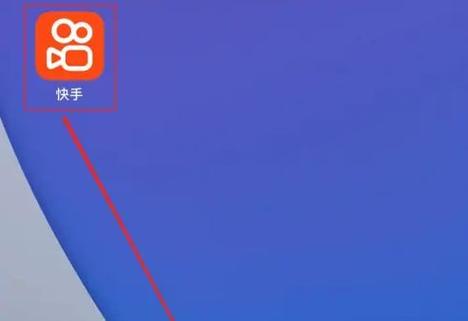
第一步:打开快手App,点击发布按钮
- 在快手App首页,点击右下角的 号按钮,这会打开创作发布页面。
第二步:选择“相册”而非“拍摄”
- 在发布页面的顶部,你会看到两个选项:“拍摄” 和 “相册”。
- 你的默认选择可能是“拍摄”,请务必点击 “相册”。
第三步:选择你想要发布的图片

(图片来源网络,侵删)
- 点击“相册”后,会打开你的手机相册。
- 选择一张或多张你想要发布的图片,你可以通过左下角的数字 “1/9” 看到最多可以选择 9张 图片。
- 选择完毕后,点击右下角的 “下一步”。
第四步:编辑作品(可选)
- 进入编辑页面后,你可以进行一些设置:
- 选择模板:快手会自动为你的图片轮播配上合适的背景音乐和转场效果,你可以点击模板进行更换。
- 添加音乐:点击“选择音乐”,可以为你发布的图片配上合适的背景音乐。
- 添加文字/贴纸:你可以在图片上添加文字说明、贴纸等元素。
- 调整顺序:长按某张图片可以拖动调整它们的显示顺序。
第五步:填写标题和添加话题(非常重要)
- 在编辑页面下方,有一个输入框用于填写 ”。
- 强烈建议在这里添加一些描述性的文字,并带上相关的 “话题标签” (Hashtag),
#美食#旅行日记#我的摄影作品等,这能帮助更多用户看到你的作品。
第六步:发布作品
- 确认所有设置都满意后,点击右下角的 “发布” 按钮。
发布成功后的效果
完成以上步骤后,你的作品就成功发布了,当其他用户刷到你的作品时,看到的就是:
(图片来源网络,侵删)
- 一张静态的封面图(你选的第一张图)。
- 用户点击进入后,会看到 多张图片依次轮播,就像在看一个幻灯片。
- 你设置的音乐会作为背景音乐播放。
你发布的就是一个“图片轮播+音乐”的作品,它没有视频流,所以不会“播放视频”。
常见问题解答 (FAQ)
问:为什么我选了图片,发布后还是视频形式? 答: 这可能是因为你在发布时,不小心点击了“拍摄”按钮,或者你拍摄了一段短视频,请务必在第二步确认你选择的是“相册”里的图片。
问:最多可以发几张图片? 答: 目前快手一次最多可以发布 9张 图片。
问:可以单独发布一张图片吗? 答: 可以,在“相册”里只选择一张图片,然后按照后续步骤发布即可,发布后,它就会以单张图片的形式展示。
问:发布的图片轮播速度可以调整吗? 答: 不可以手动调整,图片的切换速度是由你选择的“模板”决定的,不同的模板有不同的转场和切换速度,你可以多试试不同的模板,找到你喜欢的风格。
希望这个详细的解答能帮到你!快去试试发布你的精美图片作品吧!
文章版权及转载声明
作者:99ANYc3cd6本文地址:https://www.chumoping.net/post/16613.html发布于 01-17
文章转载或复制请以超链接形式并注明出处初梦运营网







