

如何在电脑端顺利登录小红书?网页版登录入口找不到?手机验证码收不到怎么办?
 摘要:
通过浏览器登录(最常用、最推荐)这是最主流的方式,不需要下载任何软件,直接在浏览器里操作即可,步骤 1:打开浏览器在你的电脑上任意一个浏览器(如 Chrome、Edge、Firef...
摘要:
通过浏览器登录(最常用、最推荐)这是最主流的方式,不需要下载任何软件,直接在浏览器里操作即可,步骤 1:打开浏览器在你的电脑上任意一个浏览器(如 Chrome、Edge、Firef... 通过浏览器登录(最常用、最推荐)
这是最主流的方式,不需要下载任何软件,直接在浏览器里操作即可。
(图片来源网络,侵删)
步骤 1:打开浏览器
在你的电脑上任意一个浏览器(如 Chrome、Edge、Firefox、Safari 等)中,输入小红书的官方网址:
然后按回车键进入小红书官网。
步骤 2:点击登录按钮
进入首页后,点击页面右上角的 “登录” 按钮。
(图片来源网络,侵删)
步骤 3:选择登录方式
点击登录后,会弹出一个登录窗口,小红书提供了多种登录方式,你可以选择最方便的一种:
-
手机号登录(最常用)
- 在登录窗口选择“手机号登录”。
- 输入你的手机号码。
- 点击“获取验证码”,你的手机会收到一条来自小红书的6位数字短信验证码。
- 将验证码输入到网页的相应框中,即可登录成功。
-
小红书App扫码登录(最方便快捷)
- 这是目前最推荐的登录方式,非常安全快捷。
- 在电脑登录窗口,选择 “扫码登录”。
- 网页上会显示一个二维码。
- 打开你手机上的小红书App,并确保你已经登录了账号。
- 在App的“我”页面,点击右上角的 菜单图标(三条横线)。
- 在弹出的菜单中选择 “扫码登录”。
- 用手机摄像头对准电脑屏幕上的二维码。
- 确认登录后,你的电脑网页就会自动登录,非常方便!
-
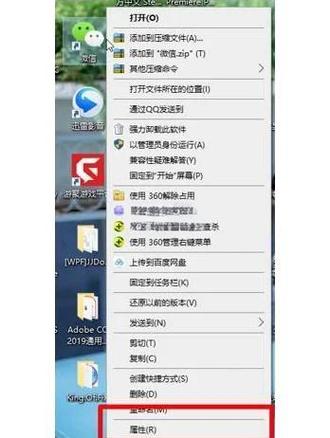
账号密码登录
 (图片来源网络,侵删)
- 如果你的账号设置了密码,可以选择“账号密码登录”。
- 输入你的小红书账号(手机号/邮箱)和密码。
- 点击“登录”。
-
其他方式
- 你还可以选择通过 微信、QQ、Apple ID 等第三方社交账号直接登录,只需按照页面提示操作即可。
通过官方电脑客户端(App)登录
小红书官方也提供了电脑版的客户端,它是一个独立的程序,体验上更像一个桌面应用。
步骤 1:下载并安装客户端
- 访问小红书官方网站或应用商店(如 Microsoft Store)搜索“小红书”。
- 找到“Windows版”或“桌面版”的下载链接,点击下载安装包。
- 下载完成后,双击安装包,按照提示完成安装。
步骤 2:启动并登录
- 在你的电脑上启动小红书桌面客户端。
- 登录界面和网页版非常相似,同样支持 扫码登录、手机号验证码登录、账号密码登录 等多种方式。
- 你可以优先选择 “扫码登录”,用手机App扫描屏幕上的二维码,这是最快的方式。
- 登录成功后,你就可以在桌面客户端上浏览小红书了。
常见问题与解决方法
为什么我收不到手机验证码?
- 检查网络:确保手机信号良好,可以正常接收短信。
- 检查手机号:确认你输入的手机号与注册小红书时使用的号码一致。
- 短信拦截:检查手机的短信垃圾箱或拦截列表,看看验证码是否被误拦。
- 等待时间:验证码有时会有延迟,请耐心等待1-2分钟,如果还没收到,可以尝试重新获取。
忘记了密码怎么办?
- 在登录页面选择“忘记密码”。
- 输入你的注册手机号。
- 通过手机验证码来重置你的新密码。
登录后提示“账号异常”或“需要验证”?
- 这可能是由于你更换了登录地点、设备或者系统检测到有安全风险。
- 按照页面提示,完成身份验证即可,例如再次通过手机验证码验证。
电脑端的功能和手机端一样吗?
- 基本的核心功能(浏览、搜索、点赞、收藏、评论)都是一样的。
- 但电脑端目前不支持发布笔记、直播、发布视频等创作功能,这些操作仍需在手机App上完成。
| 登录方式 | 优点 | 缺点 | 推荐人群 |
|---|---|---|---|
| 浏览器登录 | 无需下载,随时可用,功能全面 | 依赖网络,偶尔会卡顿 | 所有用户,特别是临时使用或不想安装软件的用户 |
| 电脑客户端 | 体验类似App,更稳定,消息通知及时 | 需要下载安装,功能略少于网页版 | 经常使用小红书,希望获得更好桌面体验的用户 |
对于绝大多数用户来说,直接在浏览器中登录,并优先使用“App扫码登录” 是最简单、最快捷、最安全的方法,希望这个详细的教程能帮到你!
文章版权及转载声明
作者:99ANYc3cd6本文地址:https://www.chumoping.net/post/1606.html发布于 2025-12-16
文章转载或复制请以超链接形式并注明出处初梦运营网







