

如何在快手延长录制时间?破解时长限制的实用技巧有哪些?
 摘要:
软件设置篇:最直接有效的方法这是最关键的一步,很多用户都是因为设置不当导致录制时间受限,使用快手内置的“长视频”功能快手App本身就有专门录制长视频的入口,这是最推荐的方式,操作路...
摘要:
软件设置篇:最直接有效的方法这是最关键的一步,很多用户都是因为设置不当导致录制时间受限,使用快手内置的“长视频”功能快手App本身就有专门录制长视频的入口,这是最推荐的方式,操作路... 软件设置篇:最直接有效的方法
这是最关键的一步,很多用户都是因为设置不当导致录制时间受限。
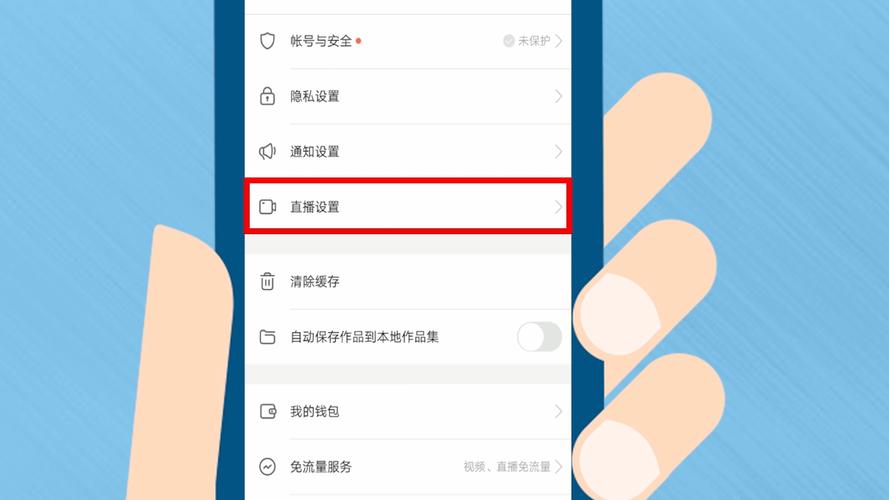
(图片来源网络,侵删)
使用快手内置的“长视频”功能
快手App本身就有专门录制长视频的入口,这是最推荐的方式。
- 操作路径:
- 打开快手App,点击底部的 号。
- 在拍摄界面,向左滑动,找到并点击 【长视频】 模式。
- 优点:
- 无时长限制:在长视频模式下,你可以录制非常长的内容(理论上只要手机存储空间允许)。
- 设计:界面和功能都为录制长视频做了优化,比如分段录制、预览剪辑等。
检查并调整“普通拍摄”的时长限制
如果你使用的是普通拍摄模式,可能存在默认时长限制。
- 操作路径:
- 进入拍摄界面,点击右上角的 【设置图标】(通常是三个小点或一个齿轮图标)。
- 在设置菜单中,找到 【拍摄时长】 或类似的选项。
- 查看是否被限制为15秒或60秒,尝试将其修改为 “无限制” 或 “自定义”(如果该选项支持)。
- 注意:并非所有手机型号的快手都支持在普通模式下取消时长限制,所以首选方法1(长视频模式)。
关闭“低电量保护”模式
手机在低电量时,为了省电会自动停止耗电大的应用,包括录制。
- 操作路径:
- 进入你手机的 【设置】。
- 找到 【电池】 或 【电池与性能】 选项。
- 关闭 【低电量模式】 或 【省电模式】。
- 提示:录制前最好将手机电量充至50%以上,并连接充电宝,这样最保险。
手机硬件篇:打好基础才能持久战
软件设置好了,手机硬件跟不上也不行。

(图片来源网络,侵删)
保证充足的存储空间
这是最常见也最容易被忽略的原因!
- 为什么重要:视频录制会产生大量数据,如果手机存储空间已满或即将用完,系统会立刻中断录制。
- 解决方法:
- 进入手机的 【设置】 > 【存储】,清理不必要的文件、应用和缓存。
- 建议至少保留 5GB以上的可用空间,录制高清视频时需要更多空间。
关闭不必要的后台应用和功能
后台应用会占用CPU和内存,导致手机发热、变卡,从而影响录制稳定性。
- 解决方法:
- 录制前,双击Home键(或上滑)关闭所有不必要的后台App。
- 录制时,打开手机的 【飞行模式】(如果你不需要网络),可以防止来电、消息等通知中断录制。
- 关闭 【Wi-Fi】、【蓝牙】、【定位】 等非必要功能,减少电量消耗。
避免手机过热
手机长时间高强度录制,CPU和摄像头都会产生大量热量,当温度过高时,系统会强制停止录制以保护硬件。
- 解决方法:
- 不要边充电边录屏:这是导致手机发热最主要的原因之一。
- 摘掉手机壳:厚的手机壳会影响散热。
- 在凉爽环境下录制:避免在阳光直射或闷热的环境中拍摄。
- 如果手机开始发烫,暂停录制,让它“休息”一下再继续。
使用性能较好的手机
虽然不是每个人都有新手机,但硬件确实是一个基础,一些老旧或中低端手机在处理高清视频流时可能会力不从心,更容易出现卡顿和中断。

(图片来源网络,侵删)
拍摄技巧与应急方案篇
分段录制,后期拼接
如果担心一次录制时间过长会出问题(比如中断、忘记词等),可以采用分段录制的策略。
- 操作方法:
- 录制一段内容后,点击暂停。
- 检查这段视频是否满意。
- 点击继续,录制下一段内容。
- 所有分段都录制完成后,使用快手自带的剪辑功能,或者使用其他剪辑App(如剪映)将它们拼接起来。
- 优点:风险低,容错率高,方便后期剪辑。
使用外部设备录制
如果你需要录制非常长的内容,比如游戏直播、课程讲解等,可以考虑使用更专业的外部设备。
- OBS Studio (电脑):这是一款免费的、功能强大的电脑录屏和直播软件,可以长时间稳定录制。
- 专业摄像机/单反相机:配合采集卡,可以录制高质量的长视频。
- 专用录屏笔/采集盒:连接手机和显示器,可以在电脑上操作手机并进行录制。
想让快手录屏时间长的核心步骤:
- 首选方法:打开快手 号,直接选择 【长视频】 模式录制,这是最简单、最可靠的方式。
- 检查设置:确保手机电量充足,关闭低电量模式,并清理出足够的存储空间。
- 优化环境:录制时关闭后台App,摘掉手机壳,避免在高温环境下工作,尽量不要边充电边录。
- 备用方案:如果担心一次录制失败,可以采用 “分段录制,后期拼接” 的技巧。
按照以上方法操作,你就可以轻松录制长时间的快手视频了!祝你拍摄顺利!
文章版权及转载声明
作者:99ANYc3cd6本文地址:https://www.chumoping.net/post/15561.html发布于 01-16
文章转载或复制请以超链接形式并注明出处初梦运营网







