

如何在电脑上完美运行小红书模拟器?安卓/iOS系统适配、性能优化及多开技巧全解析!
 摘要:
我会为你详细解析每一种方法的原理、优缺点和具体操作步骤,并给出最终的建议,核心思路:模拟安卓/iOS系统由于小红书是一个移动端App,想在电脑上运行,本质上就是在电脑里模拟一个手机...
摘要:
我会为你详细解析每一种方法的原理、优缺点和具体操作步骤,并给出最终的建议,核心思路:模拟安卓/iOS系统由于小红书是一个移动端App,想在电脑上运行,本质上就是在电脑里模拟一个手机... 我会为你详细解析每一种方法的原理、优缺点和具体操作步骤,并给出最终的建议。

(图片来源网络,侵删)
核心思路:模拟安卓/iOS系统
由于小红书是一个移动端App,想在电脑上运行,本质上就是在电脑里模拟一个手机操作系统,然后在这个模拟的系统里安装和运行小红书App,目前主流的技术方案有三种:
- 安卓模拟器(最主流)
- 远程投屏/控制(最方便)
- 苹果官方方案(仅限Mac)
安卓模拟器(最经典、功能最全)
这是最传统也是功能最强大的方法,你可以在电脑上安装一个虚拟的安卓系统,然后像在手机上一样使用小红书。
常用安卓模拟器推荐
- BlueStacks (蓝叠): 全球最知名的安卓模拟器,性能优化好,兼容性强,适合玩游戏和日常应用。
- LDPlayer (雷电模拟器): 性能出色,对小红书这类App的适配非常好,操作流畅,也是国内用户的首选之一。
- NoxPlayer (夜神模拟器): 同样是一款老牌模拟器,稳定可靠,功能丰富。
操作步骤(以 BlueStacks 为例)
-
下载并安装模拟器:
- 访问 BlueStacks 官网 (
bluestacks.com) 或 LDPlayer 官网 (ldplayer.net)。 - 根据你的电脑系统(Windows 或 macOS)下载对应的安装程序。
- 按照提示完成安装,过程和安装普通软件一样。
- 访问 BlueStacks 官网 (
-
启动模拟器并登录谷歌账号:
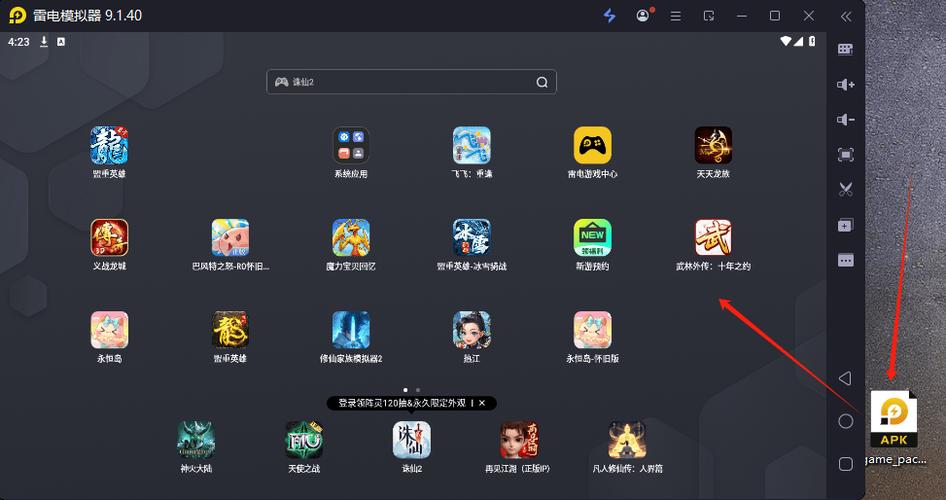 (图片来源网络,侵删)
- 打开安装好的模拟器,它会自动启动一个虚拟的安卓系统。
- 首次使用时,你需要登录一个谷歌账号,用于从谷歌应用商店下载App,如果没有谷歌账号,可以在线注册或在模拟器内创建。
-
在小红书官网下载安装包 (APK 文件):
- 在你的电脑浏览器中,访问小红书官网 (
xiaohongshu.com)。 - 通常官网会提供手机App的下载链接,你需要下载适用于安卓的安装包,文件后缀是
.apk。
- 在你的电脑浏览器中,访问小红书官网 (
-
在模拟器中安装小红书:
- 将下载好的
.apk文件拖拽到模拟器的窗口中。 - 模拟器会自动检测到安装包并开始安装,你也可以在模拟器内找到文件管理器,手动点击安装。
- 将下载好的
-
开始使用:
- 安装完成后,你会在模拟器的桌面或应用列表里找到小红书的图标。
- 点击它,就可以像在手机上一样浏览、发布、评论小红书了。
优点:
- 功能完整: 可以完整使用小红书的所有功能,包括发布图文/视频、使用剪同款、直播等。
- 操作灵活: 可以用鼠标点击,也可以设置键盘快捷键,打字方便。
- 多开: 可以同时开多个模拟器账号,方便运营或管理。
缺点:
- 资源占用高: 模拟器会占用较多的CPU和内存,配置较低的电脑可能会卡顿。
- 设置稍复杂: 需要安装模拟器、下载APK文件,对新手来说有一定门槛。
- 可能存在兼容性问题: 极少数情况下,某些小红书的新功能可能在模拟器上体验不佳。
远程投屏/控制(最方便、最接近原生体验)
这种方法不模拟整个系统,而是将你手机上的小红书界面实时投射到电脑上,并用鼠标和键盘来控制手机。
操作步骤
-
在手机上开启投屏功能:
- iPhone: 确保手机和电脑连接在同一个Wi-Fi下,从屏幕右上角下滑打开控制中心,找到“屏幕镜像”功能,选择你的电脑设备(如Mac、智能电视、或支持投屏的Windows电脑)。
- 安卓手机: 通常在“设置” -> “连接” -> “投屏”或“无线显示”中找到类似功能,选择你的电脑。
-
在电脑上接收信号:
- Mac: 无需额外软件,系统原生支持AirPlay。
- Windows: 可能需要安装一些第三方投屏软件,如 ApowerMirror, Scrcpy (开源免费,但需一定技术基础) 或一些电脑厂商自带的投屏软件。
-
开始使用:
- 投屏成功后,你电脑的屏幕上就会显示你手机桌面。
- 打开手机上的小红书App,你的电脑屏幕就会同步显示。
- 你可以用鼠标点击手机屏幕上的位置,用键盘在电脑上输入文字,实现对手机的远程控制。
优点:
- 设置简单: 只需开启系统自带的投屏功能,无需安装任何模拟器。
- 性能零损耗: 所有运算都在手机上完成,电脑只负责显示和控制,非常流畅。
- 体验最真实: 100%还原手机App的界面和操作逻辑,没有任何延迟或失真。
缺点:
- 依赖手机: 必须一直拿着手机并保持运行,且手机和电脑必须在同一局域网内。
- 功能受限: 无法独立运行,手机没电或断网就无法使用。
- 互动不便: 发布内容时,扫码等操作仍然需要在手机上完成。
苹果官方方案(仅限Mac用户)
如果你使用的是Mac电脑,苹果官方提供了一个绝佳的解决方案。
操作步骤
-
确保满足条件:
- 一台 Mac 电脑 (2025年或更新机型)。
- macOS Catalina (10.15) 或更高版本。
- 一台 iPhone 或 iPad,系统为 iOS 13 或 iPadOS 13 或更高版本。
-
开启“随航”功能:
- 在 Mac 的 “系统偏好设置” -> “通用” 中,勾选 “显示随航窗口”。
- 在 iPhone/iPad 的 “设置” -> “通用” -> “隔空播放与接力” 中,确保 “随航” 已打开。
-
开始使用:
- 将 iPhone/iPad 靠近你的 Mac,或者通过蓝牙连接。
- 在 Mac 的坞栏或程序坞中,点击 “控制中心” 图标,然后选择 “打开随航”。
- 你的 iPhone/iPad 屏幕就会以窗口形式出现在 Mac 桌面上。
- 在这个窗口里打开小红书,就可以用鼠标和键盘操作了。
优点:
- 官方支持,体验完美: 苹果官方的深度整合,流畅稳定,延迟极低。
- 无需额外安装: 系统自带,无需下载任何第三方软件。
- 功能强大: 除了控制,还可以在 Mac 和 iPad 之间拖放文件、文本等。
缺点:
- 平台限制: 仅限 Mac + iPhone/iPad 用户,Windows 用户无法使用。
- 需要两台苹果设备: 必须同时拥有 Mac 和 iPhone/iPad。
总结与建议
| 方法 | 优点 | 缺点 | 适合人群 |
|---|---|---|---|
| 安卓模拟器 | 功能最全,可独立运行,多开 | 占用资源高,设置复杂,可能有兼容问题 | 需要深度使用小红书(如运营、多账号)、Windows用户、不介意复杂设置的用户。 |
| 远程投屏/控制 | 设置简单,性能零损耗,体验真实 | 依赖手机和网络,无法独立运行 | 追求方便快捷,想在电脑上“看”小红书,偶尔需要打字的普通用户。 |
| 苹果随航 | 官方支持,体验完美,无需安装 | 仅限Mac+苹果设备,需两台设备 | Mac + iPhone/iPad 用户,体验要求最高的用户。 |
如何选择?
- 如果你是Windows用户,且想完整体验小红书的所有功能(尤其是发布内容):
- 首选安卓模拟器 (推荐 LDPlayer 或 BlueStacks),虽然麻烦一点,但功能最全。
- 如果你是Windows用户,只是想在电脑上方便地浏览小红书,偶尔评论一下:
- 首选远程投屏,这是最简单、最省心的方法。
- 如果你是Mac用户:
- 首选苹果官方的“随航”功能,这是目前电脑上使用小红书体验最好的方案,没有之一。
希望这个详细的解析能帮助你找到最适合你的“小红书电脑版”!
文章版权及转载声明
作者:99ANYc3cd6本文地址:https://www.chumoping.net/post/15155.html发布于 01-15
文章转载或复制请以超链接形式并注明出处初梦运营网







