

快手屏幕直播录制时,如何清晰捕捉画面与声音?是否需要开启特定权限或借助第三方工具?
 摘要:
核心方法:使用快手App内置的“屏幕共享”功能这是最直接、最官方的方法,无需下载任何第三方软件,第一步:准备工作(非常重要!)在开始之前,请确保你的手机设置正确,否则直播时没有声音...
摘要:
核心方法:使用快手App内置的“屏幕共享”功能这是最直接、最官方的方法,无需下载任何第三方软件,第一步:准备工作(非常重要!)在开始之前,请确保你的手机设置正确,否则直播时没有声音... 核心方法:使用快手App内置的“屏幕共享”功能
这是最直接、最官方的方法,无需下载任何第三方软件。
(图片来源网络,侵删)
第一步:准备工作(非常重要!)
在开始之前,请确保你的手机设置正确,否则直播时没有声音或者无法分享特定App。
-
打开手机“设置”:
- iPhone/iPad 用户:前往
设置>隐私与安全性>屏幕录制。 - 安卓用户:路径可能因品牌而异,通常在
设置>应用>权限管理>屏幕录制或特殊应用访问权限>屏幕共享中找到。
- iPhone/iPad 用户:前往
-
开启快手权限:
- 在屏幕录制权限列表中,找到并点击 快手。
- 确保权限是 “允许” 状态,如果之前是“仅使用期间”,建议也改成“始终允许”,以防直播中途出现权限弹窗影响体验。
-
开启麦克风权限(可选,但强烈建议):
 (图片来源网络,侵删)
- 如果你想在直播时同时用麦克风说话(例如讲解游戏、操作步骤),请确保快手也拥有 麦克风权限,路径通常在
设置>隐私>麦克风中找到快手并开启。
- 如果你想在直播时同时用麦克风说话(例如讲解游戏、操作步骤),请确保快手也拥有 麦克风权限,路径通常在
第二步:开始屏幕直播
准备工作做好后,就可以开始直播了。
-
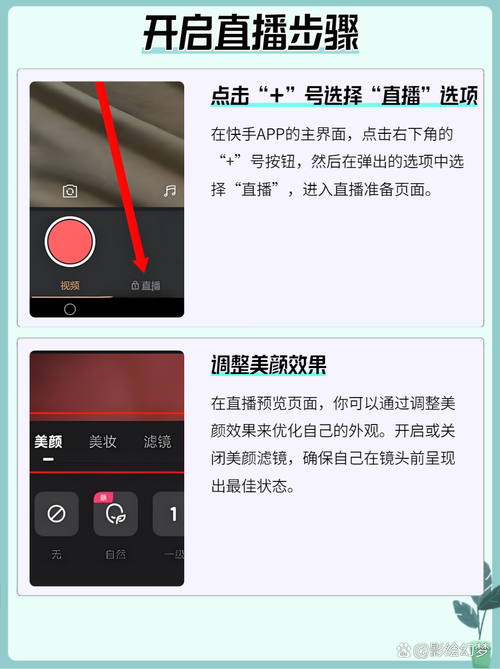
打开快手App,点击首页下方的 号,进入创作页面。
-
选择“直播”:
- 在创作页面,你会看到“作品”、“图文”、“直播”等选项,直接点击 “直播”。
-
进入直播设置:
 (图片来源网络,侵删)
- 进入直播界面后,默认是开启摄像头直播,在屏幕下方,你会看到一个工具栏。
- 在工具栏中,找到一个 “屏幕共享” 或 “录屏” 的图标(通常是一个手机屏幕的样式,可能带有一个小摄像头或麦克风图标)。
-
选择要分享的内容:
- 点击“屏幕共享”图标后,手机系统会弹出选择框,让你选择要分享的内容:
- 整个屏幕:分享你手机上所有的操作,包括通知栏、桌面等。
- 仅限快手App:只分享快手App内部的画面,更安全,不会泄露其他App信息。
- 其他App:如果你正在玩游戏或使用某个特定软件,可以直接选择该App进行分享。
- 强烈建议:根据你的需求选择,如果是分享游戏或教程,选择对应的App;如果是分享手机整体操作,选择“整个屏幕”。
- 点击“屏幕共享”图标后,手机系统会弹出选择框,让你选择要分享的内容:
-
开始直播:
- 选择好要分享的内容后,点击 “开始直播” 或 “开始”。
- 你的手机屏幕会被录制,并实时推送到你的快手直播间,观众将看到你的屏幕操作,同时你还能通过麦克风进行讲解。
第三步:结束直播
当你直播结束时,操作非常简单:
- 在直播界面,点击屏幕下方的 “结束” 按钮。
- 系统会弹出一个确认窗口,再次点击 “结束直播” 即可。
直播结束后,系统会自动生成一个直播回放视频,保存在你的快手中。
📌 重要小贴士与注意事项
-
声音问题:
- 系统声音:默认情况下,录屏不包含手机内部播放的声音(如游戏背景音乐、视频声音),这是因为iOS和安卓系统的安全限制。
- 如何开启系统声音(仅限部分安卓手机):一些安卓手机(如三星、华为等)在“屏幕录制”的设置里,可以勾选“录制系统声音”或“包含媒体声音”,请在手机的“设置” > “高级功能” > “屏幕录制”中查找这个选项。
- 解决方案:如果无法录制系统声音,你可以用另一台设备播放声音,或者通过麦克风靠近扬声器来收音(效果较差)。
-
网络环境:
- 屏幕直播对网络带宽要求较高,因为它需要持续上传大量视频数据,请确保你连接在 Wi-Fi 环境下,避免使用移动数据,否则非常消耗流量且画面容易卡顿。
-
关闭通知:
在开始直播前,建议将手机调至“勿扰模式”,并关闭不必要的App通知,避免直播时弹出消息,影响直播效果。
-
内容合规:
和所有直播一样,请务必遵守快手社区规范,不要录制或分享涉及色情、暴力、赌博、侵权等违规内容。
-
手机性能:
长时间的屏幕录制和直播会比较消耗手机电量,并可能导致手机发热,请确保手机电量充足,或连接充电器进行直播。
| 步骤 | 操作 | 关键点 |
|---|---|---|
| 准备 | 手机设置 > 隐私 > 屏幕录制 > 给快手授权 | 确保权限已开启,否则无法录屏 |
| 开启 | 快手App > + > 直播 > 点击“屏幕共享”图标 | 找到正确的入口 |
| 选择 | 选择“整个屏幕”或特定App | 根据需求选择,保护隐私 |
| 开始 | 点击“开始直播” | 将实时分享给观众 |
| 结束 | 直播界面 > 点击“结束” | 直播结束,自动生成回放 |
按照以上步骤,你就可以轻松地在快手上进行屏幕直播了,无论是游戏直播、软件教学还是其他创意内容,都能很好地展示给观众!
文章版权及转载声明
作者:99ANYc3cd6本文地址:https://www.chumoping.net/post/14944.html发布于 01-15
文章转载或复制请以超链接形式并注明出处初梦运营网







