

如何在快手APP里将视频放大观看?手机和电脑分别有哪些操作方法?
 摘要:
观看别人视频时如何放大(放大镜功能)这是最常见的需求,快手APP内置了一个“放大镜”功能,可以让你在观看时放大视频的某个局部,手机端操作方法(最常用):播放视频:打开快手APP,找...
摘要:
观看别人视频时如何放大(放大镜功能)这是最常见的需求,快手APP内置了一个“放大镜”功能,可以让你在观看时放大视频的某个局部,手机端操作方法(最常用):播放视频:打开快手APP,找... 观看别人视频时如何放大(放大镜功能)
这是最常见的需求,快手APP内置了一个“放大镜”功能,可以让你在观看时放大视频的某个局部。

(图片来源网络,侵删)
手机端操作方法(最常用):
- 播放视频:打开快手APP,找到你想看的视频并点击播放。
- 找到放大镜图标:在视频播放界面的右下角,通常会有一个放大镜(🔍)的图标。
- 点击放大:点击这个放大镜图标,视频画面就会放大。
- 调整位置:
- 放大后,你的手指可以在屏幕上滑动,来移动放大的区域,查看画面的不同部分。
- 有些版本可能支持双指缩放(和看图片一样),可以放大更多或缩小。
- 退出放大:再次点击右下角的放大镜图标,画面就会恢复原始大小。
电脑网页端操作方法:
在电脑上浏览快手网页版时,放大功能更简单。
- 播放视频:在浏览器中打开快手网页版,点击视频播放。
- 使用浏览器缩放:
- 按住键盘上的
Ctrl键,然后按 号键,可以放大整个网页(包括视频)。 - 按 号键可以缩小。
- 按
Ctrl+0(数字零) 可以恢复到100%原始大小。
- 按住键盘上的
- 全屏播放:你也可以点击视频播放器上的全屏按钮(通常是一个方框图标),这样视频会占满你的整个屏幕,达到类似放大的效果。
自己编辑视频时如何放大(剪辑功能)
如果你想在自己的视频作品中,实现某个画面局部放大的效果(推镜头”或“聚焦”效果),这需要在剪辑时完成。
手机端剪辑方法(使用快手内置编辑器):
- 开始剪辑:在发布视频时,点击“下一步”或“开始剪辑”,进入编辑界面。
- 选择“画中画”功能:在底部工具栏中找到并点击 “画中画” 功能。
- 添加素材:
- 添加你的视频:点击“添加视频”,选择你想要放大的那段视频素材。
- 再次添加同一段视频:再次点击“添加视频”,选择同一个视频,这样你就有了两个完全相同的视频轨道。
- 调整上层视频(放大层):
- 现在你会看到两个视频画面重叠在一起。
- 用手指双指缩放上层的那个视频画面,把它放大到你想要的大小。
- 然后拖动这个放大后的画面,让它对准你想要聚焦的局部(比如人物的脸)。
- 调整时长:确保上层放大的视频时长和你想要的放大效果时长一致。
- 添加转场(可选):为了效果更自然,可以在两个视频之间添加一个“缩放”或“推入”的转场效果。
- 导出:完成编辑后,点击“下一步”发布或保存到相册。
电脑端剪辑方法(使用更专业的软件):
如果你在电脑上剪辑,可以使用功能更强的软件,如 剪映专业版 (CapCut,快手官方出品)、Premiere Pro (PR)、Final Cut Pro (FCPX) 等。
以剪映专业版为例:

(图片来源网络,侵删)
- 导入素材:将你的视频导入到剪映的时间轴上。
- 添加关键帧:
- 将播放头(那条红色的线)移动到你希望放大效果开始的时间点。
- 在右侧的“变换”面板中,将缩放参数调整到100%。
- 点击“添加关键帧”按钮(像一个菱形图标)。
- 设置放大后的状态:
- 将播放头移动到你希望放大效果结束的时间点。
- 在“变换”面板中,将缩放参数调整到你想要的数值(比如150%)。
- 软件会自动在这两个时间点之间生成一个平滑的放大动画。
- 调整位置(可选):如果你在放大时还想移动画面,可以同样在“位置”参数上添加关键帧,来控制画面的移动。
- 导出视频:完成编辑后,导出视频文件,再上传到快手。
| 场景 | 操作平台 | 方法 |
|---|---|---|
| 观看时放大 | 手机 | 播放视频后,点击右下角的🔍放大镜图标,然后滑动屏幕移动画面。 |
| 观看时放大 | 电脑 | 使用浏览器快捷键 Ctrl + ,或点击全屏按钮。 |
| 剪辑时放大 | 手机(快手APP) | 使用“画中画”功能,添加两个相同视频,将上层视频放大并移动位置。 |
| 剪辑时放大 | 电脑(剪映等) | 使用“缩放”功能,通过添加关键帧来创建平滑的放大动画。 |
希望这个详细的解释能帮到你!如果你有其他问题,随时可以再问。
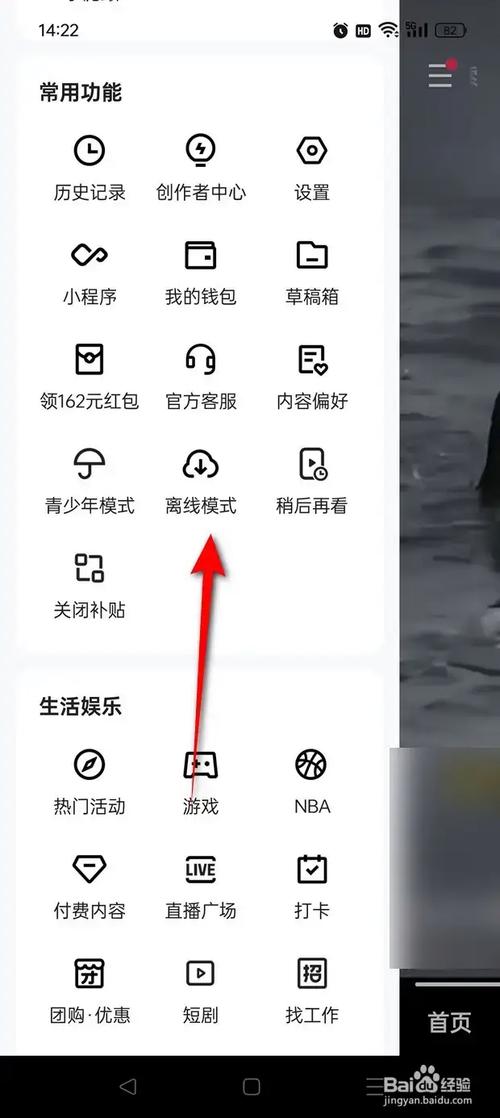
(图片来源网络,侵删)
文章版权及转载声明
作者:99ANYc3cd6本文地址:https://www.chumoping.net/post/14029.html发布于 01-14
文章转载或复制请以超链接形式并注明出处初梦运营网







