

苹果设备如何正确安装快手直播伴侣?安装后无法连接直播怎么办?
 摘要:
快手直播伴侣是为 Windows 系统开发的,没有官方的 macOS 版本,苹果用户依然可以通过一些方法在 Mac 上实现直播功能,主要有以下三种方式,我会为你详细解释每一种方式的...
摘要:
快手直播伴侣是为 Windows 系统开发的,没有官方的 macOS 版本,苹果用户依然可以通过一些方法在 Mac 上实现直播功能,主要有以下三种方式,我会为你详细解释每一种方式的... 快手直播伴侣是为 Windows 系统开发的,没有官方的 macOS 版本。
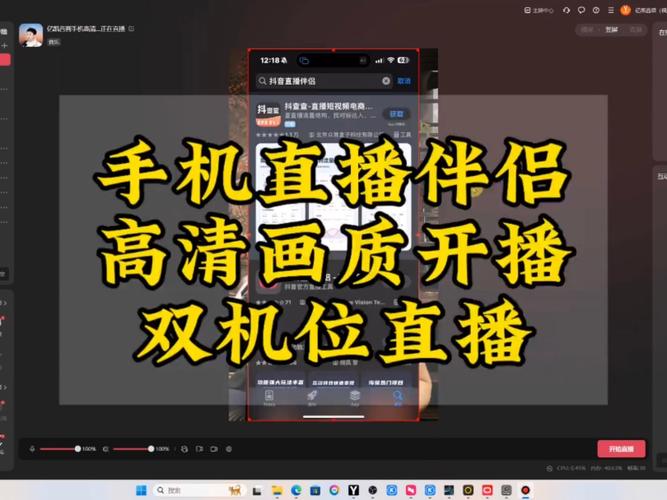
(图片来源网络,侵删)
苹果用户依然可以通过一些方法在 Mac 上实现直播功能,主要有以下三种方式,我会为你详细解释每一种方式的优缺点和具体操作步骤。
虚拟机运行 Windows (最推荐,功能最全)
这是最接近“官方”体验的方法,你可以在你的 Mac 电脑里创建一个虚拟的 Windows 环境,然后在里面安装和运行快手直播伴侣。
优点:
- 功能完整: 可以使用快手直播伴侣的全部功能,包括OBS插件、绿幕抠像、推流码设置等。
- 兼容性好: 几乎所有为Windows设计的直播软件、硬件(如采集卡)都能正常工作。
- 一机两用: 在不直播时,可以随时切换回macOS系统使用。
缺点:
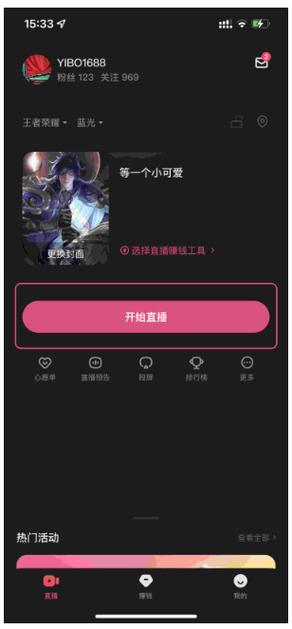
(图片来源网络,侵删)
- 性能消耗大: 运行虚拟机会占用大量CPU和内存资源,可能会影响Mac本身的流畅度。
- 需要付费: 高性能的虚拟机软件(如VMware Fusion Pro, Parallels Desktop)需要购买授权,虽然有免费版但有功能限制。
- 设置稍复杂: 需要一定的学习成本来配置虚拟机。
具体操作步骤 (以 VMware Fusion 为例):
-
准备软件:
- 虚拟机软件: 在 Mac App Store 购买并安装 VMware Fusion Pro 或 Parallels Desktop,两者都是业界顶尖的Mac虚拟机软件。
- Windows镜像: 从微软官网下载一个Windows 10或Windows 11的ISO镜像文件。
-
创建虚拟机:
- 打开VMware Fusion,选择“创建新的虚拟机”。
- 选择“安装程序光盘映像文件”,然后你之前下载的Windows ISO文件。
- 按照向导提示,分配虚拟机的内存大小(建议至少4GB)和硬盘空间(建议至少60GB)。
- 完成创建后,虚拟机会自动启动并开始安装Windows系统,过程和在一台真实电脑上安装Windows一样。
-
在Windows系统中安装快手直播伴侣:
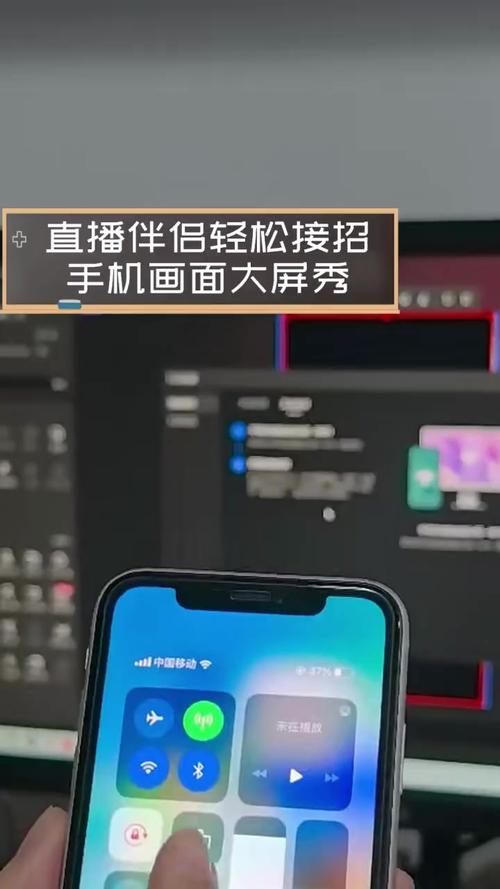 (图片来源网络,侵删)
- Windows系统安装完成后,就像操作一台普通电脑一样。
- 打开浏览器,登录快手官方网站,下载并安装“快手直播伴侣”。
- 按照正常流程安装即可。
-
开始直播:
- 在Windows虚拟机中打开快手直播伴侣,设置好摄像头、麦克风、画面布局等。
- 获取直播推流地址,点击“开始直播”即可。
使用云电脑/云主机 (最简单,无需高性能Mac)
如果你的Mac性能一般,或者不想安装虚拟机,可以使用云电脑服务,云电脑是在远程服务器上运行的一台完整的Windows电脑,你通过网络来控制它。
优点:
- 无需本地性能: 所有计算都在云端进行,对本地Mac电脑性能要求极低。
- 即开即用: 无需自己安装系统,服务商通常会预装好直播软件。
- 跨平台: 只要有网络,用手机、平板、甚至另一台电脑都能登录控制。
缺点:
- 按需付费: 租用云电脑需要按时间或流量付费,长期使用成本较高。
- 依赖网络: 直播效果和稳定性严重依赖你的网络质量,网络延迟或波动会影响体验。
- 数据安全: 所有数据都在云端,需要选择信誉良好的服务商。
具体操作步骤:
- 选择服务商: 市面上有很多云电脑服务商,奇安信天擎云电脑、贝锐向日葵、腾讯云云电脑 等,选择一个口碑好、直播节点在你附近的服务商。
- 购买和配置: 注册账号,购买套餐,通常可以选择不同的配置(CPU、内存、硬盘)。
- 连接和控制: 服务商会提供客户端软件,在Mac上下载安装,登录后,你就能看到你的云桌面,它就是一台Windows电脑。
- 开始直播: 登录云桌面,快手直播伴侣通常已经预装好,直接打开使用即可。
使用macOS原生直播软件 (最直接,功能有限)
如果你只是简单开播,对OBS插件、复杂布局等功能没有需求,可以直接在Mac上使用快手官方的App或第三方直播软件。
优点:
- 简单直接: 无需复杂设置,性能消耗小。
- 原生体验: 软件与macOS系统结合得最好,最稳定。
缺点:
- 功能受限: 无法使用快手直播伴侣的独有功能,如OBS插件、商品橱窗挂载等可能受限。
- 兼容性问题: 部分Windows上好用的直播工具和硬件在Mac上无法使用。
具体操作步骤:
-
使用快手官方App (适用于手机直播,但可以连接Mac):
- 在Mac上打开 “快速访问”(QuickTime Player)。
- 点击“文件” -> “新建影片录制”。
- 在摄像头选项的下拉菜单中,选择你的 iPhone或iPad(需要确保你的设备和Mac在同一Wi-Fi下,并且iOS版本较新)。
- 这样,你就可以用iPhone的摄像头作为Mac的视频源,然后用OBS等软件进行推流,或者直接用快手App在手机上开播。
-
使用macOS版的OBS Studio:
- OBS Studio 是一款免费、开源的跨平台直播和录制软件,在Mac上有官方版本。
- 在Mac App Store或OBS官网下载并安装。
- 打开OBS,设置“视频采集设备”(摄像头)和“音频输入采集设备”(麦克风)。
- 在“设置” -> “推流”中,选择“服务”为“快手”,并填入你在快手直播伴侣里获取的 推流码 和 推流地址。
- 布局好你的画面后,点击“开始推流”。
总结与建议
| 方法 | 优点 | 缺点 | 适合人群 |
|---|---|---|---|
| 虚拟机 | 功能最全,兼容性最好 | 性能消耗大,需付费 | 对直播功能有高要求,Mac性能较好的用户 |
| 云电脑 | 无需本地性能,即开即用 | 按需付费,依赖网络 | Mac性能不足,或不想折腾系统设置的用户 |
| 原生软件 | 简单直接,性能消耗小 | 功能受限,兼容性差 | 对直播功能要求不高,追求简单快捷的用户 |
给你的最终建议:
- 如果你是专业主播或直播爱好者,希望使用所有高级功能,并且你的Mac性能足够(例如M1 Pro/Max芯片,或内存16GB以上),强烈推荐方法一:虚拟机。
- 如果你的Mac是基础款(如Air),或者你不想让电脑变得卡顿,云电脑 是一个非常省心且高效的选择。
- 如果你只是偶尔和朋友简单开个播,或者只是想测试一下,使用macOS原生软件 就完全够用了。
希望这个详细的解答能帮助你顺利在Mac上开始快手直播!
文章版权及转载声明
作者:99ANYc3cd6本文地址:https://www.chumoping.net/post/11790.html发布于 01-12
文章转载或复制请以超链接形式并注明出处初梦运营网







