

如何在电脑上下载并安装小红书app?官方渠道与安全方法全解析!
 摘要:
小红书官方目前没有为Windows或macOS系统提供独立的电脑客户端软件,我们通常说的“下载”其实是在电脑上运行小红书的手机版应用,以下是三种最常用、最有效的方法:使用安卓模拟器...
摘要:
小红书官方目前没有为Windows或macOS系统提供独立的电脑客户端软件,我们通常说的“下载”其实是在电脑上运行小红书的手机版应用,以下是三种最常用、最有效的方法:使用安卓模拟器... 小红书官方目前没有为Windows或macOS系统提供独立的电脑客户端软件,我们通常说的“下载”其实是在电脑上运行小红书的手机版应用。
(图片来源网络,侵删)
以下是三种最常用、最有效的方法:
使用安卓模拟器(最推荐,功能最全)
这是在电脑上完整体验小红书App的最佳方式,安卓模拟器是一个可以在电脑上运行安卓系统的软件,让你能像在手机上一样安装和使用各种App,包括小红书。
推荐模拟器:
- 雷电模拟器:性能优秀,兼容性好,启动速度快。
- MuMu模拟器:网易出品,对游戏和应用优化都很好,界面清爽。
- BlueStacks (蓝叠):老牌模拟器,知名度高,但广告相对多一些。
以雷电模拟器为例,详细步骤如下:
(图片来源网络,侵删)
-
下载并安装模拟器
- 在浏览器中搜索“雷电模拟器”或“MuMu模拟器”,进入其官方网站。
- 根据你的电脑系统(Windows或macOS)下载对应的安装包。
- 下载后,双击安装包,按照提示完成安装,这个过程很快。
-
启动模拟器并登录
- 安装完成后,启动模拟器,它会自动下载安卓系统组件,首次启动可能需要几分钟。
- 启动后,你可以选择登录自己的谷歌账号(用于下载Google Play商店的App)或直接在模拟器里注册一个账号。
-
下载小红书App
- 方法A(推荐):在模拟器内置的应用商店(如雷电的“雷电中心”或MuMu的“应用中心”)里直接搜索“小红书”,然后点击“安装”。
- 方法B:如果模拟器没有内置商店,你也可以访问小红书官网(xiaohongshu.com),下载小红书的APK安装包(安卓安装文件),然后拖拽到模拟器窗口中进行安装。
-
开始使用
 (图片来源网络,侵删)
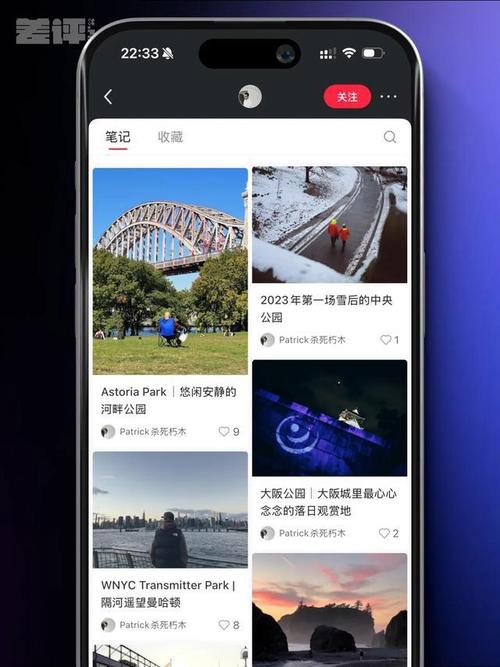
- 安装完成后,在模拟器的桌面或应用列表中找到小红书的图标,点击打开。
- 之后的使用体验就和在手机上几乎一模一样了:你可以刷推荐、看笔记、发布内容、评论、私信等。
优点:
- 功能最完整:拥有手机版App的全部功能,包括发布图文/视频笔记、使用剪同款、直播等。
- 操作方便:可以用鼠标点击和滚轮滑动,比手机操作更精准,适合长时间浏览和收藏。
- 大屏幕体验:视频、图片显示效果更好,一目了然。
缺点:
- 占用资源:模拟器会占用一定的电脑CPU和内存,配置较低的电脑可能会感到卡顿。
- 需要安装软件:需要额外安装一个模拟器软件。
使用Windows 11/10的“你的手机”功能(系统级集成,体验流畅)
如果你的电脑是 Windows 11,或者较新版本的 Windows 10,并且你用的是安卓手机,那么这是最方便、最无缝的体验方式。
详细步骤:
-
手机端设置
- 在你的安卓手机上,从应用商店下载并安装“你的手机”App。
- 打开手机上的“你的手机”App,并使用微软账号登录。
- 按照App内的提示,开启“镜像”或“应用同步”功能,并授权连接你的电脑和手机。
-
电脑端设置
- 在你的Windows电脑上,打开“你的手机”应用(可以在开始菜单搜索)。
- 使用同一个微软账号登录。
- 电脑和手机会自动配对连接,连接成功后,在电脑的“你的手机”应用中,选择“应用”标签页。
-
使用小红书
- 在应用列表中找到“小红书”,点击“打开”。
- 小红书的界面就会直接显示在电脑窗口中,你可以像操作普通电脑软件一样使用它。
优点:
- 系统级集成:体验非常流畅,几乎感觉不到延迟。
- 无需额外安装:是Windows系统自带的功能(手机App需要下载)。
- 方便快捷:手机和电脑可以实时同步,还可以互相拖拽文件。
缺点:
- 平台限制:仅限安卓手机,iPhone用户无法使用。
- 功能限制:虽然可以流畅使用,但某些深度功能(如部分剪同款特效)可能不如模拟器稳定。
使用网页版(最简单,无需安装)
这是最简单直接的方法,但功能相对有限。
详细步骤:
- 在电脑的浏览器(如Chrome, Edge, Firefox等)中,访问小红书官网:www.xiaohongshu.com
- 你会看到一个类似手机App的网页界面,可以直接浏览、搜索、点赞和收藏笔记。
- 如果你希望有更好的桌面体验,可以点击浏览器地址栏旁边的“安装网站为应用”图标(通常是一个“+”号或“安装”按钮),这样小红书就会像一个独立的桌面应用一样出现在你的任务栏或启动台上。
优点:
- 最简单:无需下载任何软件,打开浏览器就能用。
- 轻量快速:不占用电脑资源,启动速度快。
- 跨平台:任何有浏览器的设备都能访问。
缺点:
- 功能严重缺失:无法发布笔记、无法评论、无法私信,基本只能作为“小红书浏览器”使用。
- 体验介于手机和桌面之间,不是原生App体验。
总结与对比
| 方法 | 优点 | 缺点 | 适合人群 |
|---|---|---|---|
| 安卓模拟器 | 功能最全,可发布、评论,大屏体验好 | 占用系统资源,需安装额外软件 | 重度用户,需要在电脑上发布内容、精细管理账号的用户 |
| 你的手机 | 体验流畅,系统级集成,无需安装 | 仅限安卓手机,部分功能可能受限 | 拥有安卓手机且希望无缝体验的Windows用户 |
| 网页版 | 最简单方便,轻量,跨平台 | 功能严重缺失,无法互动 | 只想浏览和收藏内容,偶尔查看一下的轻度用户 |
给您的建议:
- 如果你是小红书深度用户,想在电脑上发布笔记、管理收藏,强烈推荐使用方法一(安卓模拟器)。
- 如果你只是偶尔看看,不想安装任何软件,那么方法三(网页版)就足够了。
- 如果你是Windows + 安卓手机用户,追求流畅体验,一定要试试方法二(你的手机),它会给你惊喜。
文章版权及转载声明
作者:99ANYc3cd6本文地址:https://www.chumoping.net/post/9796.html发布于 01-10
文章转载或复制请以超链接形式并注明出处初梦运营网







