

快手直播伴侣直播视频时卡顿掉帧怎么办?优化直播画质与流畅度的技巧有哪些?
 摘要:
快手直播伴侣新手完整指南快手直播伴侣是官方推出的桌面端直播工具,功能强大,能实现多机位、添加素材、实时互动等效果,让你的直播内容更丰富、更专业,第一部分:准备工作(开播前必看)在打...
摘要:
快手直播伴侣新手完整指南快手直播伴侣是官方推出的桌面端直播工具,功能强大,能实现多机位、添加素材、实时互动等效果,让你的直播内容更丰富、更专业,第一部分:准备工作(开播前必看)在打... 快手直播伴侣新手完整指南
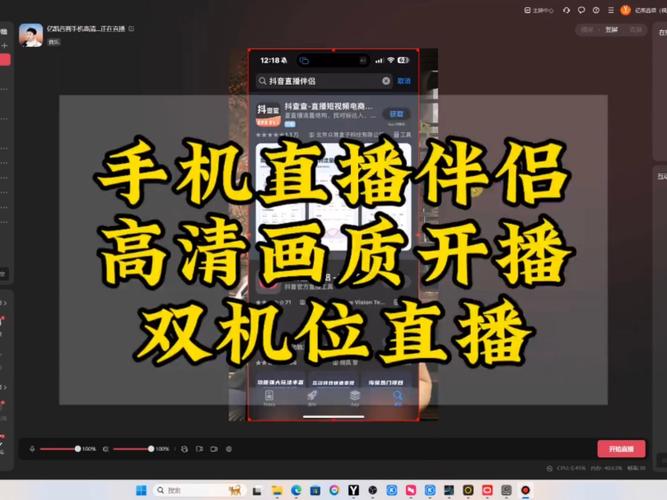
快手直播伴侣是官方推出的桌面端直播工具,功能强大,能实现多机位、添加素材、实时互动等效果,让你的直播内容更丰富、更专业。
(图片来源网络,侵删)
第一部分:准备工作(开播前必看)
在打开软件之前,请确保你已经完成以下几步:
-
账号准备:
- 拥有一个已实名认证的快手账号。
- 账号完成实名认证,这是开播的硬性要求。
- 确保账号没有违规被封禁的风险。
-
设备准备:
- 电脑:建议配置 i5/R5 以上 CPU,8GB 以上内存,独立显卡为佳,保证电脑运行流畅,避免直播卡顿。
- 摄像头:外接高清摄像头(如罗技C920)效果远好于笔记本自带摄像头。
- 麦克风:外接麦克风(如领夹麦、USB麦克风)能有效减少杂音,提升音质。
- 网络:这是最关键的一环! 建议使用有线网络(网线直连),而不是Wi-Fi,上传速度至少需要 5Mbps 以上,越高越好,你可以在 Speedtest.net 网站测试你的上传速度。
-
内容准备:
 (图片来源网络,侵删)
- 直播主题:想好今天要播什么(如聊天、唱歌、游戏、教学等)。
- 直播素材:准备好要播放的视频、图片、背景音乐等文件,并放在电脑上一个固定的文件夹里,方便快速添加。
第二部分:下载与登录
-
下载软件:
- 打开快手App,点击右下角的【我】。
- 点击右上角的“三”形菜单(三条横线)。
- 在菜单中选择【创作者中心】。
- 在创作者中心页面,找到并点击【直播伴侣】。
- 页面会自动跳转到应用商店(如电脑管家、应用宝等)或官网下载页面,根据提示下载并安装。
-
登录账号:
- 打开安装好的“快手直播伴侣”软件。
- 使用快手App扫码登录(最方便)或在软件内输入手机号/账号密码登录。务必使用你准备用来直播的那个快手账号登录。
第三部分:核心设置与开播流程
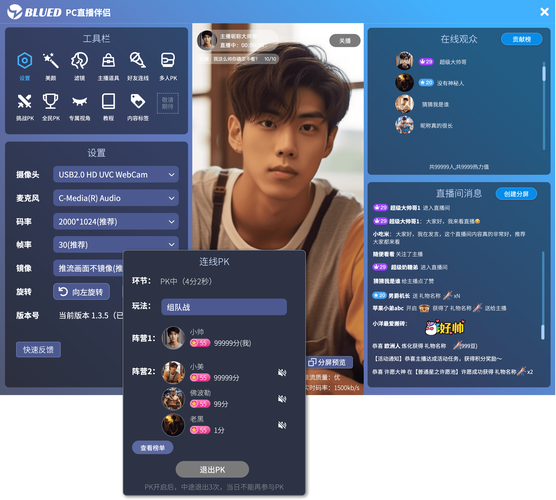
登录成功后,你会看到直播伴侣的主界面,界面通常分为几个区域:推流地址、视频预览、素材库、场景等。
获取推流地址(关键一步)
这个地址是你的直播信号通道,必须准确无误。

(图片来源网络,侵删)
- 在直播伴侣主界面的左侧,找到【推流信息】区域。
- 点击【获取推流地址】按钮。
- 系统会生成一个以
rtmp://开头的链接和一个 “直播码” (Stream Key)。 - 非常重要! 请复制这个推流地址和直播码,并暂时不要关闭这个窗口。
在直播伴侣中填写推流信息
- 回到直播伴侣软件的主界面。
- 在左侧的【推流设置】区域,将刚才复制的推流地址粘贴到【服务器地址】输入框中。
- 将刚才复制的直播码粘贴到【串流密钥】输入框中。
- 点击【连接】按钮,如果连接成功,软件右下角的【推流状态】会显示“已连接”,开始直播】按钮会变为可点击状态,如果失败,请检查网络和复制的地址/密钥是否正确。
设置你的直播画面(场景与素材)
这是让直播变得有趣的核心部分,你可以把直播想象成一个“舞台”,场景就是舞台的背景和布局。
-
添加摄像头画面(机位):
- 在软件主界面,你会看到一个大窗口,这是你的直播主画面预览。
- 点击左上角的【+】号,选择【视频设备】。
- 在下拉菜单中选择你的外接摄像头(或电脑自带摄像头)。
- 你的摄像头画面就出现在预览窗口里了,你可以拖动画面边缘调整大小,拖动中心移动位置。
-
添加图片/视频素材(贴片、背景等):
- 同样点击左上角的【+】号,选择【图片】或【视频】。
- 从你的电脑文件夹中选择要添加的文件。
- 素材会以一个新的图层出现在预览窗口,你可以把它调整成小水印、大背景、或放在角落的Logo等,右键点击素材可以调整图层顺序(置于顶层/底层)。
-
添加文字素材(标题、字幕等):
- 点击【+】号,选择【文本】。
- 输入你想要的文字,如“欢迎来到我的直播间!”。
- 你可以在右侧的【文本】属性面板中修改字体、颜色、大小、描边、阴影等,让它更美观。
-
添加贴纸/特效:
- 点击【+】号,选择【贴纸】或【特效】。
- 从内置库中选择你喜欢的效果,增加直播的趣味性。
-
保存场景:
当你调整好一个满意的画面布局后,可以点击【场景】旁边的【+】号,给它起个名字(如“聊天模式”、“唱歌模式”),保存下来,下次直播时,可以一键切换,非常方便。
开始直播!
当你完成了所有设置,并且确认【推流状态】为“已连接”后:
- 点击软件主界面右下角的 【开始直播】 按钮。
恭喜!你的直播正式开始!你的快手头像旁边会出现一个红色“直播中”的标识。
第四部分:直播中的互动与监控
- 看评论:在直播伴侣的右侧,有一个【聊天消息】窗口,这里会实时显示观众的评论,你可以根据评论内容与观众互动。
- 监控数据:在右侧的【数据监控】窗口,你可以看到当前在线人数、人气值、网络速度等关键数据,如果网络速度突然下降,要警惕直播卡顿。
- 管理粉丝:可以在这里给粉丝上牌、禁言、拉黑等。
- 添加背景音乐:点击【+】号,选择【音频】,可以添加背景音乐,建议选择无版权的音乐或自己拥有版权的音乐。
第五部分:结束直播
当你要结束直播时:
- 在直播伴侣界面,点击右下角的 【停止直播】 按钮。
- 软件会提示你“是否结束直播?”,点击【确定】。
- 直播正式结束,你可以在快手App的【创作者中心】->【直播管理】中查看直播回放和数据。
常见问题与解决方法 (FAQ)
Q1: 直播伴侣连接失败,提示“无法连接到服务器”或“推流失败”?
- 检查网络:确保网线插好,或者Wi-Fi信号满格,最好是有线连接。
- 检查防火墙/杀毒软件:有时它们会阻止软件联网,尝试临时关闭它们再试。
- 检查推流信息:确认复制的“服务器地址”和“串流密钥”有没有复制错,多一个空格或少一个字符都会失败,可以点击【获取推流地址】重新获取一次。
Q2: 我的直播画面卡顿、声音不同步怎么办?
- 首要原因:网络上传速度不足,用Speedtest.net测速,如果上传速度低于5Mbps,就需要升级网络。
- 电脑性能不足:关闭电脑上其他所有不必要的程序(如浏览器、游戏等),释放CPU和内存资源。
- 降低推流分辨率和码率:在【推流设置】里,可以手动降低“分辨率”(如从1080p降到720p)和“比特率”,这会显著降低对网络和电脑性能的要求,但画质也会相应下降。
Q3: 如何在直播时播放视频文件?
- 在直播伴侣中,点击【+】号 -> 【视频】,选择你要播放的本地视频文件。
- 注意:请确保视频文件没有损坏,并且格式是主流格式(如MP4)。
Q4: 如何实现画中画效果?
- 很简单!先添加一个大的背景图片或视频,然后在这个基础上,再添加一个小的摄像头画面,通过调整大小和位置,就能轻松实现画中画。
希望这份超详细的指南能帮助你顺利开播!祝你直播愉快,人气爆棚!
文章版权及转载声明
作者:99ANYc3cd6本文地址:https://www.chumoping.net/post/9501.html发布于 01-09
文章转载或复制请以超链接形式并注明出处初梦运营网







