

快手视频剪辑新手必看,从零开始学剪辑,手机就能搞定吗?有哪些实用技巧让视频更吸睛?
 摘要:
核心思路:剪辑流程概览整个剪辑过程可以概括为以下几个步骤:导入素材:将你拍摄好的视频片段导入到快手剪辑器,剪辑拼接:选择需要的片段,进行裁剪、拼接、调整顺序,添加音频:选择合适的背...
摘要:
核心思路:剪辑流程概览整个剪辑过程可以概括为以下几个步骤:导入素材:将你拍摄好的视频片段导入到快手剪辑器,剪辑拼接:选择需要的片段,进行裁剪、拼接、调整顺序,添加音频:选择合适的背... 核心思路:剪辑流程概览
整个剪辑过程可以概括为以下几个步骤:
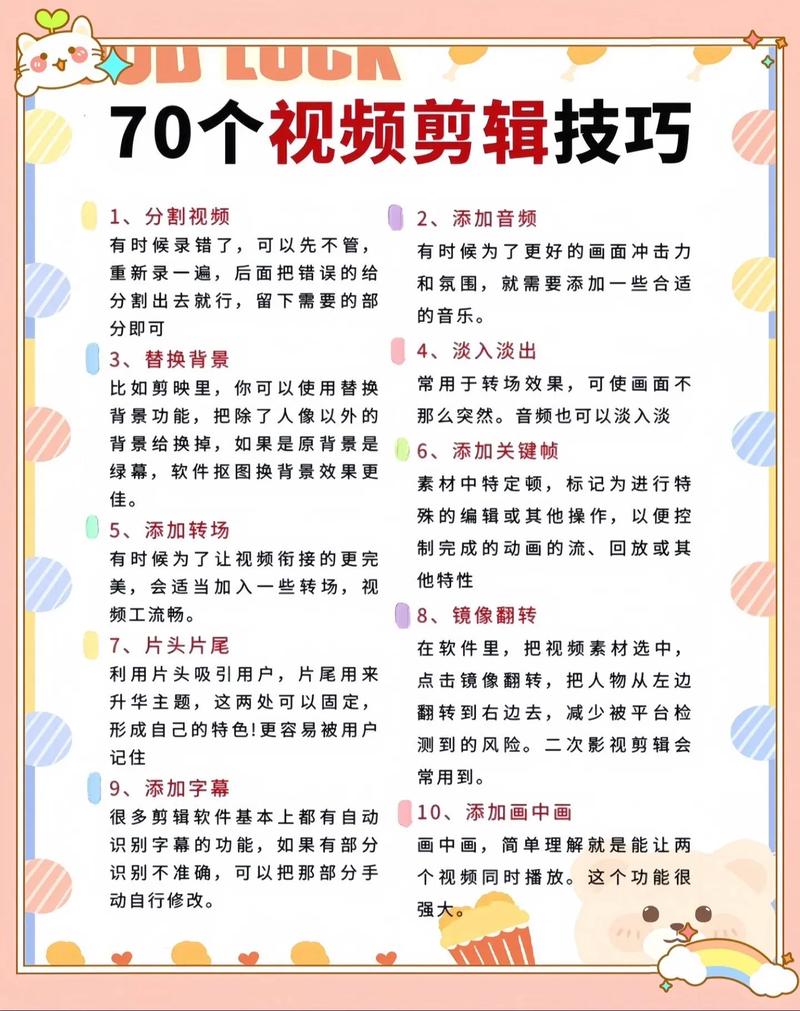
(图片来源网络,侵删)
- 导入素材:将你拍摄好的视频片段导入到快手剪辑器。
- 剪辑拼接:选择需要的片段,进行裁剪、拼接、调整顺序。
- 添加音频:选择合适的背景音乐、音效或录音。
- 美化与特效:添加滤镜、转场、贴纸、文字等,让视频更生动。
- 调整参数:调整视频速度、画布比例等。
- 导出发布:完成所有编辑后,导出并发布到你的快手账号。
详细步骤教程
第一步:进入剪辑界面
-
打开快手App,点击下方 号,进入创作页面。
-
选择 “剪辑” 选项(通常在“拍摄”旁边)。
-
点击 “开始剪辑” 或 “导入素材”,系统会自动调用你手机相册里最近拍摄的视频,你也可以从相册中选择更多视频片段。
第二步:剪辑与拼接(最核心的一步)
进入剪辑界面后,你会看到下方是时间轴,上面是你的视频片段。
-
裁剪视频长度:
- 点击时间轴上的任意一个视频片段,它会在上方预览窗口播放。
- 拖动片段左右两侧的白色小方块,可以截取你想要保留的部分,去掉多余的部分。
- 调整好后,点击右侧的 确认。
-
分割视频:
- 如果一个片段中,前面部分想要,后面不想要,但又不想影响后面的片段,可以使用分割功能。
- 将播放进度条拖到你想要分割的位置。
- 点击时间轴上方的 “分割” 图标(像一个剪刀)。
- 这样,一个视频就被分成了两段,你可以删除其中一段。
-
删除片段:
- 选中时间轴上你想要删除的视频片段,点击下方的 “删除” 按钮(垃圾桶图标)。
-
调整顺序:
- 长按 时间轴上的视频片段,左右拖动,就可以改变视频的播放顺序。
第三步:添加音频(BGM和音效)
声音是视频的灵魂!快手的音乐库非常丰富。
-
添加背景音乐:
- 点击下方工具栏的 “音乐” 图标。
- 进入快手庞大的音乐库,你可以根据热门、情绪、风格、场景等分类来寻找。
- 找到喜欢的音乐后,点击右侧的 “使用” 或 “试听”。
- 你还可以“搜索”具体的歌曲名。
- 关键功能:点击音乐右侧的 ,可以选择“提取音乐”(从别人的视频里提取BGM)或“收藏音乐”方便下次使用。
-
录音/添加音效:
- 录音:点击 “录音” 按钮,可以录制自己的旁白或解说。
- 音效:点击 “音效”,可以添加各种有趣的音效,比如笑声、掌声、动物叫声等,增加视频趣味性。
第四步:美化与特效
让视频更吸引眼球。
-
滤镜:
- 点击 “滤镜”,选择你喜欢的滤镜风格,一键改变视频色调,快手有电影感、复古、清新等多种滤镜。
-
转场:
- 点击 “转场”,为两个视频片段之间添加过渡效果,如“叠化”、“闪黑”、“缩放”等,让切换更自然。
-
贴纸:
- 点击 “贴纸”,海量的动态贴纸任你挑选,可以增加可爱、搞笑或装饰元素。
-
文字/字幕:
- 点击 “文字”,可以为视频添加标题、旁白或关键信息。
- 你可以选择不同的字体、颜色、大小和动画效果,还可以“识别字幕”,自动将语音转换为文字,非常方便。
第五步:调整高级参数
-
视频速度:
- 点击 “变速”,可以调整视频的播放速度。
- 可以对整个视频变速,也可以对单个片段进行变速,非常适合制作快节奏卡点或慢动作效果。
-
画布比例:
- 点击 “画布”,可以设置视频的尺寸。
- 9:16:全屏竖屏,适合手机观看。
- 1:1:正方形,适合在抖音、快手等平台发布。
- 16:9:宽屏,适合在西瓜视频等平台发布。
第六步:导出与发布
完成所有编辑后,点击右上角的 “下一步” 或 “完成”。
-
添加文案和话题:
- 在发布页面,输入你的视频文案,这是吸引观众互动的关键。
- 添加 #话题#,
#美食教程#搞笑日常,可以增加视频的曝光机会。
-
选择封面:
系统会自动截取视频的第一帧作为封面,你也可以点击封面图,从视频中选择一帧最精彩、最能代表视频内容的画面作为封面。
-
设置权限:
你可以选择谁可以看你的视频(公开、仅粉丝、私密)。
-
发布:
- 点击右上角的 “发布” 按钮,你的视频就成功上传到快手啦!
剪辑小技巧与进阶建议
- 黄金三秒:视频开头3秒一定要抓住眼球,可以用最精彩的画面、最有趣的悬念或最直接的问题来吸引观众。
- 节奏感:配合BGM的节奏来剪辑视频,让卡点更精准,视频看起来会更专业、更有动感。
- 善用模板:快手有很多热门的剪辑模板,点击 “模板”,选择一个模板,替换掉里面的素材,就能快速制作出同款热门视频。
- 保持风格统一:如果你想做某个领域的账号(如美食、穿搭、旅行),尽量保持视频的滤镜、字体、BGM风格相对统一,形成自己的个人标识。
- 多看多学:多刷刷快手上的热门视频,学习别人的剪辑思路、转场方式和文案技巧,然后模仿和超越。
希望这份详细的教程能帮到你!快去打开快手App,动手试试吧!祝你做出爆款视频!
文章版权及转载声明
作者:99ANYc3cd6本文地址:https://www.chumoping.net/post/9469.html发布于 01-09
文章转载或复制请以超链接形式并注明出处初梦运营网







