

快手如何转发别人作品
 摘要:
直接转发(最常用)这是最简单、最直接的分享方式,可以将别人的作品一键分享到你的快手主页,你的粉丝就能看到,操作步骤:找到你想转发的作品:打开快手App,找到你想分享的那个视频,点击...
摘要:
直接转发(最常用)这是最简单、最直接的分享方式,可以将别人的作品一键分享到你的快手主页,你的粉丝就能看到,操作步骤:找到你想转发的作品:打开快手App,找到你想分享的那个视频,点击... 直接转发(最常用)
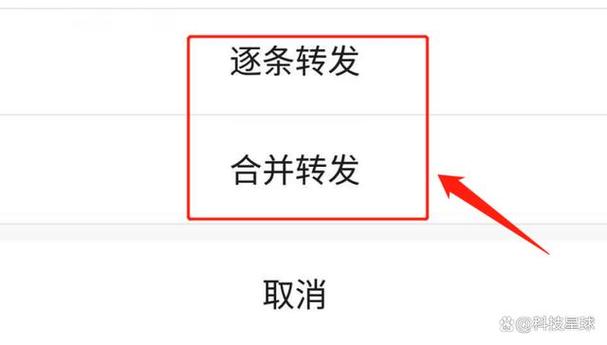
这是最简单、最直接的分享方式,可以将别人的作品一键分享到你的快手主页,你的粉丝就能看到。
(图片来源网络,侵删)
操作步骤:
-
找到你想转发的作品:打开快手App,找到你想分享的那个视频。
-
点击【分享】按钮:在视频播放界面的右下角,你会看到一个箭头向右的分享图标,点击它。
-
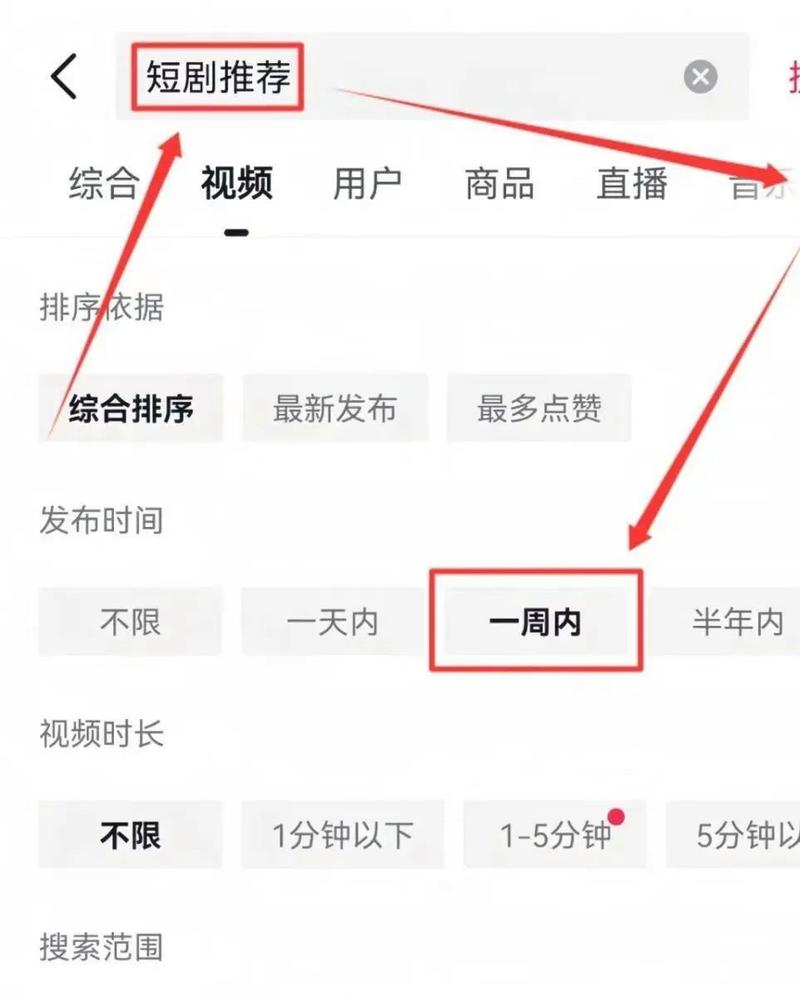
选择转发方式:点击分享后,会弹出一个菜单,这里有几个选项:
 (图片来源网络,侵删)
- 发作品:这是最常用的选项,它会将原视频直接发布到你的主页,你可以:
- 添加文字:在视频下方写上你的推荐语、评论或感想。
- 添加话题:点击“添加话题”按钮,输入相关的话题标签(如
#美食推荐),这有助于更多人看到你的转发。 - @原作者:点击“@好友”,输入原作者的用户名,这样可以通知原作者,也方便其他人找到原视频。
- 发给朋友:通过快手聊天、微信、QQ等方式,将视频直接分享给你的好友。
- 复制链接:复制视频的分享链接,可以粘贴到其他地方(如微博、朋友圈等)。
- 发作品:这是最常用的选项,它会将原视频直接发布到你的主页,你可以:
-
发布:填写好文字和话题后,点击右上角的【发布】按钮,转发就完成了!这个视频就会出现在你的主页上。
合拍 / 合剪(更具创意)
如果你想自己出镜,或者用自己的内容与原视频互动,可以使用“合拍”或“合剪”功能,这种方式更生动,也更容易吸引粉丝。
【合拍】操作步骤:
- 找到你想合拍的作品:打开目标视频。
- 点击【合拍】按钮:在视频播放界面的右下角,分享图标的旁边通常会有一个“剪刀”或“双镜头”图标,点击它。
- 开始拍摄:
- 分屏模式:屏幕会分成左右两部分,左边是原视频,右边是你实时拍摄的画面,你可以跟着原视频的节奏一起表演、模仿或评论。
- 画中画模式:原视频会以小窗形式出现在角落,你可以全屏拍摄自己的内容。
- 编辑并发布:拍摄完成后,你可以对视频进行简单的剪辑(如裁剪、选择背景音乐),然后添加文字和话题,最后点击【发布】。
【合剪】操作步骤:
(图片来源网络,侵删)
- 找到你想合剪的作品:打开目标视频。
- 点击【合剪】按钮:在视频播放界面,找到并点击“剪刀”图标(如果合拍按钮不明显,这个图标通常就在那里)。
- 选择素材并剪辑:
- 选择原视频片段:系统会自动将原视频作为一个素材轨道,你可以选择其中你喜欢的片段。
- 添加你的视频:点击“添加”按钮,选择你自己的视频素材。
- 拼接编辑:将你的视频片段和原视频片段像搭积木一样拼接在一起,可以自由调整顺序和时长。
- 发布:完成剪辑后,添加文字、话题,点击【发布】。
转发时的小技巧和注意事项
- @原作者:养成在转发时@原作者的好习惯,这是一种尊重,也能让原作者知道你的分享,增加互动机会。
- 添加有吸引力的文案:不要只转发不说话,写一段真诚、有趣或有价值的推荐语,能大大提高你转发作品的吸引力。
- 善用话题标签 (#):添加相关的话题标签,可以让你的转发被更多人看到,增加曝光度,转发一个做菜视频,可以加上
#家常菜#美食教程等标签。 - 注意版权:虽然快手鼓励分享,但请尊重原创,转发时注明出处,不要恶意搬运或盗用他人作品用于商业用途。
- “仅自己可见”:如果你只是想收藏某个视频,但又不想让粉丝看到,可以在发布时,将作品的“谁能看”设置为“仅自己可见”,这样它就会出现在你的“私密”作品里,起到收藏的作用。
| 功能 | 直接转发 (发作品) | 合拍 | 合剪 |
|---|---|---|---|
| 特点 | 一键分享,简单快捷 | 自己出镜,与原视频同步互动 | 剪辑拼接,自由组合素材 |
| 适用场景 | 推荐好物、分享趣事、收藏备用 | 模仿挑战、对口型、情景剧 | 混剪、制作合集、故事新编 |
| 操作难度 | ★☆☆☆☆ | ★★☆☆☆ | ★★★☆☆ |
希望这个详细的教程能帮到你!快去试试转发你喜欢的内容吧!
文章版权及转载声明
作者:99ANYc3cd6本文地址:https://www.chumoping.net/post/9448.html发布于 01-09
文章转载或复制请以超链接形式并注明出处初梦运营网







