

快手伴侣视频录制全攻略,从下载安装到高清录制,这些步骤你都掌握了吗?
 摘要:
快手伴侣是快手官方推出的PC端直播和视频管理工具,它不仅方便你直播,也内置了非常实用的视频录制功能,特别适合录制直播、游戏、课程等动态内容,下面是详细的操作步骤和一些实用技巧,让你...
摘要:
快手伴侣是快手官方推出的PC端直播和视频管理工具,它不仅方便你直播,也内置了非常实用的视频录制功能,特别适合录制直播、游戏、课程等动态内容,下面是详细的操作步骤和一些实用技巧,让你... 快手伴侣是快手官方推出的PC端直播和视频管理工具,它不仅方便你直播,也内置了非常实用的视频录制功能,特别适合录制直播、游戏、课程等动态内容。
(图片来源网络,侵删)
下面是详细的操作步骤和一些实用技巧,让你轻松上手。
快手伴侣下载与安装
你需要确保电脑上已经安装了快手伴侣。
-
下载:
- 打开快手App,在【我】的页面,点击右上角的“三”形菜单。
- 选择【创作者中心】。
- 在工具栏中找到并点击【快手伴侣】,它会引导你到官方网站下载PC版安装包。
- 或者直接在浏览器搜索“快手伴侣官网”进行下载。
-
安装:
 (图片来源网络,侵删)
下载完成后,双击安装包,按照提示完成安装即可,安装过程很快,没有太多复杂的选项。
如何使用快手伴侣录制视频(核心步骤)
安装并打开快手伴侣后,录制功能非常直观。
录制整个电脑屏幕(最常用)
这种方法适合录制直播、游戏、软件操作、在线课程等全屏内容。
-
打开快手伴侣:登录你的快手账号。
-
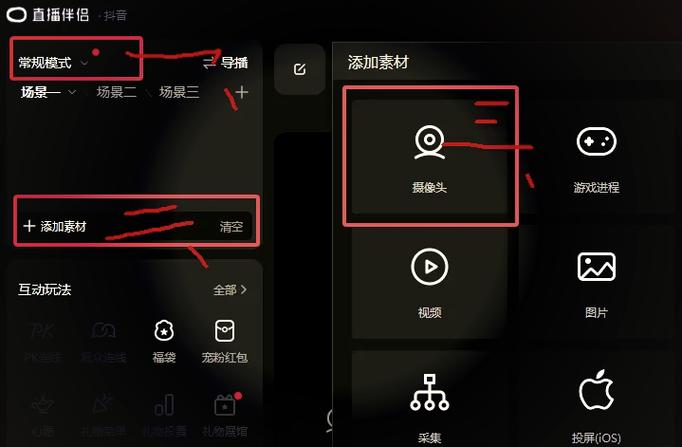
找到录制入口:在快手伴侣的主界面,通常在左侧工具栏或顶部导航栏,你会找到一个明显的 “录制” 按钮,图标通常是一个红色的圆点。
-
选择录制模式:点击“录制”按钮后,会弹出一个设置窗口,在这里你需要做几个关键选择:
- 选择来源:
- 整个屏幕:录制你的整个电脑屏幕,包括所有显示器。
- 窗口:只录制你指定的某个软件窗口(只录制游戏窗口,不录制任务栏)。
- 摄像头:只录制你的摄像头画面。
- 音频输入设备:只录制电脑的声音或麦克风的声音。
- 选择录制区域:如果选择了“整个屏幕”或“窗口”,这里会显示可选的范围,你可以直接选择,或者点击“自定义”来拖拽选择一个特定的矩形区域。
- 设置音频:这是非常重要的一步!
- 系统声音:勾选此项,可以录制电脑播放的声音(如游戏背景音乐、视频声音)。
- 麦克风:勾选此项,可以录制你通过麦克风说的话(如讲解、旁白)。
- 你可以根据需要组合选择,比如同时录制系统声音和麦克风声音。
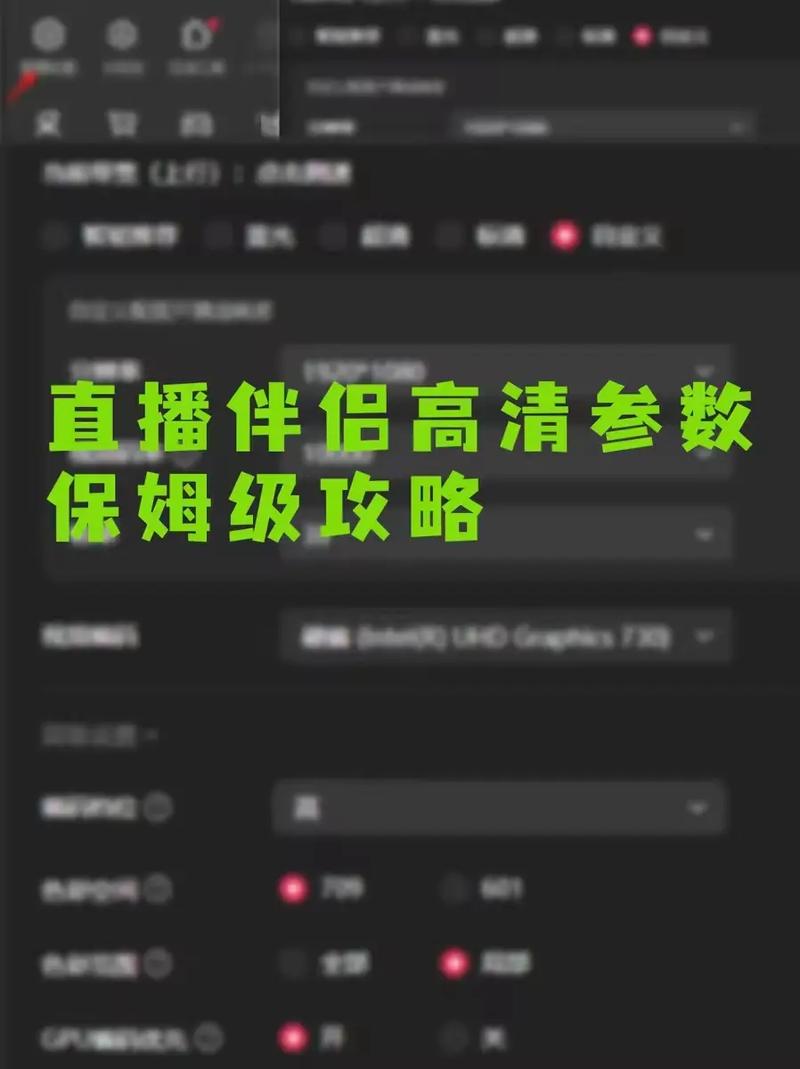
- 视频设置:
- 分辨率:建议选择 1080p (1920x1080),这是目前最主流、效果最好的设置,如果文件大小有限制或网络要求低,可以选择720p。
- 帧率:建议选择 30 FPS,对于大多数视频内容(如教程、直播录像)已经足够,如果是录制高速运动的画面(如竞技游戏),可以选择60 FPS,但文件会更大。
- 录制格式:通常默认为MP4,这是最通用的格式。
- 选择来源:
-
开始录制:设置完成后,点击窗口右下角的 “开始录制” 按钮,快手伴侣会进行一个短暂的倒计时(通常是3秒),然后自动开始录制,你的屏幕上会出现一个小的浮动工具栏,显示录制时长,并提供暂停、停止等快捷操作。
-
停止和保存:
- 录制过程中,可以随时点击浮动工具栏的 “暂停” 按钮来暂停录制,再点击 “继续” 按钮恢复。
- 录制完成后,点击 “停止” 按钮。
- 录制好的视频会自动保存在你指定的文件夹中(默认路径通常是
此电脑 > D盘 > KwaiCompanion > Recordings),你也可以在快手伴侣的设置里修改保存路径。
录制直播回放
快手伴侣也可以直接录制你自己的直播回放,这比录制屏幕更方便,画质也更有保证。
- 开始直播:在快手伴侣中点击“开始直播”。
- 结束直播:直播结束后,不要关闭快手伴侣。
- 找到回放:在快手伴侣的“直播管理”或“作品”页面,找到你刚刚结束的那场直播,它会有“回放”的标识。
- 下载回放:点击“下载”按钮,就可以将高清的直播录像保存到你的电脑上。
重要技巧与注意事项
为了获得更好的录制效果,请注意以下几点:
- 关闭不必要的程序:录制前,关闭电脑上不用的软件和后台程序,尤其是会弹出通知的软件(如微信、QQ),可以避免录制时被打断。
- 保证硬件性能:
- CPU和内存:录制高清视频对电脑性能有一定要求,如果电脑配置较低,录制时可能会出现卡顿,可以适当降低分辨率或帧率。
- 硬盘空间:视频文件很大,尤其是长时间录制的1080p/60fps视频,确保你的硬盘有足够的剩余空间。
- 音频测试:在正式录制前,先进行一次短时间的测试录制,播放一下声音,确保系统声音和麦克风声音都正常录制,没有杂音或音量过小/过大的问题。
- 隐私保护:录制整个屏幕时,要小心不要把你的私人信息(如密码、聊天窗口)也录进去,尽量使用“窗口”模式,只录制目标软件。
- 文件管理:录制的视频会比较多,建议定期整理,建立不同的文件夹来分类存放,方便日后查找。
使用快手伴侣录制的核心流程就是:
打开软件 → 点击“录制” → 选择来源/区域/音频 → 设置画质 → 开始录制 → 停止保存
它是一个功能强大且免费的工具,对于快手用户来说,是进行视频内容创作的首选辅助软件,希望这个详细的教程能帮到你!
文章版权及转载声明
作者:99ANYc3cd6本文地址:https://www.chumoping.net/post/9432.html发布于 01-09
文章转载或复制请以超链接形式并注明出处初梦运营网







