

快手直播手机界面功能如何开启?操作步骤与权限设置全解析
 摘要:
当然可以,在快手直播手机界面是一个非常受欢迎的功能,通常被称为“游戏直播”或“应用直播”,它不仅仅是直播游戏,也可以用来直播任何手机App的操作,教学类:软件教程、绘画过程、烹饪步...
摘要:
当然可以,在快手直播手机界面是一个非常受欢迎的功能,通常被称为“游戏直播”或“应用直播”,它不仅仅是直播游戏,也可以用来直播任何手机App的操作,教学类:软件教程、绘画过程、烹饪步... 当然可以,在快手直播手机界面是一个非常受欢迎的功能,通常被称为“游戏直播”或“应用直播”,它不仅仅是直播游戏,也可以用来直播任何手机App的操作,
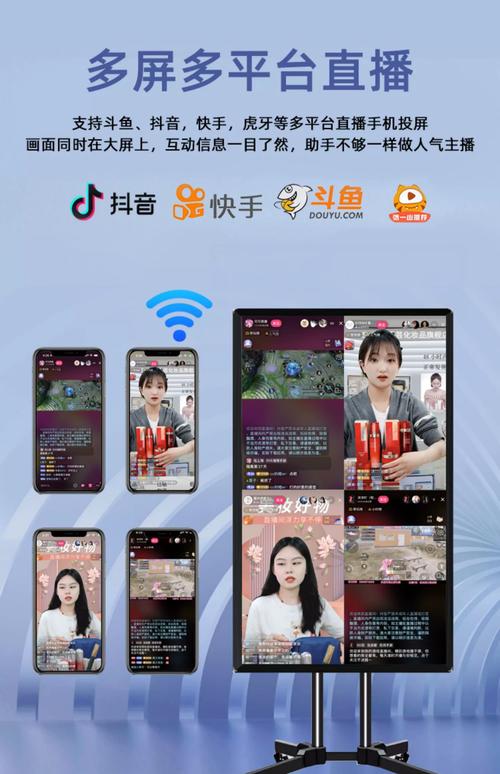
(图片来源网络,侵删)
- 教学类:软件教程、绘画过程、烹饪步骤、乐器教学等。
- 娱乐类:手游实况、App小游戏、看剧/看电影并实时吐槽。
- 生活类:手机相册分享、购物App开箱、设置手机小技巧等。
下面是详细的操作步骤和一些实用技巧,让你轻松上手。
快手直播手机界面的详细步骤
准备工作:
- 手机:确保你的手机性能足够流畅,避免直播时卡顿。
- 快手App:确保是最新版本。
- 网络:连接稳定且速度较快的Wi-Fi或5G网络,这是保证直播质量的关键。
- 内容构思:想好你要直播什么,并提前准备好相关素材。
具体操作步骤(以最新版快手App为例):
-
打开快手App,点击首页下方的 号。
-
选择“直播”:在弹出的菜单中,选择 “直播” 选项。
-
进入直播准备界面:你会看到几个直播模式,通常包括 “开摄像头”、“录屏”、“开游戏” 等,要直播手机界面,你需要选择 “录屏”。
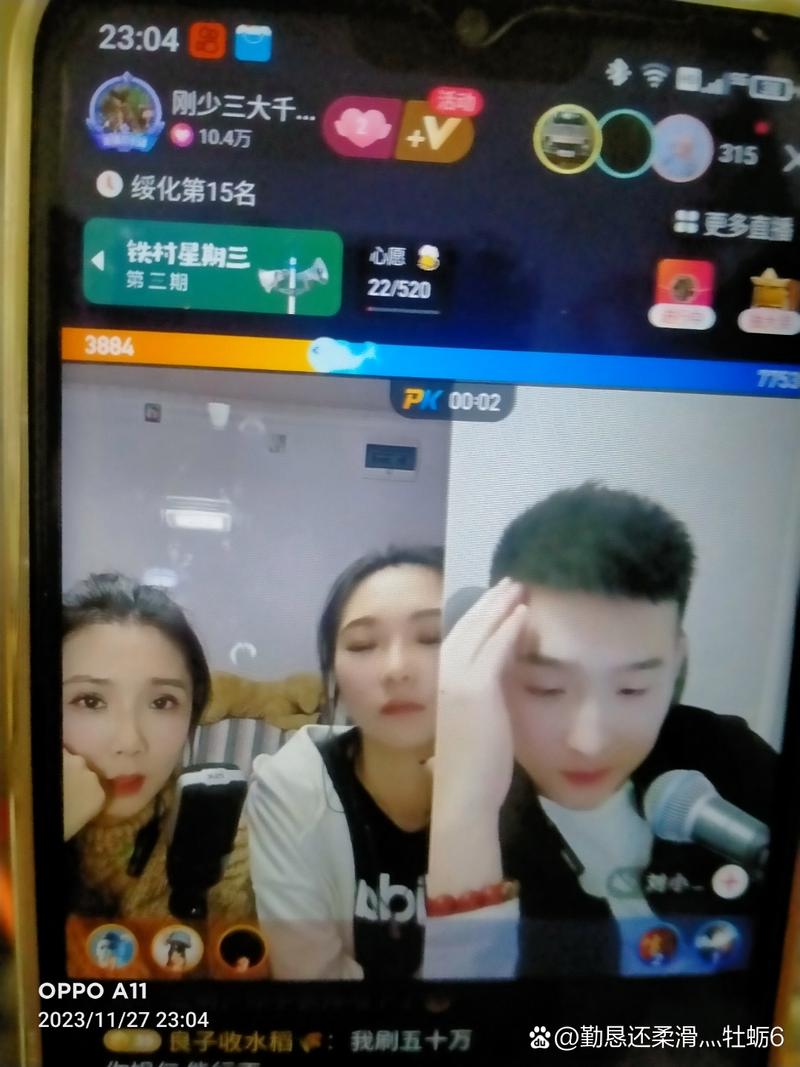 (图片来源网络,侵删)
- 注意:不同版本的快手,入口名称可能略有不同,比如直接叫 “手机直播” 或 “应用直播”,但功能都是一样的,就是屏幕录制。
-
开始录屏:
- 点击 “录屏” 后,系统会弹出一个悬浮窗或提示,告诉你即将开始录制屏幕。
- 你的手机屏幕上会出现一个红色圆形的“录制”按钮。
- 重要一步:点击这个红色按钮,开始屏幕录制。 你会看到倒计时,倒计时结束后,屏幕录制就正式开始了。
-
返回快手并开播:
- 屏幕开始录制后,你需要按手机的“Home”键或返回键,回到快手App的直播准备界面。
- 你看到的直播预览画面就是你的手机屏幕了,你可以设置直播标题、选择封面,并添加好话题标签(#)。
-
正式开播:
- 准备就绪后,点击 “Go” 或 “开始直播” 按钮。
- 至此,你就成功开始直播手机界面了!观众现在可以看到你手机屏幕上的所有操作。
-
结束直播:
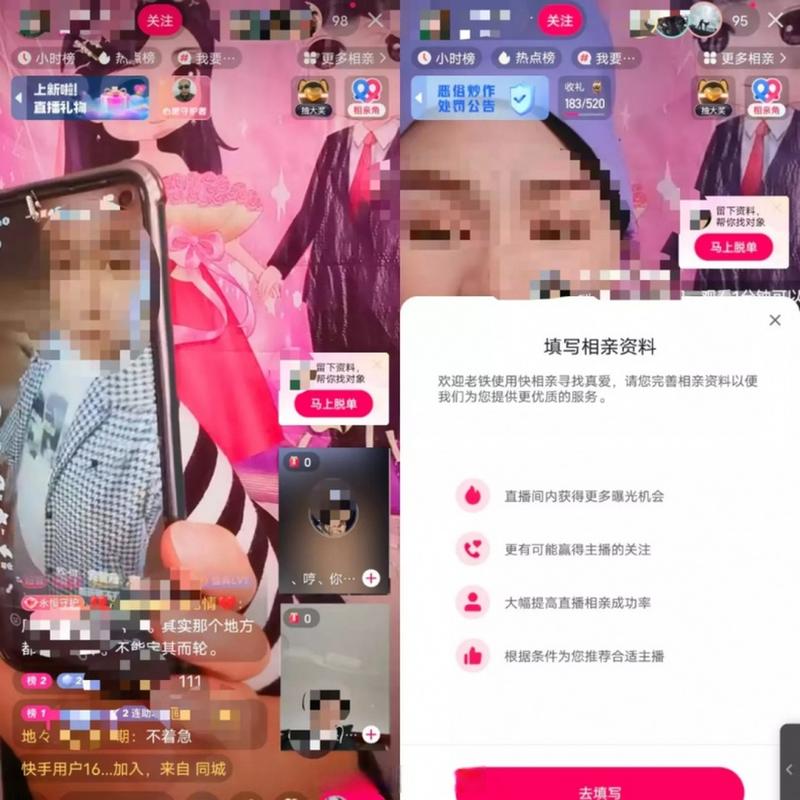 (图片来源网络,侵删)
- 直播结束后,回到快手直播界面,点击右上角的 “X” 或 “结束” 按钮即可,系统会停止屏幕录制,并生成直播回放。
直播手机界面的实用技巧与注意事项
为了让你的直播更专业、更吸引人,请注意以下几点:
技巧篇:
-
声音很重要:
- 麦克风权限:在开始录屏前,确保快手App有权限使用你的麦克风,否则观众将听不到你的声音。
- 外接麦克风:如果条件允许,使用一个外接领夹麦或小蜜蜂麦克风,音质会比手机自带的麦克风好太多,能大大提升直播的专业度。
-
画面清晰度:
- 保持屏幕干净:直播前清理一下手机桌面,关闭不必要的通知和弹窗,避免分散观众注意力。
- 放大细节:如果需要展示文字或小图标,可以用手指在屏幕上圈出重点区域,或者使用手机自带的“放大镜”功能。
-
互动是关键:
- 看评论区:直播时一定要时不时地看一眼屏幕下方的评论区,及时回答观众的问题。
- 引导互动:可以主动提问,大家想看我下一个功能吗?”或者“你们平时是怎么用的?”,让观众有参与感。
-
提前测试:
- 在正式直播前,最好先进行一次“彩排”,自己录一小段,检查声音是否清晰、画面是否流畅、操作是否无误。
注意事项:
-
隐私保护:
- 不要泄露个人信息:直播时务必隐藏或模糊掉手机号、家庭住址、身份证号、银行卡号等敏感信息。
- 注意弹窗通知:关闭微信、QQ、短信等应用的私人消息弹窗,避免把别人的隐私内容直播出去。
-
版权问题:
- 谨慎直播影视内容:直接播放有版权的电影、电视剧、综艺节目是违规行为,可能会导致直播被中断、账号被封禁,建议直播游戏或自己操作原创内容。
- 游戏直播:大部分手游都允许主播直播,但一些大型PC单机或主机游戏可能有更严格的版权规定,需留意。
-
流畅度保障:
- 关闭后台应用:直播前关闭所有不用的后台App,为直播画面释放更多内存和CPU资源。
- 避免高负载操作:不要在直播时同时运行大型游戏或多开软件,否则会导致画面严重卡顿。
-
电量与散热:
长时间录屏和直播非常耗电,建议连接充电器进行,手机可能会发热,注意保持通风,避免过热导致性能下降或关机。
希望这份详细的指南能帮助你在快手上开启精彩的手机界面直播!祝你直播顺利,人气爆棚!
文章版权及转载声明
作者:99ANYc3cd6本文地址:https://www.chumoping.net/post/9265.html发布于 01-09
文章转载或复制请以超链接形式并注明出处初梦运营网







