

如何在微信里快速分享快手视频?不同格式视频的发送方法与注意事项有哪些?
 摘要:
通过快手App直接分享(最推荐)这是最方便快捷的方法,适合大多数情况,操作步骤:打开快手App,找到你想分享的视频,点击视频下方的 【分享】 按钮(通常是一个向右的箭头图标),在弹...
摘要:
通过快手App直接分享(最推荐)这是最方便快捷的方法,适合大多数情况,操作步骤:打开快手App,找到你想分享的视频,点击视频下方的 【分享】 按钮(通常是一个向右的箭头图标),在弹... 通过快手App直接分享(最推荐)
这是最方便快捷的方法,适合大多数情况。
(图片来源网络,侵删)
操作步骤:
-
打开快手App,找到你想分享的视频。
-
点击视频下方的 【分享】 按钮(通常是一个向右的箭头图标)。
-
在弹出的分享菜单中,找到并点击 【微信】 的图标。
 (图片来源网络,侵删)
 -
系统会自动跳转到微信,你需要选择分享的目标:
- 分享给好友:选择你想发送的好友,点击聊天框,然后点击发送。
- 分享到朋友圈:点击右上角的 【朋友圈】,然后可以选择“公开”或“部分可见”,接着点击 【发表】。
- 分享到微信收藏:点击右上角的 【收藏】,视频会被保存在微信的“收藏”功能里,方便以后自己查找。
- 分享到微信群:选择你想发送的微信群,点击发送。
优点:
- 操作非常简单,一键直达。
- 分享的是快手上的原始链接,你的好友点击后可以在快手App内观看,并可以一键关注视频作者。
将快手视频下载到本地,再分享到微信
如果你想让好友在微信内直接观看视频,而不需要跳转到快手App,或者你想对视频进行二次编辑(比如加字幕、配乐),可以使用这个方法。
操作步骤:
(图片来源网络,侵删)
-
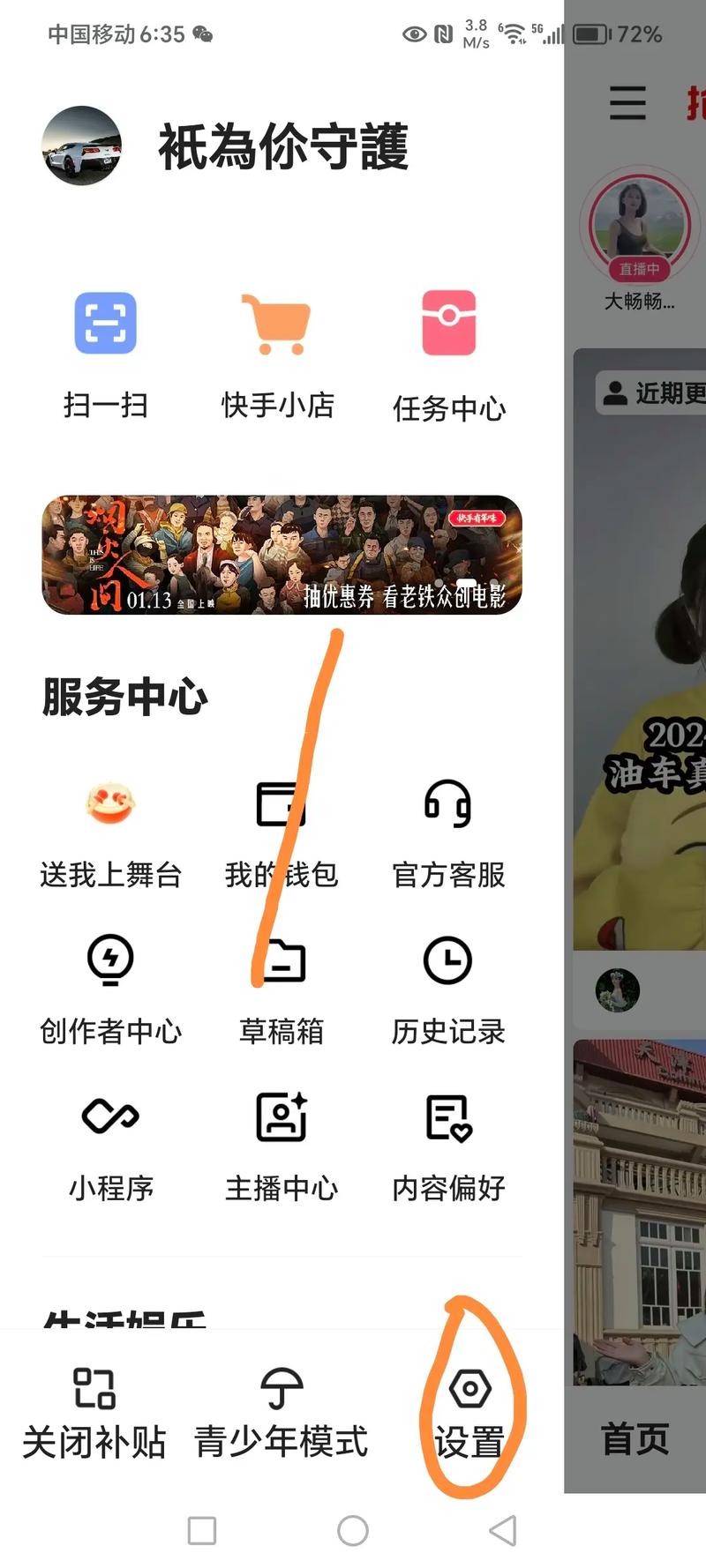
在快手App中下载视频
- 打开快手App,找到目标视频。
- 点击视频下方的 【分享】 按钮。
- 在分享菜单中,选择 【保存视频】 或类似的选项。
- 视频会被下载到你的手机相册里。
-
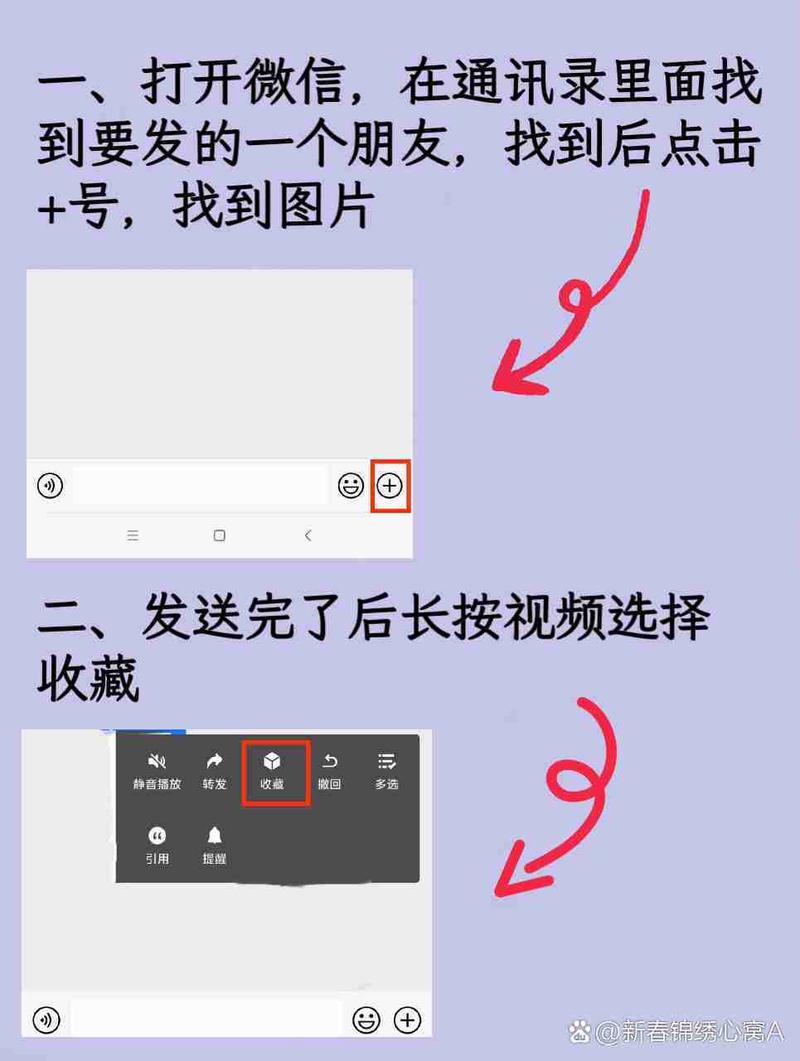
从微信发送视频
- 打开微信,进入你想发送的聊天窗口(好友、群聊或朋友圈)。
- 点击输入框右侧的 号。
- 选择 【相册】。
- 在你的手机相册中找到刚刚下载的快手视频,点击它。
- 视频会出现在聊天框中,你可以添加文字说明,然后点击 【发送】。
优点:
- 视频在微信内直接播放,用户体验更流畅,无需跳转App。
- 可以在发送前对视频进行编辑(如裁剪)。
缺点:
- 视频文件通常比较大,可能会花费较长时间上传和下载。
- 会占用手机的存储空间。
- 视频来源信息(作者、原链接等)会丢失。
复制快手视频链接,再分享到微信
这种方法和方法一类似,但多了一个手动步骤,适合一些特定场景。
操作步骤:
- 在快手App中,点击目标视频下方的 【分享】 按钮。
- 在分享菜单中,找到并点击 【复制链接】。
- 切换到微信,打开任意聊天窗口。
- 长按输入框,选择 【粘贴】。
- 你会收到一个来自快手的链接,点击发送,你的好友就能收到这个链接了。
重要提示和注意事项
-
视频隐私设置:
- 如果你在快手发布的视频设置了 “仅自己可见” 或 “好友可见”,那么非好友的微信用户将无法通过链接观看你的视频,分享时请注意视频的隐私权限。
-
视频版权问题:
请确保你有权分享该视频,不要随意分享他人的原创作品,尤其是带有明确版权声明的视频,这可能会侵犯他人的权益。
-
文件大小限制:
- 微信对发送的视频文件大小有限制(通常在几十MB到几百MB不等,取决于微信版本和你的网络环境),如果快手视频太大,直接从微信发送可能会失败,这时,方法一(分享链接) 是最佳选择。
-
视频清晰度:
通过方法二下载到本地再发送的视频,清晰度通常是快手App允许下载的最高画质,而通过链接分享,视频的清晰度取决于快手的服务器。
总结一下
| 分享方式 | 优点 | 缺点 | 适用场景 |
|---|---|---|---|
| 直接分享链接 | 操作简单、不占手机空间、保留作者信息 | 需要好友跳转到快手App观看 | 日常分享、推广作者作品、大视频分享 |
| 下载后分享 | 微信内直接播放、可编辑视频 | 占用手机空间、文件大小受限、丢失作者信息 | 想在微信内直接观看、需要简单编辑、分享小视频 |
| 复制链接 | 通用性强,适合其他不支持直接分享的平台 | 操作稍显繁琐 | 需要将链接粘贴到其他非微信的应用中 |
对于绝大多数用户来说,直接使用方法一(快手App内分享到微信) 是最省心、最高效的选择。
文章版权及转载声明
作者:99ANYc3cd6本文地址:https://www.chumoping.net/post/9201.html发布于 01-09
文章转载或复制请以超链接形式并注明出处初梦运营网







