

抖音app教程抖屏
 摘要:
Part 1: 技术操作篇 - 如何在抖音上“抖屏”(录屏)录屏功能是抖音创作者的必备技能,用于录制游戏过程、教学演示、制作反应视频等,使用抖音自带的“屏幕录制”功能(最推荐)这是...
摘要:
Part 1: 技术操作篇 - 如何在抖音上“抖屏”(录屏)录屏功能是抖音创作者的必备技能,用于录制游戏过程、教学演示、制作反应视频等,使用抖音自带的“屏幕录制”功能(最推荐)这是... Part 1: 技术操作篇 - 如何在抖音上“抖屏”(录屏)
录屏功能是抖音创作者的必备技能,用于录制游戏过程、教学演示、制作反应视频等。

(图片来源网络,侵删)
使用抖音自带的“屏幕录制”功能(最推荐)
这是最简单、最方便的方法,录制的视频可以直接在抖音内编辑和发布。
适用场景: 录制抖音内外的任何内容,包括玩游戏、看视频、操作App等。
操作步骤:
- 打开抖音App,点击拍摄界面下方的 号,进入发布页面。
- 在发布页面,点击下方的
上传选项。 - 在你的手机相册里,找到并点击
屏幕录制的入口(通常在相册功能栏的显眼位置,图标是一个圆圈加一个实心圆点)。- 如果找不到: 点击右上角的
查看更多或向左滑动,在“工具”或“其他”分类里一定能找到。
- 如果找不到: 点击右上角的
- 点击
开始录制,此时抖音会提示你“正在录制屏幕”,并有一个倒计时。 - 现在你可以切换到任何你想要录制的界面了(比如打开一个游戏App)。
- 录制完成后,点击屏幕顶部的红色
停止按钮,或者再次拉下通知栏点击停止录制。 - 录制好的视频会自动保存到你的手机相册,并直接返回到抖音的发布页面。
- 你可以对视频进行剪辑、添加音乐、贴纸等,然后发布。
小贴士:
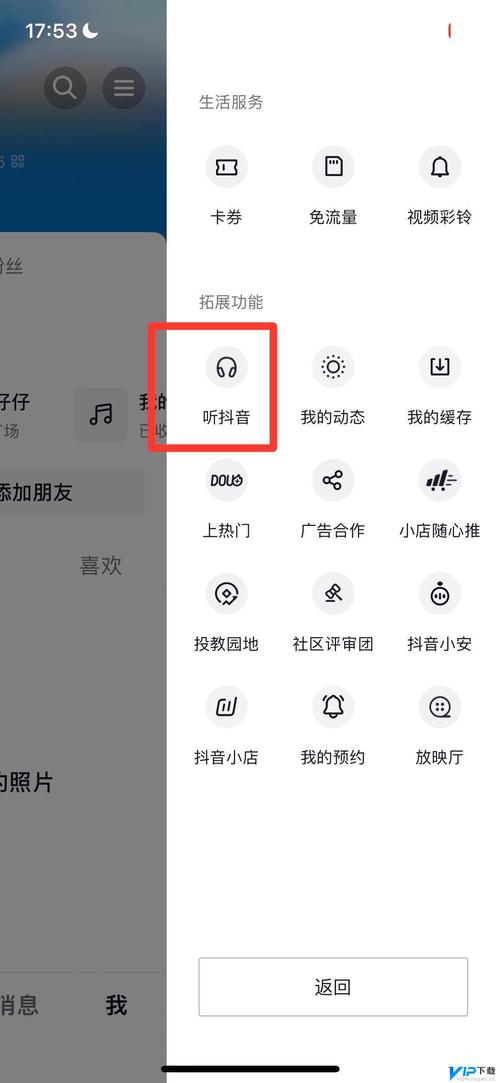
(图片来源网络,侵删)
- 权限问题: 如果首次使用,系统可能会请求“屏幕录制”权限,请务必允许。
- 声音录制: 在开始录制前,通常可以选择是否录制麦克风声音(人声)和系统内部声音(如游戏背景音乐),根据你的需求选择。
- 快捷方式: 在很多手机的控制中心/通知中心里,也有一个“屏幕录制”的快捷开关,可以直接使用。
使用手机自带的录屏功能
如果抖音的录屏入口不好找,或者你习惯用系统自带的功能,这也是一个绝佳选择。
适用场景: 与方法一相同,但操作更依赖于手机系统。
操作步骤(以iPhone和主流安卓手机为例):
-
iPhone/iPad:
 (图片来源网络,侵删)
- 从屏幕右上角向下滑动,打开
控制中心。 - 长按(或用力按压)
屏幕录制的图标(一个圆圈)。 - 在弹出的菜单中,可以选择是否开启
麦克风(录制人声)。 - 点击
开始录制,屏幕顶部会出现红色状态栏。 - 录制完成后,再次点击红色状态栏或控制中心的图标,选择
停止。
- 从屏幕右上角向下滑动,打开
-
安卓手机 (如小米/华为/OPPO/vivo等):
- 从屏幕顶部向下滑动,打开
通知中心/快捷设置面板。 - 找到并点击
屏幕录制的图标。 - 部分手机会让你选择录制质量和是否开启麦克风,根据提示操作。
- 点击
开始即可录制。 - 录制完成后,再次拉下通知栏,点击
停止按钮。
- 从屏幕顶部向下滑动,打开
录屏后如何发到抖音? 使用手机自带功能录制的视频会保存在你的“相册”或“文件管理”里,你需要:
- 打开抖音,点击 号,然后选择
上传。 - 从你的相册中找到刚刚录制的视频,进行剪辑和发布。
Part 2: 效果制作篇 - 如何制作“抖屏”特效
这里的“抖屏”指的是一种视觉效果,即画面突然、快速地抖动一下,常用于制造惊喜、转折、卡顿或搞笑的效果。
适用场景: 在视频的转场、某个关键点出现时,增加视觉冲击力。
制作方法:
使用抖音内置的“抖动”转场/特效(最简单)
抖音本身提供了非常方便的“抖动”效果。
操作步骤:
- 在抖音的拍摄界面,拍摄一段或多段视频素材。
- 点击下方的
下一步进入剪辑页面。 - 在剪辑工具栏中,找到并点击
转场图标(通常有两个方块中间有一个箭头)。 - 在转场效果列表中,向左或向右滑动,找到
抖动或Shake效果,点击它。 - 你可以预览效果,并调整该转场应用的时长(通常很短,0.5秒左右效果最佳)。
- 点击 保存,你的两个视频片段之间就会有“抖屏”效果了。
使用剪映App(功能更强大,更专业)
剪映是抖音官方出品的剪辑工具,功能更全面,可以制作更精细的“抖屏”效果。
操作步骤:
- 在剪映中导入你的视频素材。
- 将时间线定位到你想要添加“抖屏”效果的位置。
- 点击下方的
特效选项。 - 在特效库中,搜索关键词
抖动、震动或故障。 - 你会找到很多相关的特效,抖动模糊”、“故障风”、“强力晃动”等,选择一个你喜欢的,点击并拖拽到时间线上对应的位置。
- 精细调整:
- 时长: 调整特效的持续时间,让它符合你的节奏。
- 强度: 很多抖动特效都有强度参数,你可以调整抖动的幅度,从轻微的晃动到剧烈的抖动都可以实现。
- 关键帧: 对于更高级的用户,可以使用关键帧功能,让抖动效果从一个平滑的状态开始,达到最强,再慢慢消失,控制更自如。
- 调整满意后,导出视频,然后发布到抖音。
| 功能类型 | 核心目的 | 推荐方法 | 优点 |
|---|---|---|---|
| 技术操作“抖屏” | 录制屏幕内容 | 使用抖音App内 上传 -> 屏幕录制 |
无需切换App,录制后直接进入剪辑,非常方便 |
| 效果制作“抖屏” | 制作画面抖动特效 | 使用剪映App的 特效 功能 |
效果种类多,可调节性强,能做出专业级的视觉冲击 |
希望这篇详细的教程能帮助你彻底搞懂抖音的“抖屏”玩法!无论是录制精彩瞬间,还是制作酷炫特效,你都能轻松驾驭,快去试试吧!
文章版权及转载声明
作者:99ANYc3cd6本文地址:https://www.chumoping.net/post/9182.html发布于 01-09
文章转载或复制请以超链接形式并注明出处初梦运营网







