

如何在快手实现手机软件投影?具体操作步骤和注意事项有哪些?
 摘要:
这里为您整理了最常用、最全面的方法,涵盖了安卓手机、苹果iPhone以及不同设备(电视、电脑)的连接方式,核心方法总结投屏方式优点缺点适用场景手机系统自带投屏简单快捷,无需安装Ap...
摘要:
这里为您整理了最常用、最全面的方法,涵盖了安卓手机、苹果iPhone以及不同设备(电视、电脑)的连接方式,核心方法总结投屏方式优点缺点适用场景手机系统自带投屏简单快捷,无需安装Ap... 这里为您整理了最常用、最全面的方法,涵盖了安卓手机、苹果iPhone以及不同设备(电视、电脑)的连接方式。
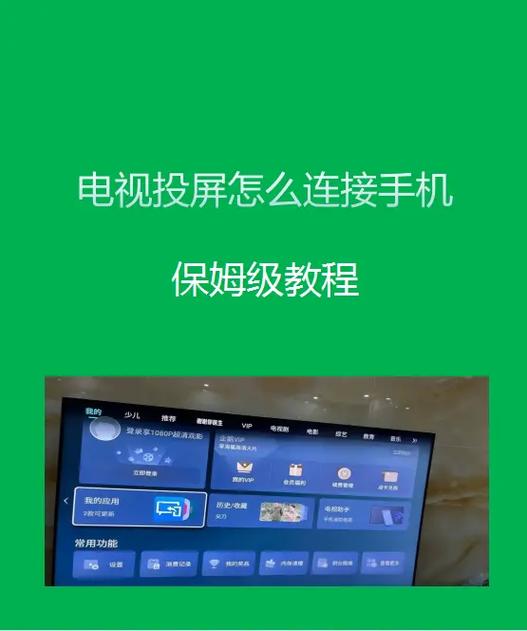
(图片来源网络,侵删)
核心方法总结
| 投屏方式 | 优点 | 缺点 | 适用场景 |
|---|---|---|---|
| 手机系统自带投屏 | 简单快捷,无需安装App | 对设备兼容性有要求 | 日常观看,电视支持投屏协议 |
| 快手App内投屏 | 针对性强,操作最直接 | 仅限快手官方内容 | 快手直播、短视频投屏 |
| HDMI线连接 | 延迟最低,画质最好 | 需要数据线,不方便 | 追求极致画质和零延迟 |
| 投屏设备/盒子 | 一键投屏,方便多设备 | 需要额外购买硬件 | 老旧电视没有投屏功能时 |
使用手机系统自带投屏功能(最推荐)
这是最通用、最方便的方法,只要你的电视或电脑支持“无线投屏”功能即可。
准备工作:
- 电视/接收端:确保你的智能电视、智能电视盒子(如小米、天猫精灵、当贝等)或支持投屏的电脑/显示器已经连接到与手机同一个Wi-Fi网络下。
- 手机:确保手机的Wi-Fi已打开,并连接到同一网络。
操作步骤:
对于安卓手机(如华为、小米、OPPO、vivo等):
- 打开快手App,找到你想投屏的视频或直播间。
- 在视频播放界面的右上角或右下角,通常会有一个 【投屏】 或 【TV】 的图标(像一个屏幕上有个小三角的符号)。
- 点击这个图标,手机会自动搜索同一网络下的可投屏设备(如电视型号)。
- 在列表中选择你的电视,稍等片刻,视频就会在电视上播放了。
如果视频里没有这个图标,可以试试下面的方法:
- 从手机屏幕的顶部向下滑动,打开控制中心/通知栏。
- 找到并点击 【屏幕共享】、【无线投屏】 或类似的选项(不同品牌手机名称可能不同,也叫“Smart View”、“多屏互动”等)。
- 选择你的电视设备进行连接,连接成功后,再打开快手播放视频,就是全屏投屏了。
对于苹果iPhone:
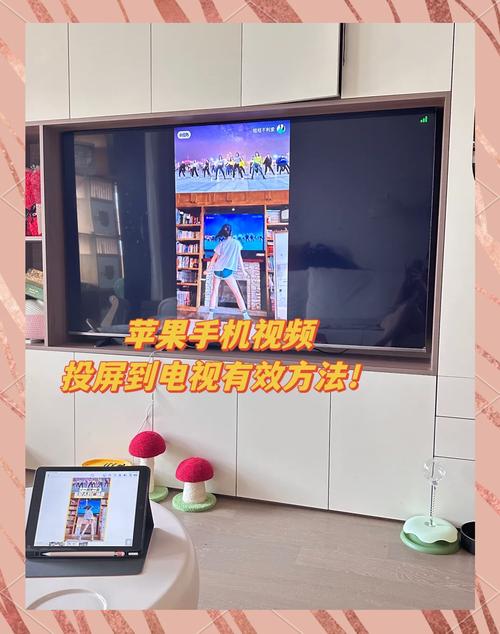
(图片来源网络,侵删)
- 打开快手App,播放视频。
- 从手机屏幕的右上角向左下角滑动,打开“控制中心”。
- 点击 【屏幕镜像】 图标(一个屏幕上有个小三角的符号)。
- 在设备列表中,选择你的电视(通常以“AirPlay”开头,如“Apple TV”或电视的品牌名)。
- 稍等连接成功,视频就会投屏到电视上。
使用快手App内置的“TV投屏”功能
这个功能是快手官方推出的,针对性很强,操作也极其简单。
操作步骤:
- 打开快手App。
- 在首页底部的导航栏中,找到并点击 【我】。
- 在“我”的页面,点击右上角的 “三” 形菜单(三条横线)。
- 在弹出的菜单中,找到并点击 【设置】。
- 在设置菜单里,找到 【通用设置】 或类似选项。
- 找到 【TV投屏】 或 【连接电视】 功能。
- 点击后,App会自动搜索设备,选择你的电视即可连接。
这个方法特别适合观看快手直播,因为它有专门的直播投屏优化。
使用HDMI线连接(最稳定)
如果你的手机和电视/投影仪都有HDMI接口,这是最稳定、延迟最低、画质最好的方法。
准备工作:
- 一根 Type-C转HDMI线 或 Micro-USB转HDMI线(取决于你的手机接口)。
- 一个 HDMI接口 的电视或投影仪。
操作步骤:
- 将HDMI线的一端插入电视的HDMI接口,另一端插入手机的转接线。
- 电视会自动切换到对应的HDMI输入源。
- 打开快手App,直接播放视频即可,手机屏幕上的内容会原封不动地显示在电视上。
优点:零延迟,画质无损,不受Wi-Fi网络影响。 缺点:需要购买数据线,移动起来不方便。
使用投屏设备/盒子
如果你的电视比较老旧,没有无线投屏功能,可以购买一个投屏设备来解决。
- 常见设备:Chromecast(谷歌投屏棒)、各种品牌的电视盒子(如小米盒子、天猫魔盒等)。
- 使用方法:
- 将投屏设备通过HDMI线连接到电视。
- 按照设备说明,将其连接到家里的Wi-Fi网络。
- 在你的手机上(安卓或iPhone),确保连接到同一个Wi-Fi。
- 使用方法一(手机系统自带投屏)或方法二(快手App内投屏),在设备列表中选择你刚刚连接的投屏设备即可。
常见问题与解决方法
Q1:为什么我的手机搜不到电视?
- 原因1:不在同一个Wi-Fi网络。 请确保手机和电视连接的是同一个路由器发出的Wi-Fi信号。
- 原因2:电视未开启投屏功能。 有些电视需要在设置中手动开启“无线投屏”、“Miracast”或“AirPlay”功能。
- 原因3:网络问题。 尝试重启一下手机和电视的路由器。
Q2:投屏后声音很小或者没声音?
- 检查音量:确保电视和手机的音量都已调大。
- 音频输出:有些手机在投屏后,音频输出会自动切换到电视,可以在手机的设置-声音-媒体音量中检查。
- 快手App设置:极少数情况下,可以尝试在快手App的设置里看看是否有音频输出选项。
Q3:投屏画面很卡,延迟很高怎么办?
- 优化网络:离路由器近一些,减少其他设备占用网络带宽(比如有人在下载大文件或看4K视频)。
- 改用有线:如果对画质和延迟要求高,强烈推荐使用HDMI线连接(方法三)。
- 重启设备:重启手机和电视,有时候可以解决临时的软件冲突。
- 首选:用手机系统自带投屏,最方便。
- 备选:用快手App内投屏,功能针对性强。
- 追求极致:用HDMI线连接,稳定可靠。
- 老旧电视:买个投屏盒子,一劳永逸。
希望这些方法能帮到您,祝您观影愉快!
文章版权及转载声明
作者:99ANYc3cd6本文地址:https://www.chumoping.net/post/8717.html发布于 01-09
文章转载或复制请以超链接形式并注明出处初梦运营网







