快手特效软件教程视频
 摘要:
我会为你提供一个从零到一、非常详细的快手特效软件教程视频制作方案,这个方案不仅包括内容大纲,还包含了拍摄、剪辑、发布的完整流程,你可以直接拿去用,第一步:确定你的教程定位和主题在开...
摘要:
我会为你提供一个从零到一、非常详细的快手特效软件教程视频制作方案,这个方案不仅包括内容大纲,还包含了拍摄、剪辑、发布的完整流程,你可以直接拿去用,第一步:确定你的教程定位和主题在开... 我会为你提供一个从零到一、非常详细的快手特效软件教程视频制作方案,这个方案不仅包括内容大纲,还包含了拍摄、剪辑、发布的完整流程,你可以直接拿去用。

(图片来源网络,侵删)
第一步:确定你的教程定位和主题
在开始之前,先想清楚你的视频要给谁看,教什么,定位越清晰,观众越精准。
目标受众:
- 小白入门级: 从没接触过特效制作,想从最简单的开始学。
- 进阶玩家: 已经会用基础特效,想学习更复杂的、有创意的玩法。
- 商业变现级: 想学习如何制作能吸引粉丝、甚至能接单的特效。
视频主题 (选择一个你擅长或感兴趣的开始):
- 软件入门类: 《10分钟带你玩转剪映特效功能》
- 特效制作类: 《保姆级教程:如何制作一个“赛博朋克”风特效》、《如何用剪映做出电影级“分身”特效》
- 创意玩法类: 《3个超好用的“一秒变装”特效模板,直接套用!》、《抖音/快手爆款“时间倒流”特效,原理超简单!》
- 实用技巧类: 《让你的特效视频更高级的5个调色技巧》、《如何用声音触发特效,玩出花样?》
建议: 新手博主可以从“软件入门”和“创意玩法”入手,这类内容门槛低,受众广,容易出爆款。
(图片来源网络,侵删)
第二步:撰写视频脚本 (核心环节)
一个好的脚本是你视频成功的基石,下面以一个具体的主题为例,展示脚本的结构。
【示例主题】:《保姆级教程:剪映如何制作“一键换天空”特效》
| 视频时长 | 预计1分30秒 - 2分钟 |
|---|---|
| 视频风格 | 节奏快、干货多、字幕清晰、有BGM |
| 核心目标 | 让用户看完就能学会,并产生“原来这么简单”的感叹 |
【脚本结构】
(0-3秒) 黄金开头 - 抓住眼球
- 画面: 你本人出镜,做出一个惊讶的表情,然后屏幕上展示一个“一键换天空”特效的酷炫成品视频(前后对比)。
- 你的台词 (语速要快): “家人们!还在为视频天空不好看发愁吗?今天教你用剪映,一个特效一键换掉,简单到爆!”
- 屏幕文字: #剪映特效 #换天空 #保姆级教程
(3-15秒) 痛点引入 & 解决方案
- 画面: 快速切换几个“天空不好看”的失败案例(如阴天、过曝),然后切回你自信的笑脸。
- 你的台词: “别再P图了!今天这个方法,小白也能秒会!只需要三步,你也能拥有电影感大片!”
- 屏幕文字: 告别P图!3步搞定!
(15-90秒) 核心教程 - 步骤拆解
-
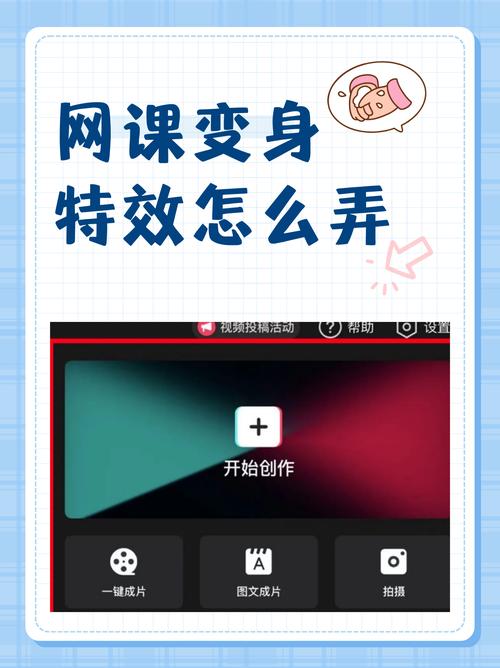
你的台词 (配合屏幕录制): “听好了,第一步,打开剪映,点击‘开始创作’,导入你的视频素材。”
- 画面: 屏幕录制,鼠标点击清晰可见。
- 屏幕文字: Step 1: 导入素材
-
你的台词: “第二步,点击下方的‘特效’,找到‘一键换天空’模板,点击应用。”
- 画面: 屏幕录制,在特效库中找到并应用该模板。
- 屏幕文字: Step 2: 应用特效
-
你的台词: “第三步,也是最关键的一步!点击视频轨道上的‘天空更换’,选择你喜欢的天空素材,比如这个绝美晚霞,你看,是不是一键就换好了?还可以调整位置和大小!”
- 画面: 屏幕录制,点击调整参数,展示不同天空的效果。
- 屏幕文字: Step 3: 选择天空 & 调整
(90-110秒) 举一反三 & 价值升华
- 画面: 快速展示2-3个用这个方法换不同天空的案例(如星空、极光、动漫风)。
- 你的台词: “不止是晚霞,你甚至可以换成星空、动漫天空...创意由你定!是不是超级简单?”
- 屏幕文字: 万物皆可换!
(110-120秒) 结尾互动 & Call to Action (CTA)
- 画面: 你本人再次出镜,竖起大拇指,做出关注的手势。
- 你的台词: “学会的宝宝们,赶紧去试试吧!你还想学什么特效?评论区告诉我,下期安排!”
- 屏幕文字: 点赞收藏,下次不迷路!关注我,学更多特效!
第三步:拍摄与录制
-
拍摄人像部分:
- 设备: 手机即可,保证光线充足(白天靠窗或用补光灯)。
- 背景: 简洁干净的背景,比如一面白墙或书架。
- 收音: 用领夹麦克风或耳机自带的麦克风,保证声音清晰无杂音。
-
录制屏幕部分:
- 工具: 使用手机或电脑的屏幕录制功能,电脑录制更清晰,推荐使用 OBS Studio (免费且强大) 或 系统自带录屏。
- 设置: 录制时,将鼠标指针调大并高亮,方便观众看清你的点击操作。
第四步:视频剪辑与包装
使用 剪映App/电脑版 或 CapCut 进行剪辑,它们的功能完全足够。
- 素材整理: 将你拍摄的人像视频和录制的屏幕视频导入到剪辑软件中。
- 拼接: 按照脚本顺序,将人像介绍和屏幕演示穿插拼接。
- 添加字幕:
- 功能: 使用“智能字幕”功能,自动识别语音生成字幕。
- 技巧: 修改字幕样式,让它更醒目、更符合视频风格(如用荧光色、描边等)。
- 添加音效和音乐:
- BGM: 选择一首有节奏感、符合视频风格的背景音乐,在剪映的“音乐”或“抖音收藏”里有很多热门BGM。
- 音效: 在关键操作处(如点击、完成)添加“叮”、“嗖”等音效,增加趣味性。
- 添加特效和转场:
在人像和屏幕切换的地方,可以添加简单的“闪白”或“缩放”转场,让视频更流畅。
- 调整节奏: 删除不必要的停顿和“嗯、啊”等语气词,让整个视频节奏紧凑、不拖沓。
第五步:发布与运营
- 上传视频: 将剪辑好的视频上传到快手。
- 公式: 痛点/结果 + 方法 + 关键词
- 示例: “告别P图!剪映一键换天空保姆级教程,小白也能学会!#剪映特效 #换天空”
- 添加描述:
- 复制你的脚本台词,作为视频描述。
- 在描述中再次强调重点,并引导用户互动。
- 添加话题标签 (Hashtag):
- 核心标签:
#剪映特效#教程#特效制作 - 内容标签:
#换天空#手机摄影#后期技巧 - 热度标签:
#快手小助手#涨粉技巧(蹭一点官方流量)
- 核心标签:
- 封面选择:
- 选择最惊艳的“换天空”前后对比图作为封面。
- 封面上用醒目的大字写上标题,如 “一键换天空”,吸引点击。
推荐软件清单
- 特效制作软件:
- 剪映 / CapCut: 首选! 功能强大,模板丰富,对新手极其友好,大部分特效都能搞定。
- After Effects (AE): 专业级特效软件,可以制作任何你想要的复杂特效,但学习曲线陡峭。
- PicsArt / 美图秀秀: 适合制作简单的贴纸、滤镜类特效。
- 视频剪辑软件:
- 剪映 / CapCut: 同上,剪辑、调色、配音、字幕一站式完成。
- 剪映专业版 (电脑端): 功能更全,操作更精细,推荐进阶使用。
- Premiere Pro (Pr): 专业级剪辑软件,功能最全面。
- 屏幕录制软件:
- OBS Studio: 免费、开源、功能强大,支持多平台。
- 系统自带录屏: Windows (Win+G) / macOS (Cmd+Shift+5),简单方便。
总结与建议
- 坚持原创: 你的教程视频最大的价值在于你的“人设”和“讲解方式”,找到自己的风格。
- 关注热点: 多看看快手上的热门特效是什么,及时制作教程蹭热度。
- 数据复盘: 发布后,关注视频的完播率、点赞、评论数据,完播率高的视频,说明节奏和内容都对路,可以总结经验,复用这个模式。
希望这份超详细的教程能帮到你!祝你早日做出爆款视频!
文章版权及转载声明
作者:99ANYc3cd6本文地址:https://www.chumoping.net/post/8645.html发布于 01-09
文章转载或复制请以超链接形式并注明出处初梦运营网