

如何在快手录制时确保全屏覆盖,避免内容被裁剪或黑边?
 摘要:
录制整个手机/电脑屏幕(包括顶部状态栏、底部导航栏等所有内容),录制App的全屏模式(比如在手机上打开快手App的全屏播放界面),我会根据你的设备(手机或电脑)分别说明如何实现这两...
摘要:
录制整个手机/电脑屏幕(包括顶部状态栏、底部导航栏等所有内容),录制App的全屏模式(比如在手机上打开快手App的全屏播放界面),我会根据你的设备(手机或电脑)分别说明如何实现这两... - 录制整个手机/电脑屏幕(包括顶部状态栏、底部导航栏等所有内容)。
- 录制App的全屏模式(比如在手机上打开快手App的全屏播放界面)。
我会根据你的设备(手机或电脑)分别说明如何实现这两种情况。

(图片来源网络,侵删)
手机端录屏(安卓 & iPhone)
手机录屏通常使用系统自带的录屏功能,然后打开快手App进行操作。
情况1:录制整个手机屏幕(包含快手App)
这是最直接的方法,可以完整记录你在快手App内的所有操作,包括点击、滑动等。
通用步骤:
-
打开快手App,进入你想要录制的内容页面(比如想录制的视频、直播或自己的作品发布页)。
 (图片来源网络,侵删)
 -
打开手机系统的屏幕录制功能,不同手机品牌打开方式略有不同:
- iPhone / iPad:
- 从屏幕右上角向下滑动(或从左下角向上滑动,取决于机型)打开控制中心。
- 长按(或用力一按)屏幕录制图标(一个圆圈里面有个实心圆)。
- 在弹出的菜单中,点击麦克风图标,可以选择是否同时录制你的声音(解说)。
- 点击“开始录制”。
- 安卓手机 (华为/小米/OPPO/vivo等):
- 通常是从屏幕顶部下滑打开通知栏/快捷开关面板。
- 找到并点击“屏幕录制”或“录屏”图标。
- 在弹出的设置中,你可以选择:
- 选择“屏幕”。
- 声音: 选择“系统声音”(录视频里的声音)、“麦克风”(录你的解说声)或“两者都录”。
- 点击“开始”或“立即开始”。
- iPhone / iPad:
-
开始录制: 点击开始后,手机会倒计时3秒,然后自动开始录制,此时你可以像平常一样操作快手App,所有内容都会被完整记录下来。
-
停止录制:
- iPhone: 再次打开控制中心,点击红色状态栏上的停止按钮,或点击录屏图标。
- 安卓: 再次从顶部下滑,点击录屏状态的停止按钮,或直接点击屏幕上出现的停止提示。
-
保存视频: 录制完成后,视频会自动保存在你的手机相册里。
 (图片来源网络,侵删)
情况2:只录制快手App的全屏播放界面
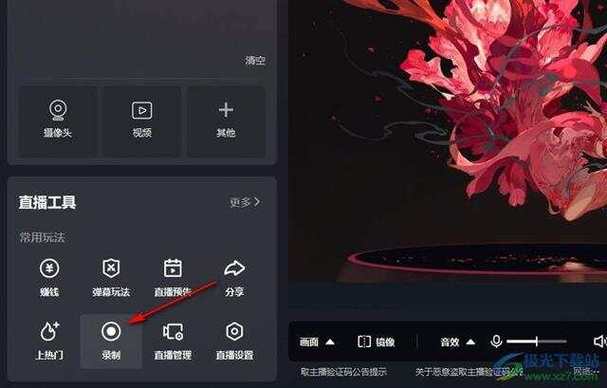
如果你只想录制快手视频播放的那个大画面,不希望录到手机顶部的状态栏和底部的导航栏,你可以使用快手App自带的“分享”功能来录屏。
操作步骤:
- 打开快手App,找到你想录制的视频。
- 点击视频右下角的“分享”图标(一个带箭头的方框)。
- 在弹出的分享菜单中,找到并点击“录屏”选项。
- 点击“开始录屏”,快手会自动进入全屏播放模式,并开始录制,这个方法的好处是它自带了快手视频的背景音乐,并且界面非常干净,只显示视频内容。
- 录制完成后,点击屏幕上的“停止”按钮,视频同样会保存在你的手机相册中。
注意: 这种方法只能录制正在播放的视频,无法录制你进行评论、点赞等操作的过程。
电脑端录屏
在电脑上录快手,通常是为了录制电脑上刷快手网页版(kuaishou.com)或通过模拟器运行的快手App。
情况1:录制整个电脑屏幕
推荐使用专业的录屏软件,功能更强大,画质更高。
推荐软件:
- OBS Studio: 免费、开源、功能极其强大,适合高级用户。
- Bandicam (班迪录屏): 付费软件,界面简单,录制效果好,非常适合游戏和视频录制。
- 系统自带功能 (Windows 11):
- 按
Win + G快捷键,打开“Xbox Game Bar”。 - 点击红色的“开始录制”按钮。
- 可以录制整个屏幕、特定窗口或选定区域。
- 按
通用步骤(以OBS为例):
- 下载并安装 OBS Studio。
- 打开OBS,在“来源”窗口点击号。
- 选择“采集卡”或“窗口捕获”。
- 窗口捕获: 如果你想只录制浏览器窗口,选择此项,然后选择你的浏览器窗口。
- 采集卡: 如果你想录制整个桌面,选择此项。
- 在下方的“控制”面板中,点击“开始录制”。
- 打开你的浏览器,进入快手网页版进行操作,所有内容都会被录制下来。
- 录制完成后,点击“停止录制”,视频会自动保存在你设置的文件夹中。
情况2:录制网页版快手的全屏播放
和手机端类似,如果你只想录制视频播放的画面,可以:
- 在浏览器中打开快手网页版,进入全屏播放模式(通常可以按F11键,或点击视频播放器上的全屏按钮)。
- 使用上述的电脑录屏软件(如OBS、Bandicam或Xbox Game Bar)录制全屏模式。
- 这样录制的画面就是干净的视频播放界面,没有浏览器边框。
总结与建议
| 设备 | 目标 | 推荐方法 | 优点 | 缺点 |
|---|---|---|---|---|
| 手机 | 录整个App操作 | 系统自带录屏功能 | 记录完整,可录操作和声音 | 会录到状态栏/导航栏 |
| 手机 | 只录视频画面 | 快手App内“分享 -> 录屏” | 界面干净,自带音乐 | 无法录操作过程 |
| 电脑 | 录整个屏幕/窗口 | 专业录屏软件 (如OBS) | 画质高,功能强大 | 需要安装软件 |
| 电脑 | 只录视频画面 | 软件录制浏览器全屏 | 画面干净,不受干扰 | 需要手动切换全屏 |
给你的建议:
- 如果你是想做教程或演示:用手机系统录屏或电脑OBS录窗口,这样能完整展示你的每一步操作。
- 如果你是想保存某个精彩视频:用快手App内分享的录屏功能,最方便快捷,效果也最好。
希望这个详细的解答能帮到你!
文章版权及转载声明
作者:99ANYc3cd6本文地址:https://www.chumoping.net/post/8576.html发布于 01-09
文章转载或复制请以超链接形式并注明出处初梦运营网







