

快手怎么录游戏的视频
 摘要:
当然可以!在快手录游戏视频非常流行,方法也很多,下面我为你整理了从新手入门到高手进阶的完整指南,包括不同设备(手机、电脑)的录制方法、剪辑技巧和发布建议,核心要点:录游戏视频 =...
摘要:
当然可以!在快手录游戏视频非常流行,方法也很多,下面我为你整理了从新手入门到高手进阶的完整指南,包括不同设备(手机、电脑)的录制方法、剪辑技巧和发布建议,核心要点:录游戏视频 =... 当然可以!在快手录游戏视频非常流行,方法也很多,下面我为你整理了从新手入门到高手进阶的完整指南,包括不同设备(手机、电脑)的录制方法、剪辑技巧和发布建议。

(图片来源网络,侵删)
核心要点:录游戏视频 = 录制 + 剪辑 + 发布
- 录制:获取游戏画面和你的声音(解说)。
- 剪辑:把录好的素材整理、优化,添加字幕、特效等。
- 发布:上传到快手,并写好标题、添加话题,吸引观众。
手机录制 (最方便,适合手游玩家)
如果你主要玩的是手游,用手机录制是最直接的方法。
方法1:使用快手自带的“游戏录制”功能 (最推荐)
这是快手官方为游戏主播和视频作者推出的功能,集成度高,非常方便。
- 下载快手版:确保你下载的是 “快手版” App,而不是极速版,可以在应用商店搜索“快手”认准“直播”和“短视频”图标。
- 开启权限:
- 进入快手App -> 点击右下角 【我】 -> 点击右上角 “三” 形菜单 -> 设置 -> 隐私设置 -> 权限管理。
- 开启 “悬浮窗” 和 “屏幕录制” 权限。
- 开始录制:
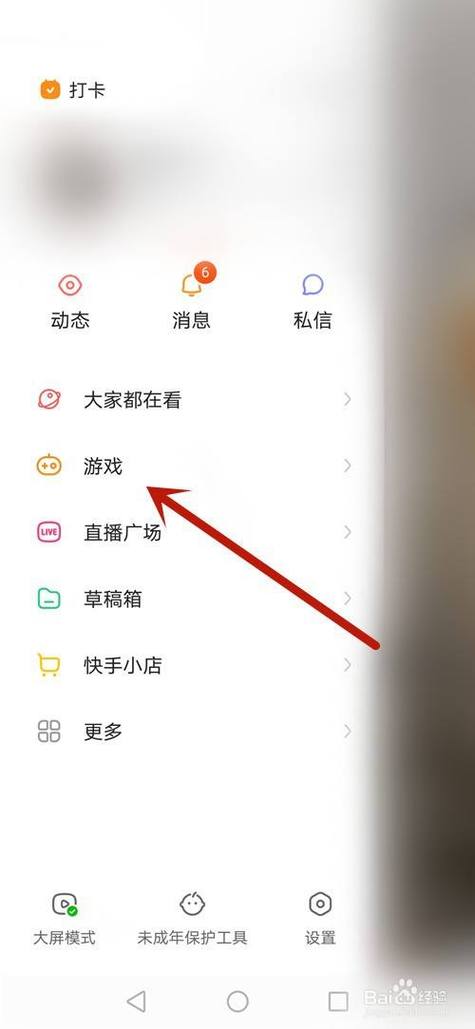
- 打开快手App,在首页向左滑动,找到 “游戏中心”。
- 进入游戏中心后,在顶部找到 “创作” 或 “游戏录制” 入口。
- 选择你要录制的游戏,点击 “开始录制”。
- 系统会提示你开启屏幕录制,点击开始即可,此时快手会提供一个悬浮窗,你可以随时暂停、结束录制,或者切换前后摄像头进行解说。
- 发布:录制结束后,视频会自动保存到你的相册,并可以直接在快手内进行剪辑和发布。
优点:操作简单,一步到位,音画同步好,可以直接分享到快手。 缺点:对手机性能有一定要求,录制大型游戏可能导致手机发热或卡顿。
方法2:使用手机自带录屏功能 (通用)
几乎所有安卓和苹果手机都有系统自带的录屏功能。
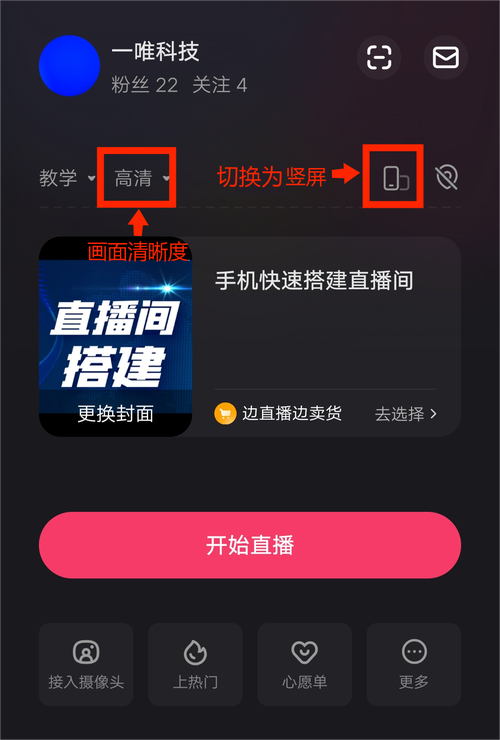
(图片来源网络,侵删)
- 开启录屏:
- 苹果手机:从右上角下滑调出控制中心,找到“屏幕录制”按钮(一个圆圈里有个小点),长按它可以选择是否开启“录制麦克风”。
- 安卓手机:通常在下滑菜单或“设置”->“高级功能”里可以找到“屏幕录制”。
- 开始录制:选择好要录制的游戏画面,点击“开始录制”。
- 解说:如果你想边玩边解说,务必在录制前开启“麦克风”选项,这样你的声音才会被录进去。
- 结束并剪辑:录制结束后,视频会保存在相册,然后你需要使用手机剪辑App(如 剪映)来剪辑视频、添加字幕、配乐等,最后再发布到快手。
优点:无需额外App,通用性强。 缺点:需要手动剪辑,步骤稍多。
电脑录制 (适合PC游戏玩家,画质更高)
如果你主要玩PC游戏,用电脑录制能获得更好的画质和更流畅的体验。
方法1:使用OBS Studio (最专业,免费)
OBS是游戏录播和直播的行业标准软件,功能强大,完全免费。
- 下载安装:去OBS官网 (obsproject.com) 下载并安装。
- 基本设置:
- 视频采集:在“来源”窗口点击 -> 选择 “游戏采集” -> 点击“确定”,OBS会自动捕获你电脑上全屏的游戏画面。
- 麦克风:再次点击 -> 选择 “音频输入采集” -> 选择你的麦克风,这样你的解说声音就会被录入。
- 场景:你可以创建不同的“场景”,比如一个专门录游戏的,一个专门录桌面的,方便切换。
- 开始录制:
- 在OBS主界面的右下角,找到 “开始录制” 按钮。
- 点击后,OBS就会在后台开始录制游戏画面和你的声音。
- 录制完成后,视频文件会自动保存在你设置的文件夹里(可以在“设置”->“输出”中修改路径)。
- 剪辑与发布:使用电脑剪辑软件(如 剪映专业版、Adobe Premiere (Pr)、DaVinci Resolve (达芬奇))对录好的视频进行剪辑、调色、加字幕,然后导出,最后上传到快手。
优点:画质极高,功能专业,可定制性强,可同时录制摄像头、窗口等。 缺点:有一定学习成本,设置相对复杂。
(图片来源网络,侵删)
方法2:使用游戏平台自带录制功能 (最简单)
很多游戏平台或游戏本身都内置了录制功能。
- Steam:在Steam设置 -> 录制中,可以开启“游戏录制器”,按
F9即可开始/暂停录制。 - NVIDIA GeForce Experience:如果你有NVIDIA显卡,可以安装Geforce Experience,用
Alt + F9快捷键录制。 - AMD Adrenalin:AMD显卡用户,可以用
Ctrl + Shift + F来录制。
优点:极其简单,无需额外软件,一键录制。 缺点:功能单一,剪辑选项少,画质和压缩率可能不如OBS。
剪辑与优化技巧 (让你的视频更吸引人)
录制只是第一步,剪辑才是提升视频质量的关键,强烈推荐使用 剪映(手机/电脑版都有,免费且强大)。
- 掐头去尾:删除游戏开始加载和结束后的无用片段。
- 节奏要快:游戏视频要避免长时间无聊的等待或重复操作,多用快进。
- 添加字幕:
- 自动字幕:剪映可以一键生成字幕,非常方便。
- 重点标注:用大号字体或特效突出关键操作、精彩瞬间或搞笑台词。
- 配乐和音效:
- 背景音乐:选择有节奏感、符合视频风格的音乐。
- 音效:在搞笑或高能时刻添加“哇”、“叮”、“Duang”等音效,增加趣味性。
- 画中画:
可以在游戏画面上缩小一角,放上你的摄像头画面,让观众看到你的反应,增加互动感。
- :
- 封面:选择视频中最精彩、最吸引人的一帧作为封面,可以加上大字标题,如“这波操作秀翻天!”
- 要简洁、有爆点,多用疑问句、感叹句,或者制造悬念。“谁能想到结局是这样?”、“新手必看!这个技巧让你无敌!”
发布到快手,增加曝光
- 添加话题:发布时,一定要带上相关的话题标签,如
#游戏#王者荣耀#原神#搞笑游戏瞬间#游戏技巧等,这能让对你的内容感兴趣的用户更容易看到你的视频。 - @官方账号:可以尝试在文案中@快手游戏相关的官方账号,有时会有机会被转发。
- 积极互动:发布后,积极回复评论区的留言,与粉丝互动,有助于提高视频的热度。
| 设备 | 推荐方法 | 优点 | 缺点 |
|---|---|---|---|
| 手机 | 快手自带游戏录制 | 方便快捷,音画同步,一键发布 | 对手机性能有要求 |
| 手机系统录屏 | 通用,无需App | 需手动剪辑 | |
| 电脑 | OBS Studio | 专业,画质高,功能强大 | 有学习成本 |
| 游戏平台自带 | 极其简单,一键录制 | 功能单一,剪辑性差 |
给新手的建议:
- 手游玩家:直接用 快手自带的“游戏录制” 功能,最省心。
- PC游戏玩家:可以先从 游戏平台自带 的功能开始熟悉,如果对画质和功能有更高要求,再学习使用 OBS。
最重要的是,多看、多学、多练!多刷刷快手上的热门游戏视频,看看别人是怎么剪辑和写标题的,然后自己动手尝试,很快你也能做出很棒的游戏视频!祝你玩得开心,视频大火!
文章版权及转载声明
作者:99ANYc3cd6本文地址:https://www.chumoping.net/post/8517.html发布于 01-09
文章转载或复制请以超链接形式并注明出处初梦运营网







