

iphone拍照抖音
 摘要:
我将为你整理一份从拍摄到剪辑再到发布的超详细保姆级攻略,让你从零开始,用 iPhone 拍出惊艳的抖音视频,第一部分:iPhone 拍摄篇 - 拍出电影感素材好的视频是剪辑出来的,...
摘要:
我将为你整理一份从拍摄到剪辑再到发布的超详细保姆级攻略,让你从零开始,用 iPhone 拍出惊艳的抖音视频,第一部分:iPhone 拍摄篇 - 拍出电影感素材好的视频是剪辑出来的,... 我将为你整理一份从拍摄到剪辑再到发布的超详细保姆级攻略,让你从零开始,用 iPhone 拍出惊艳的抖音视频。
(图片来源网络,侵删)
第一部分:iPhone 拍摄篇 - 拍出电影感素材
好的视频是剪辑出来的,但更是拍出来的,用 iPhone 拍摄时,注意以下几点,能让你的素材质量大大提升。
拍摄前的准备
- 清理镜头: 这是最重要也最容易被忽略的一步!用眼镜布或柔软的擦镜布,轻轻擦拭你的后置摄像头,确保没有指纹和灰尘。
- 稳定为王: 抖音短视频对画面的稳定性要求很高,抖动是画质的天敌。
- 手持稳定器: 预算充足的首选,能拍出丝滑顺滑的运镜效果。
- 手机壳 + 手腕绳: 简单有效,防止手机滑落。
- 找支撑物: 拍摄时将手肘或手臂靠在墙壁、栏杆、桌子上,形成一个稳定的三角结构。
- 低角度拍摄: 尝试将手机放在地面上,用延时摄影或视频模式拍摄,会有意想不到的惊喜。
- 光线是灵魂:
- 黄金时段: 日出后一小时和日落前一小时,光线柔和,氛围感十足。
- 避免顶光: 正午的太阳在头顶,会在脸上形成难看的阴影。
- 利用窗边光: 在室内,面向窗户的自然光是最佳光源。
- 逆光拍摄: 可以拍出漂亮的“轮廓光”或“丁达尔效应”,非常有电影感。
iPhone 相机设置与技巧
- 打开“网格”和“水平仪”:
- 路径:
设置>相机>网格(开启) &水平仪(开启)。 - 作用: 网格帮你构图(如三分法、对称构图),水平仪确保你的地平线是平的,画面不歪斜。
- 路径:
- 选择合适的拍摄模式:
- 视频模式: 默认1080p/60fps,适合日常记录,如果追求极致画质,可以切换到 4K/30fps,文件更大,但细节更丰富。
- 电影效果模式: iPhone 13及之后机型专属,能拍出背景虚化、焦点平滑过渡的电影感画面,非常适合拍人像。
- 延时摄影: 适合拍摄云朵流动、车流、城市延时等,能压缩时间,营造震撼感。
- 慢动作: 适合拍摄水花、发丝、宠物等,可以捕捉到肉眼难以察觉的细节。
- 对焦与曝光:
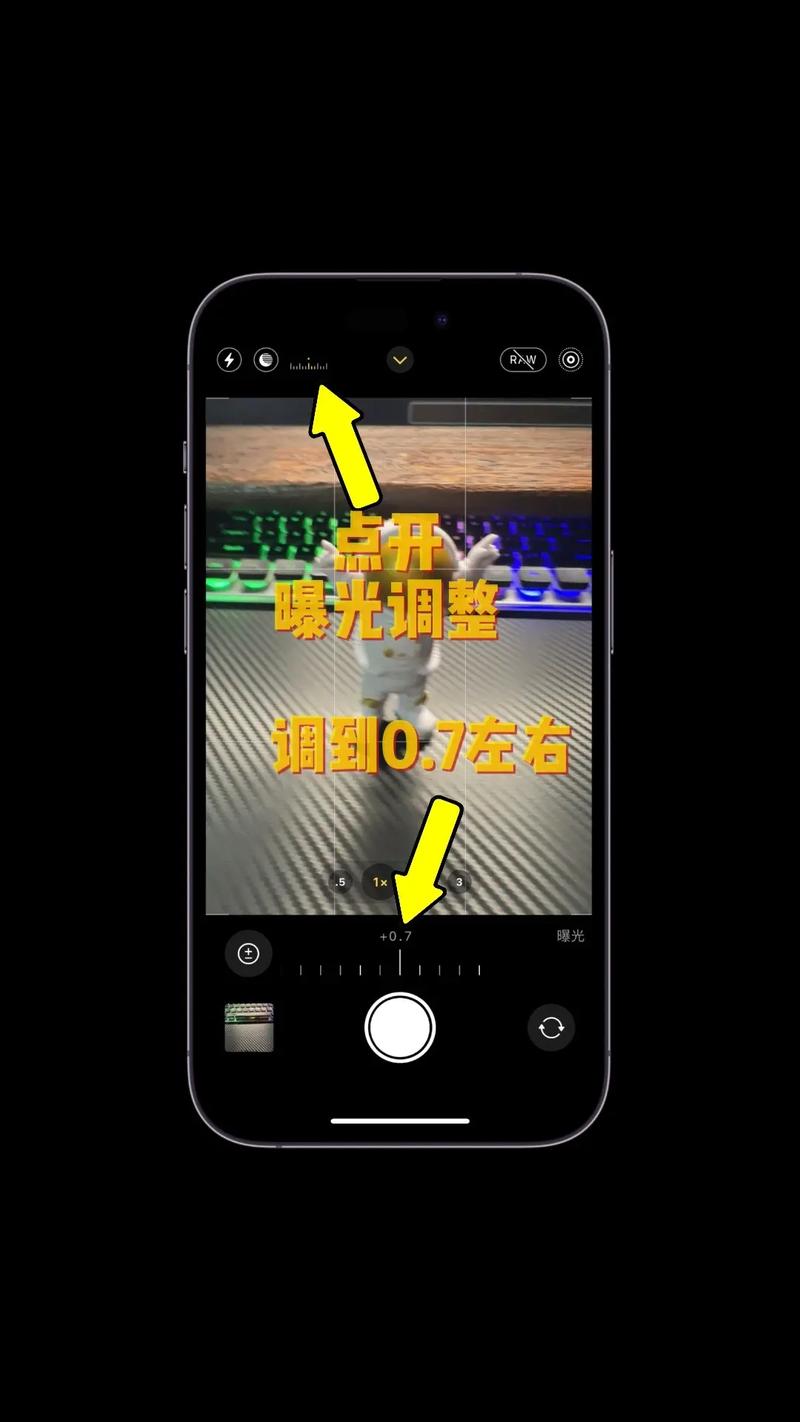
- 点击屏幕对焦: 拍摄前,用手指点击你想要对焦的主体,出现一个黄色的框。
- 锁定曝光: 对焦后,按住屏幕上的对焦框,直到出现“AE/AF 锁定”字样,这样无论你怎么移动手机,曝光和对焦都保持不变,非常适合复杂光线环境。
- 构图技巧:
- 三分法: 将主体放在网格的四个交叉点上,画面更和谐。
- 引导线: 利用道路、栏杆、河流等线条,引导观众视线到主体上。
- 前景/背景: 利用一些有趣的前景(如树叶、门框)增加画面的层次感。
第二部分:剪映剪辑篇 - 把素材变成爆款
剪映是抖音官方推出的剪辑App,功能强大且免费,非常适合新手。
导入素材与粗剪
- 打开剪映,点击“开始创作”,选择你刚才用 iPhone 拍摄的视频素材。
- “切”是剪辑的灵魂:
- 单指拖动时间轴: 快速浏览视频,找到你想要的片段。
- 双指缩放时间轴: 可以放大时间轴,精确到每一帧,方便找到准确的剪辑点。
- 点击“分割”按钮(剪刀图标): 在不需要的地方剪掉,保留精华部分。宁缺毋滥,短视频节奏要快。
调色与滤镜 - 电影感的关键
调色是提升视频质感最直接有效的方法。
- 一键滤镜: 剪映提供了大量电影感的滤镜,如“胶片感”、“电影”、“青橙”等,新手可以直接套用,然后微调。
- 手动调色(进阶):
- 点击底部“调节”,你会看到一排参数。
- 亮度/对比度: 让画面更通透,更有层次感。
- 饱和度: 适当增加,让颜色更鲜艳,但不要过度,会失真。
- 高光/阴影: 这是电影调色的核心!降低高光(让天空不过曝),提亮阴影(让暗部细节显现),画面会立刻有“电影感”。
- 色温/色调: 色温暖一点(偏黄)是复古风,冷一点(偏蓝)是清冷风,可以尝试给阴影单独加一点蓝色,给高光加一点黄色,模拟电影胶片的色彩分离效果。
音频与BGM - 视频的灵魂
抖音是“听”觉的平台,声音和画面同等重要。
(图片来源网络,侵删)
- 添加音乐:
- 点击“音频” > “音乐”,选择抖音热门的、符合你视频风格的BGM。
- 热门BGM: 使用热门音乐能获得平台的流量推荐,更容易被看到。
- 添加音效:
点击“音频” > “音效”,添加一些有趣的音效,比如转场声、笑声、心跳声等,可以大大增加视频的趣味性。
- 录音与配音:
可以自己录音解说,或者使用剪映的“AI配音”功能,输入文字,选择不同的声线,非常方便。
字幕与特效 - 增强信息传达
- 自动字幕: 点击“文本” > “识别字幕”,剪映可以自动为你的视频生成字幕,非常高效。
- 手动字幕: 可以手动添加重点文字,用醒目的颜色和动画效果突出。
- 花字/特效: 使用“花字”功能,让文字更有趣、更活泼。
- 转场与特效: 剪映提供了丰富的转场和特效,但切忌滥用!简洁的“叠化”转场通常是最好的选择,特效要用在刀刃上,突出重点。
导出设置
- 分辨率: 选择 1080p。
- 帧率: 选择 30fps 或 60fps,如果你的视频有慢动作,慢动作部分导出时保持原帧率(如120fps),其他部分用30fps,这样在抖音里播放时慢动作部分才会正常。
- 码率: 选择“高”或“较高”,保证画质。
第三部分:抖音发布篇 - 让更多人看到
也需要好的发布策略。
- 选择封面: 选择视频中最精彩、最能代表内容的画面作为封面,第一印象至关重要!
- 带上热门话题/标签 (Hashtag): 如
#iPhone摄影#vlog日常#电影感#剪映教程等,能增加曝光。 - 制造悬念或共鸣: 如“用iPhone拍出了电影感,你敢信?” “这条vlog,我剪了整整3天!”
- 带上热门话题/标签 (Hashtag): 如
- 添加定位: 如果你的视频和地点相关,添加定位可以吸引同城流量。
- @好友: 如果是和朋友一起的内容,可以@他们。
- 选择发布时间: 根据你的目标受众活跃时间发布,通常是工作日的中午12点、晚上7-9点,以及周末。
总结与灵感
一个简单的爆款公式:
(图片来源网络,侵删)
(iPhone 拍摄的)高质量素材 + (剪映剪辑的)节奏感 + (抖音热门的)BGM + 精心制作的封面 = 高赞视频
多看、多练、多模仿: 刷抖音时,多思考那些爆款视频为什么火?它们的拍摄角度是什么?剪辑节奏如何?BGM是什么?然后模仿它们的优点,加入自己的创意,慢慢你就会形成自己的风格。
祝你用 iPhone 和剪映,在抖音上创作出属于自己的精彩作品!
文章版权及转载声明
作者:99ANYc3cd6本文地址:https://www.chumoping.net/post/846.html发布于 2025-12-08
文章转载或复制请以超链接形式并注明出处初梦运营网







