

苹果手机更新快手教程,从版本检测到安装步骤全解析,你学会了吗?
 摘要:
通过 App Store 的“更新”页面(最常用)这是最标准、最直接的方法,打开 App Store:在您的 iPhone 主屏幕上找到蓝色的 App Store 图标,并点击打开...
摘要:
通过 App Store 的“更新”页面(最常用)这是最标准、最直接的方法,打开 App Store:在您的 iPhone 主屏幕上找到蓝色的 App Store 图标,并点击打开... 通过 App Store 的“更新”页面(最常用)
这是最标准、最直接的方法。
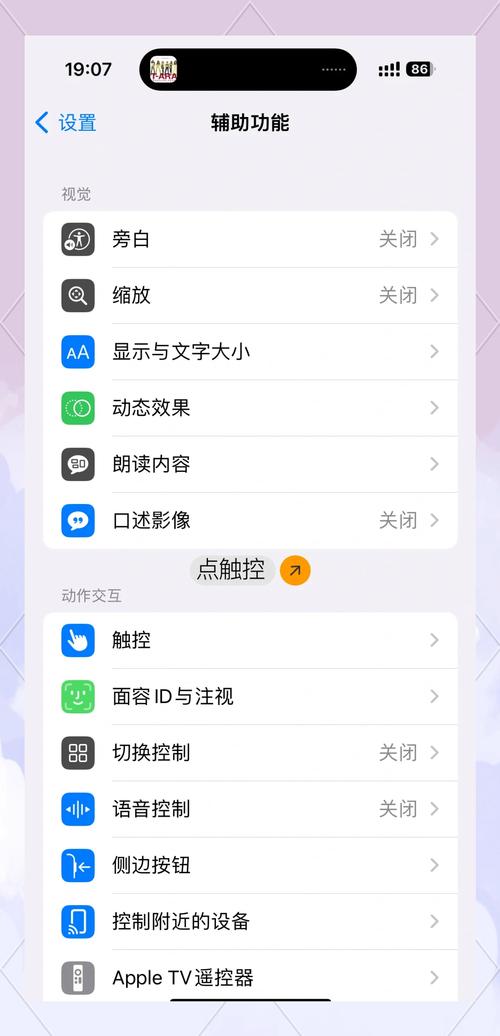
(图片来源网络,侵删)
-
打开 App Store:在您的 iPhone 主屏幕上找到蓝色的 App Store 图标,并点击打开。
-
进入“更新”页面:在 App Store 底部的导航栏中,向左滑动,找到并点击 “更新” 图标(通常是一个向下箭头的图标)。
-
查找快手:
- 如果快手有更新:它会直接出现在“更新”列表的最上方,或者在其他可更新的App列表中,您会看到它的旁边有一个蓝色的 “更新” 按钮。
- 如果快手没有更新:它可能不会出现在这个列表里,或者显示为“已更新”。
-
执行更新:
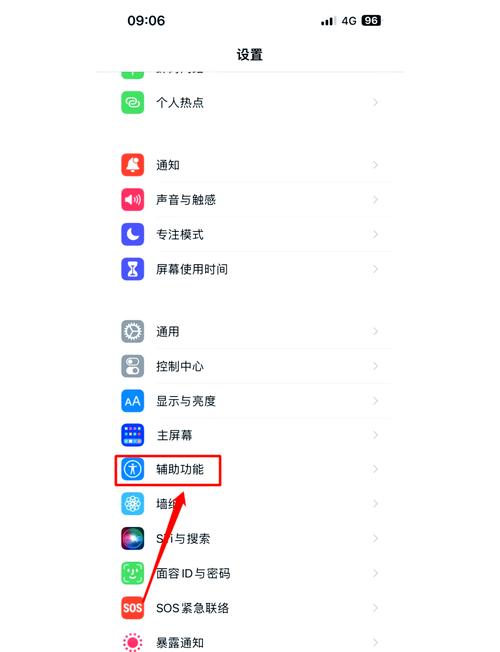 (图片来源网络,侵删)
- 只更新快手:直接点击快手旁边的 “更新” 按钮。
- 更新所有App:点击右上角的 “全部更新” 按钮,这会更新所有有新版本的App,包括快手。
通过快手App的“我的”页面(快手内置功能)
快手App本身也提供了检查更新的入口,这个方法也很方便。
-
打开快手App:在您的 iPhone 主屏幕上找到并打开 快手 App。
-
进入“我的”页面:点击底部的 “我的”
-
找到设置入口:
- 在页面右上角,找到您的头像或设置图标(通常是一个小齿轮 ⚙️ 的形状),点击进入。
- 或者,向下滑动页面,在页面底部找到 “设置” 或 “设置与隐私” 选项并点击。
-
检查更新:
- 在设置菜单中,找到 “版本更新” 或类似的选项(有时也可能叫“检查更新”)。
- 点击它,快手会自动检查是否有新版本,如果有,会直接提示您并引导您去 App Store 下载更新。
通过 App Store 的“个人资料”页面(适用于iOS 11及以上)
这个方法和方法一类似,但入口略有不同。
-
打开 App Store。
-
进入个人资料:点击 App Store 右上角的 头像 图标。
-
查看更新:
- 您可以看到您购买的App、订阅服务等。
- 向下滑动页面,找到 “可用更新” 的部分,如果快手有更新,它会出现在这里。
- 点击 “更新” 按钮来更新快手,或者点击 “全部更新” 来更新所有App。
更新时可能遇到的问题及解决方法
-
问题1:提示“需要更新您的 App Store”
- 原因:您的iPhone系统版本太旧,无法兼容新版App Store。
- 解决方法:您需要先通过 “设置” > “通用” > “软件更新” 来更新您的iPhone系统,然后再更新快手App。
-
问题2:点击“更新”后没反应或加载缓慢
- 原因:可能是网络连接不稳定。
- 解决方法:
- 确保您的手机连接了稳定的Wi-Fi网络。
- 尝试切换网络,比如从Wi-Fi切换到蜂窝数据(4G/5G),或者反过来。
- 重启手机,然后再次尝试更新。
-
问题3:找不到快手App
- 原因:您可能使用了不同的Apple ID登录,或者快手已经被卸载。
- 解决方法:确认您当前登录的Apple ID是否是下载快手时使用的那个,如果不是,请在 “设置” > “App Store” 中切换到正确的Apple ID。
对于大多数用户来说,方法一(通过App Store的“更新”页面) 是最常用也是最可靠的,如果您在快手App内看到更新提示,也可以直接使用 方法二。
希望这些方法能帮助您顺利更新快手!
文章版权及转载声明
作者:99ANYc3cd6本文地址:https://www.chumoping.net/post/7972.html发布于 01-07
文章转载或复制请以超链接形式并注明出处初梦运营网







