

快手直播伴侣卡怎么调
 摘要:
核心概念:什么是“帧率”和“码率”?在调整之前,我们先要明白这两个关键参数:帧率单位:FPS (Frames Per Second),即“每秒帧数”,作用:决定了画面的流畅度,数值...
摘要:
核心概念:什么是“帧率”和“码率”?在调整之前,我们先要明白这两个关键参数:帧率单位:FPS (Frames Per Second),即“每秒帧数”,作用:决定了画面的流畅度,数值... 核心概念:什么是“帧率”和“码率”?
在调整之前,我们先要明白这两个关键参数:
(图片来源网络,侵删)
-
帧率
- 单位:FPS (Frames Per Second),即“每秒帧数”。
- 作用:决定了画面的流畅度,数值越高,画面动作越顺滑;数值越低,画面可能感觉有“顿挫感”。
- 常见选项:24, 25, 30, 50, 60 FPS。
- 建议:
- 游戏直播:建议使用 30 FPS 或 60 FPS,高帧率能保证游戏画面的流畅性,尤其对于动作类、射击类游戏至关重要。
- 才艺/聊天/带货直播:使用 25 FPS 或 30 FPS 即可,画面足够流畅,且能降低对电脑性能和网络的要求。
-
码率
- 单位:Kbps 或 Mbps (1 Mbps = 1000 Kbps)。
- 作用:决定了视频画面的清晰度和画质,码率越高,画面细节越丰富,越清晰;码率越低,画面可能会出现模糊、色块或“马赛克”。
- 影响因素:码率直接受你的上行带宽限制,如果你的网络上传速度只有2Mbps,却设置了一个5Mbps的码率,那结果必然是卡顿或掉线。
快手直播伴侣的“卡”在哪里调?
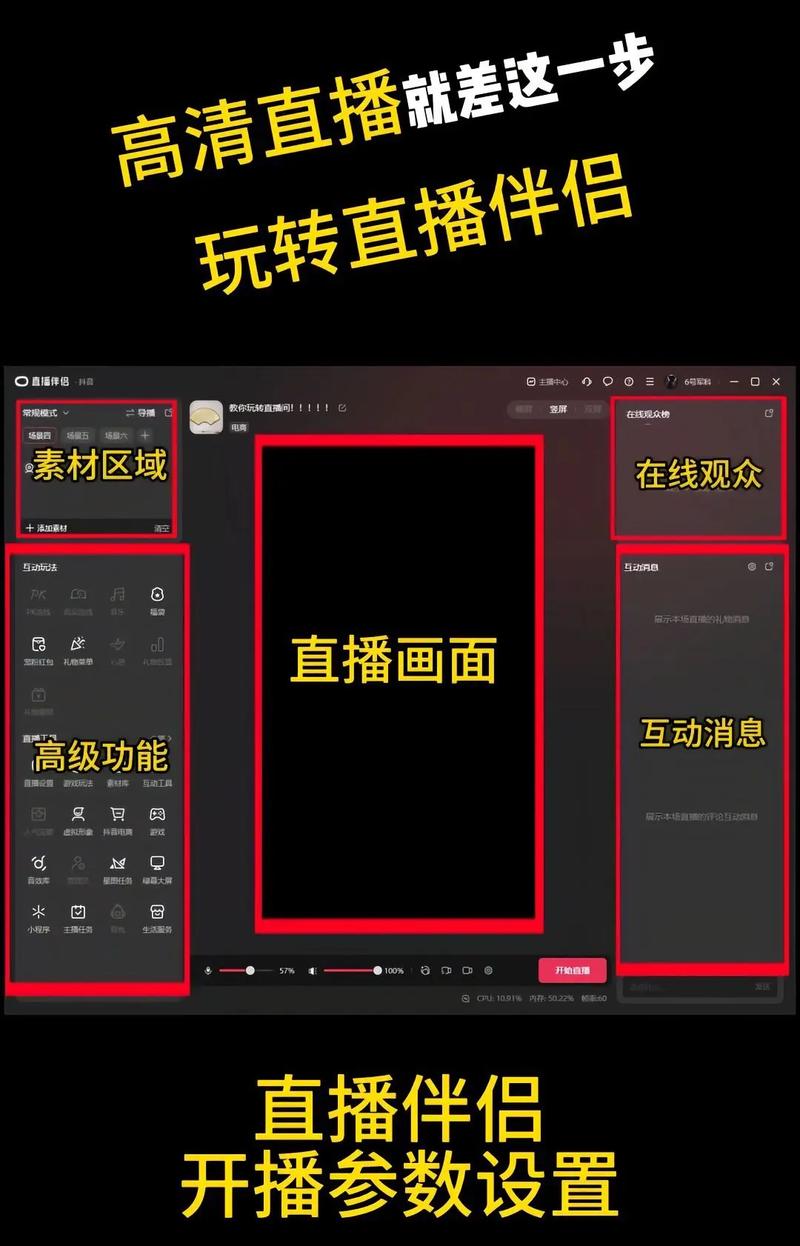
快手直播伴侣的设置非常直观,通常在开播前的推流设置界面就能找到。
操作路径:
(图片来源网络,侵删)
- 打开 快手直播伴侣。
- 在左侧的“场景”或“来源”中选择你的摄像头、游戏画面等。
- 点击右上角的 “开始推流” 按钮。
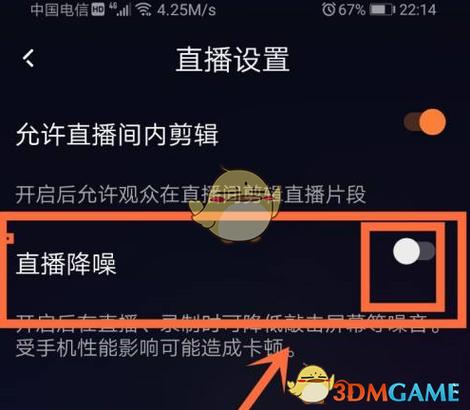
- 在弹出的推流设置窗口中,找到 “视频” 或 “高级” 选项卡,你就能看到 “帧率” 和 “码率” 的设置选项。
如何根据你的网络环境进行调整?(核心指南)
调整的关键是:码率必须小于你网络的实际可用上行带宽。
第一步:测试你的网络上行速度
这是最关键的一步!你的设置上限取决于你的网络质量。
- 测试工具:在浏览器中打开 Speedtest.net 或国内的 Fast.com。
- 测试方法:点击“开始测试”,等待测试完成,重点关注 “上传” 速度,单位是 Mbps。
- 注意事项:
- 有线连接优先:请务必使用 网线 连接电脑和路由器,Wi-Fi 信号不稳定,上行速度通常不如有线。
- 多人共享网络:确保在测试时,家里或办公室没有其他人在用电脑看视频、下载文件或进行其他需要上传的操作,以保证测试结果准确。
第二步:根据测试结果选择合适的码率
这里提供一个参考表格,你可以根据你的测试上传速度来设置:
| 你的网络上传速度 | 推荐码率 | 适用场景 | 帧率建议 |
|---|---|---|---|
| 5 - 3 Mbps | 1500 - 2500 Kbps | 静态场景(如聊天、教学、展示)、网络一般 | 25 FPS |
| 3 - 6 Mbps | 2500 - 4000 Kbps | 大多数直播场景(才艺、带货、户外)、网络良好 | 30 FPS |
| 6 - 10 Mbps | 4000 - 6000 Kbps | 高画质游戏直播、高清场景、网络优秀 | 30 FPS 或 60 FPS |
| 10 Mbps 以上 | 6000 Kbps 以上 | 专业级直播、4K画质(快手暂不支持4K直播,但可追求极致画质) | 30 FPS 或 60 FPS |
设置技巧:
- 宁低勿高:如果你的上传速度是5Mbps,建议码率设置在3500-4000 Kbps,留出一些余量,防止网络波动导致卡顿。
- 从低开始:不确定时,可以先从较低的码率(如2500 Kbps)开始,观察直播效果,如果画面清晰流畅,再逐步上调,直到找到画质和流畅度的最佳平衡点。
除了码率和帧率,还有哪些因素会导致“卡”?
如果调整了码率和帧率仍然卡顿,问题可能出在其他地方:
-
电脑性能不足
- CPU/GPU占用过高:在直播伴侣的“性能监控”中查看CPU和GPU的使用率,如果长时间接近100%,说明电脑处理不过来,会导致画面采集和编码卡顿。
- 解决方案:关闭不必要的后台程序,降低游戏内的特效设置,或升级电脑硬件。
-
直播伴侣软件问题
- 软件崩溃或设置错误:尝试重启直播伴侣,检查“输出”设置中的编码器是否合适(通常N卡用NVIDIA,A卡用AMD,CPU用x264)。
-
网络不稳定
- Wi-Fi信号差:即使速度达标,Wi-Fi也可能出现瞬间波动,强烈建议使用有线连接。
- 路由器问题:重启路由器,或更换一个质量更好的路由器。
- 网络抖动:使用
ping命令测试与快手服务器的连接稳定性,在命令提示符中输入ping livepush.kwai.com -t,观察延迟和丢包情况。
-
快手平台服务器问题
- 排查方法:可以问一下同地区的其他主播是否也遇到卡顿情况,或者去快手官方社区查看是否有公告。
总结与快速上手建议
- 先测速:用网线连接电脑,用 Speedtest.net 测上传速度。
- 开播设置:
- 如果测速在 3-5 Mbps:
- 帧率:30 FPS
- 码率:2500 - 3000 Kbps
- 如果测速在 5-8 Mbps:
- 帧率:30 FPS (游戏直播可尝试 60 FPS)
- 码率:3500 - 4500 Kbps
- 如果测速在 3-5 Mbps:
- 开播后观察:检查直播伴侣的“性能监控”和网络状况,确保CPU、网络带宽都没有达到极限。
- 逐步优化:如果一切正常,可以小幅度提高码率,找到画质和流畅度的最佳平衡点。
稳定流畅的直播体验,比追求极限画质更重要,希望这个详细的指南能帮助你调好直播,开启顺畅的快手直播之旅!
文章版权及转载声明
作者:99ANYc3cd6本文地址:https://www.chumoping.net/post/7836.html发布于 01-06
文章转载或复制请以超链接形式并注明出处初梦运营网







