

小红书可以电脑登录么
 摘要:
(主标题+副标题组合,兼顾SEO与吸引力): 小红书可以电脑登录吗?2024年最新全攻略,告别手机限制!(可选,用于摘要或社交媒体引流): 还在用手机刷小红书?电脑端登录、发帖、看...
摘要:
(主标题+副标题组合,兼顾SEO与吸引力): 小红书可以电脑登录吗?2024年最新全攻略,告别手机限制!(可选,用于摘要或社交媒体引流): 还在用手机刷小红书?电脑端登录、发帖、看... (主标题+副标题组合,兼顾SEO与吸引力):
- 小红书可以电脑登录吗?2025年最新全攻略,告别手机限制!
- (可选,用于摘要或社交媒体引流): 还在用手机刷小红书?电脑端登录、发帖、看笔记的隐藏技巧,一篇教你搞定!
文章正文:
引言:你是否也遇到过这样的“小红书困境”?
“啊,这个收藏夹里的干货,想在电脑上整理一下,结果小红书App根本没法复制文字!” “想找一张高清图片素材,在手机上翻来翻去太费劲了,电脑端是不是更方便?” “我运营的账号,想在电脑上写长篇笔记,结果发现只能用手机App,简直是折磨!”
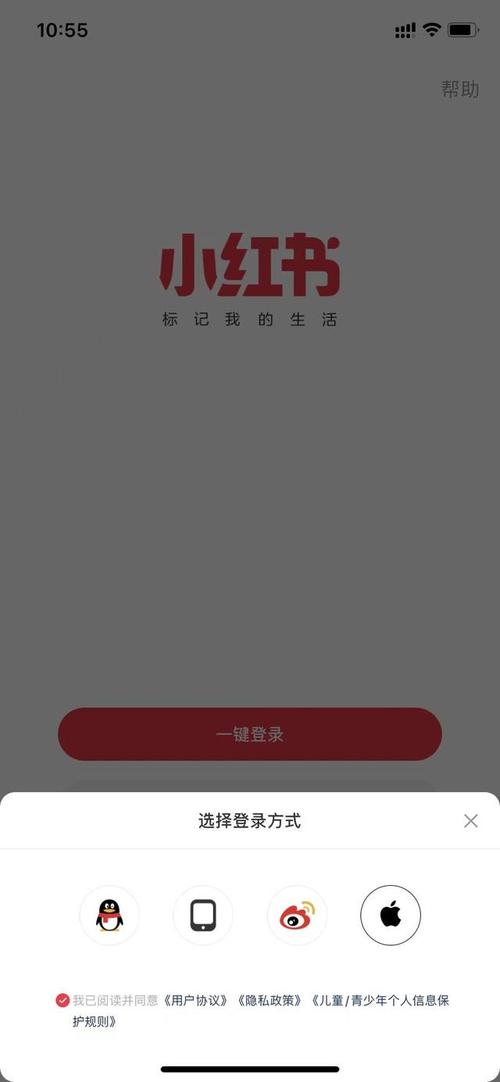
如果你也曾有过以上任何一个念头,那么你一定问过那个终极问题:小红书可以电脑登录么?
答案是:可以,但又不仅仅是“登录”那么简单。
作为一名深耕内容领域多年的运营专家,我深知,小红书作为一个以“种草”为核心的社区,其核心体验确实在移动端,但当我们需要更高效率的工作、更沉浸的浏览、更便捷的创作时,电脑端的价值就凸显出来了。
我将为你带来一份2025年最新、最全的小红书电脑端使用指南,无论你是普通用户还是内容创作者,读完这篇文章,你将彻底告别手机限制,解锁小红书的全新使用方式。
第一部分:小红书电脑端登录全攻略(官方方法)
我们要明确一点:小红书官方没有推出独立的桌面客户端(Windows或Mac App),这并不意味着你不能在电脑上访问小红书,官方提供了最直接、最稳定的方式——网页版。
如何通过网页版登录小红书?
步骤非常简单,堪称“傻瓜式”操作:
- 打开浏览器: 在你的电脑上任意打开一个浏览器,如Chrome、Edge、Firefox等。
- 输入网址: 在地址栏输入小红书官方网址:www.xiaohongshu.com (建议复制,避免输入错误)。
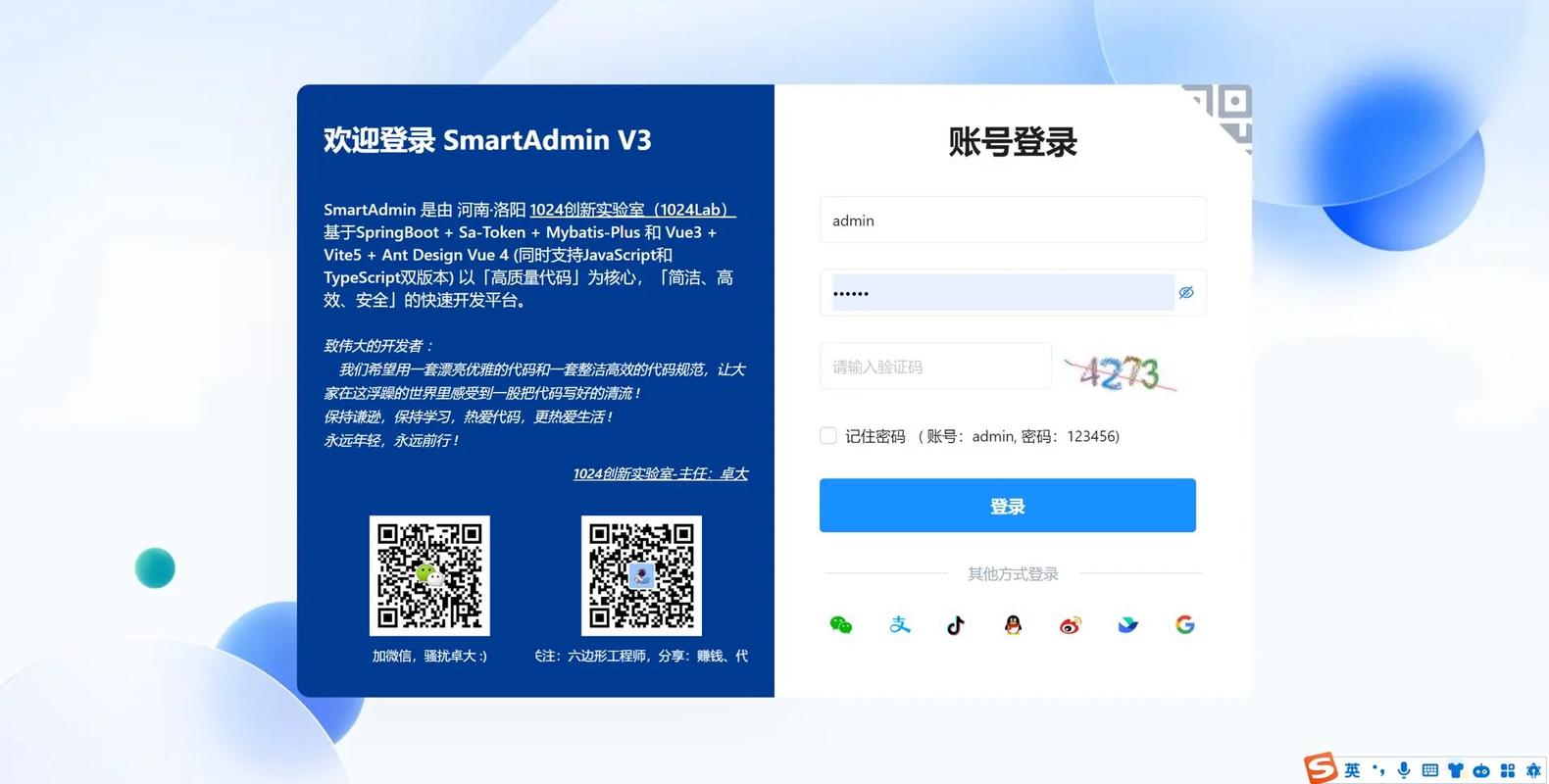
- 进入登录页面: 网站加载后,你会看到和小红书App几乎一致的首页,点击页面右上角的 “登录” 按钮。
- 选择登录方式:
- 扫码登录(推荐): 这是最便捷的方式,点击“扫码登录”,然后用你的小红书App扫描页面上的二维码,打开App,在“我的”页面点击扫码即可,安全又方便。
- 账号密码登录: 如果你习惯使用账号密码,可以直接输入你的手机号/邮箱和密码进行登录。
- 其他方式: 还支持微信、Apple ID等第三方快捷登录。
【专家提示】
- 浏览器兼容性: 建议使用最新版本的Chrome或Edge浏览器,可以获得最佳的浏览体验。
- 登录状态保持: 登录后,你可以选择“记住我”,下次访问时无需重复扫码,但请注意公共电脑的安全。
第二部分:电脑端 vs. 手机端,到底有何不同?
登录成功后,你会发现电脑端的小红书和手机App在功能上既有共通之处,也有显著差异,了解这些差异,才能更好地利用电脑端。
| 功能维度 | 小红书电脑端(网页版) | 小红书手机端(App) | 优劣分析 |
|---|---|---|---|
| 浏览体验 | 沉浸式大屏,适合深度阅读长图文、看高清视频,视觉冲击力强。 | 碎片化浏览,单手操作方便,随时随地刷“瀑布流”。 | 电脑端胜在“深度”,适合学习和研究;手机端胜在“便捷”,适合日常消遣。 |
| 搜索功能 | 关键词精准搜索,适合查找特定教程、攻略,筛选功能强大。 | 多模态搜索,支持拍照识物、语音搜索,发现“附近”的内容。 | 电脑端胜在“精准查找”,手机端胜在“发现式探索”。 |
| 互动功能 | 可以点赞、收藏、评论,但无法关注(部分页面可查看),也无法直接私信。 | 所有社交功能一应俱全,是社区互动的核心。 | 手机端是社交主场,电脑端的互动属性较弱。 |
【核心结论】 小红书电脑端的核心定位是消费与管理工具”,而手机App则是创作与社交互动中心”,两者并非替代关系,而是互补关系。
第三部分:电脑端能做什么?解锁高效玩法!
既然电脑端不能发笔记,那它对我们有什么用?用处可大了!以下是几个高效使用场景:
深度学习与研究(学生党、职场人必备)
当你需要查找一份详细的PPT模板、学习一个PS技巧、或者研究某个领域的深度报告时,电脑端的大屏幕和键盘鼠标组合,能让你:
- 快速复制文字: 轻松将笔记里的干货文案、代码、素材链接复制到本地文档。
- 多窗口操作: 一边看小红书教程,一边在PS或Word里跟着操作,效率倍增。
- 高清图片保存: 右键保存高清大图,用于设计参考或壁纸,画质远超手机截图。
内容创作者的“军火库”
对于博主、运营者而言,电脑端是内容策划和素材管理的“大后方”。
- 灵感的“中央处理器”: 将不同主题的灵感、爆款笔记的标题结构、热门话题关键词等,分类整理到Excel或Notion中,形成你的选题库。
- 素材的“超级收藏夹”: 将优质的图片、视频、文案片段分门别类地收藏到不同的文件夹,为后续创作积累弹药。
- 数据分析的“指挥中心”: (虽然官方数据后台在手机,但)你可以将重要的数据截图、竞品分析报告等在电脑上进行整理和对比,辅助决策。
高效管理与整理
- 批量整理收藏: 在电脑上,你可以更清晰地看到自己收藏的所有笔记,通过重命名、新建文件夹等方式进行系统化管理,告别手机上一堆“未命名收藏”的混乱。
- 快速查找历史: 当你需要找到几天前或几周前看过的一篇笔记时,电脑端的历史记录搜索通常比手机App更迅速、更精准。
第四部分:电脑端的“隐藏玩法”与注意事项
第三方小红书客户端”的提醒
在百度搜索“小红书电脑版”,你可能会找到一些声称是“官方客户端”或“第三方客户端”的软件。我作为专家强烈建议你:谨慎下载!
- 安全风险: 绝大多数非官方客户端都存在严重的安全隐患,可能携带病毒、木马,盗取你的账号密码和个人信息。
- 功能陷阱: 很多所谓的“增强版”客户端,可能会通过后台读取你的剪贴板、通讯录等隐私数据。
- 账号风险: 使用第三方工具登录,小红书官方会判定为异常登录,轻则要求验证,重则可能导致账号被限制甚至封禁。
【专家忠告】 安全第一,永远只使用官方提供的网页版访问小红书。 那些所谓的“神器”,往往是你账号安全的“定时炸弹”。
一个“进阶”技巧:浏览器开发者模式(技术流玩家)
对于懂一些技术操作的用户,可以通过浏览器的“开发者工具”将手机版网页强制切换为移动端适配模式,但这体验通常很差,且功能依然受限,不推荐普通用户尝试,官方网页版就是最佳选择。
如何选择适合自己的小红书登录方式?
-
如果你是普通用户:
- 日常刷、逛、收藏: 电脑端是你的效率神器,适合在工位、书房等固定场景深度使用。
- 随手拍、即时发: 手机App是你的唯一选择,记录生活瞬间的利器。
-
如果你是内容创作者/运营者:
- 策划、管理、学习: 电脑端是核心工具,帮你构建内容体系,提升工作效率。
- 拍摄、剪辑、发布、互动: 手机App是主战场,所有核心操作都离不开它。
一句话概括:电脑端让你“看得更清、管得更好”,手机端让你“拍得更活、玩得更嗨”。
写在最后
希望这篇详尽的指南,能够彻底解答你“小红书可以电脑登录么”的疑惑,小红书正在不断进化,未来或许会推出更完善的桌面端功能,但无论平台如何变化,理解其核心逻辑,并根据自身需求选择最高效的工具组合,才是每个用户和运营者应该掌握的核心能力。
不妨打开你的电脑,尝试访问一下小红书网页版,探索属于你的高效新世界吧!
【SEO优化与流量引导总结】
- 关键词布局: 标题、引言、正文、小标题中自然地融入核心关键词“小红书可以电脑登录么”,以及长尾关键词如“小红书电脑版登录”、“小红书网页版怎么登录”、“小红书电脑端能用吗”、“小红书电脑版发布笔记”等。
- 内容质量: 提供真实、准确、有深度的信息,解决用户的核心痛点(想用电脑但找不到方法、不知道电脑端能干嘛),并以专家视角给出权威建议。
- 结构清晰: 使用H2、H3标签划分层级,配合表格和列表,让文章易于阅读和抓取信息,符合百度对优质内容的偏好。
- 用户意图满足: 不仅回答了“能不能”,还详细说明了“怎么用”、“有什么用”、“有什么风险”,满足了用户从认知到决策的全流程信息需求。
- 流量引导: 结尾部分引导用户进行实际操作,并在文中穿插“专家提示”、“专家忠告”等,塑造专业形象,增加文章的收藏和转发价值,从而提升在百度搜索中的权重。
作者:99ANYc3cd6本文地址:https://www.chumoping.net/post/7831.html发布于 01-06
文章转载或复制请以超链接形式并注明出处初梦运营网







