

苹果快手直播录屏方法有哪些?手机自带工具与第三方软件哪个更稳定?
 摘要:
使用iOS自带“屏幕录制”功能(最推荐、最简单)这是最直接、最官方的方法,无需安装任何第三方App,录制的视频质量也最好,第一步:添加“屏幕录制”功能到控制中心如果你的控制中心里没...
摘要:
使用iOS自带“屏幕录制”功能(最推荐、最简单)这是最直接、最官方的方法,无需安装任何第三方App,录制的视频质量也最好,第一步:添加“屏幕录制”功能到控制中心如果你的控制中心里没... 使用iOS自带“屏幕录制”功能(最推荐、最简单)
这是最直接、最官方的方法,无需安装任何第三方App,录制的视频质量也最好。
(图片来源网络,侵删)
第一步:添加“屏幕录制”功能到控制中心
如果你的控制中心里没有“屏幕录制”按钮,需要先添加它。
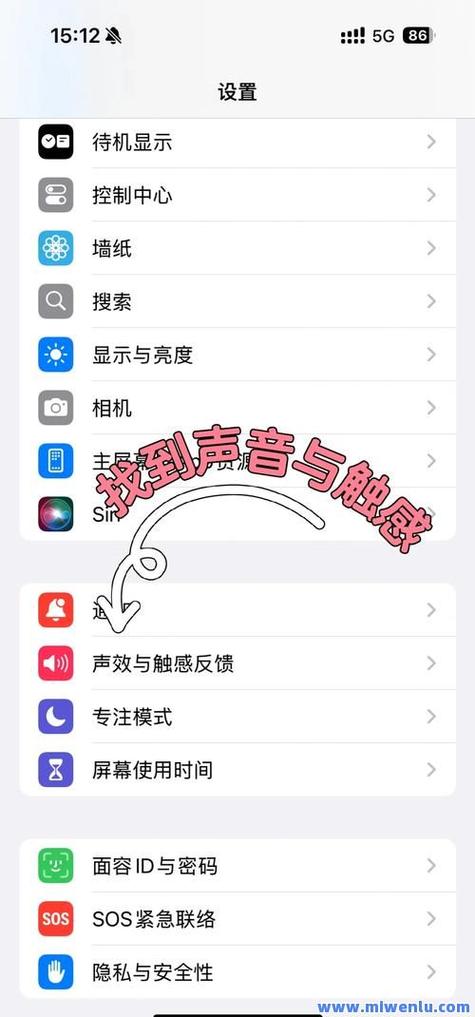
- 打开手机的 “设置” App。
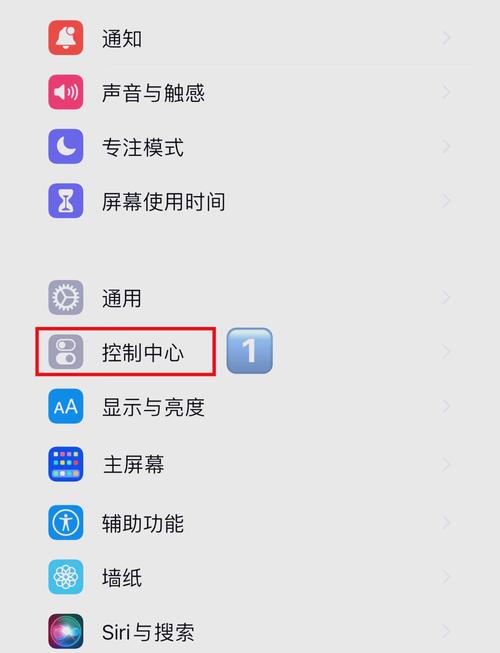
- 向下滑动,找到并点击 “控制中心”。
- 在“更多控制”或“包含的控制”列表中,找到 “屏幕录制”(图标是一个圆圈加一个实心圆点)。
- 点击它左边的绿色 号,将其添加到上方“已包含的控制”列表中。
- 返回桌面,现在你的控制中心就有了屏幕录制按钮。
第二步:开始录制快手直播
- 打开 快手 App,进入你想录制的直播间。
- 从屏幕右上角向下滑动,打开 “控制中心”。
- 长按(或用力按压,根据你的手机型号)屏幕录制图标(一个圆圈)。
- 在弹出的菜单中,你可以选择:
- 开启麦克风:强烈建议开启! 这样不仅能录下直播画面,还能录下直播间的声音、评论声和你自己的解说声,如果不开启,你录到的将只有画面,没有声音。
- 选择App:如果你只想录制快手App,而不是整个手机屏幕,可以在这里选择快手,但通常直接录制整个屏幕也没问题,快手App会自动全屏播放。
- 点击 “开始录制”,你的手机状态栏会显示红色录制指示灯,并开始倒计时(3秒)。
- 倒计时结束后,快手直播画面就会被完整录制下来。
第三步:结束并保存录制
- 录制完成后,再次点击屏幕左上角的红色录制指示条,或者再次打开控制中心,点击红色屏幕录制图标。
- 会弹窗提示“停止屏幕录制吗?”,点击 “停止”。
- 录制好的视频会自动保存在你的 “照片” App的“最近删除”文件夹里(注意:它只保留30天),同时也会出现在主相册的“所有照片”中,你可以直接在相册里找到、剪辑和分享它。
使用另一台设备进行拍摄(备用方法)
如果你的手机操作不方便,或者想同时录制自己的反应,可以使用另一台手机、相机或平板电脑来对着第一台手机的屏幕进行拍摄,这种方法比较原始,但简单有效。
使用专业的录屏App(功能更强大)
如果你需要更高级的功能,比如画中画录制、定时录制、剪辑等功能,可以从App Store下载专门的录屏App。
- 在 App Store 搜索 “屏幕录制”、“录屏”、“Screen Recorder” 等关键词。
- 选择一个评价好、下载量高的App(如 Record It!, AZ Screen Recorder 等,注意有些App可能需要付费或订阅才能使用高级功能)。
- 按照App内的指引进行设置和操作,通常流程和自带的录屏功能类似,但功能选项更多。
重要注意事项和技巧
-
尊重版权和主播:
 (图片来源网络,侵删)
- 仅供个人学习、欣赏或分享给朋友,请勿将录制的视频用于商业用途、二次剪辑并发布到其他平台(如抖音、B站等),这可能会侵犯快手平台和主播的版权。
- 如果想二次创作,最好先获得主播的授权。
-
获取主播授权:
在录制前,可以在直播时或通过私信礼貌地询问主播是否可以录制,大部分主播是允许粉丝录制的,这是一种尊重。
-
麦克风权限:
- 使用自带录屏功能时,一定要记得在长按菜单里 开启麦克风,否则会没有声音。
-
存储空间:
 (图片来源网络,侵删)
高清直播会占用大量存储空间,请确保你的iPhone有足够的可用空间,否则录制可能会中断或失败。
-
电池续航:
屏幕录制和长时间观看直播都会比较耗电,建议在电量充足时进行,或者连接充电器。
-
隐私模式:
如果你不想让别人看到你在录屏,可以在录屏时开启手机的“专注模式”或“勿扰模式”,这样通知就不会弹出来打扰录制。
| 方法 | 优点 | 缺点 | 推荐人群 |
|---|---|---|---|
| iOS自带录屏 | 最简单、最稳定、无需下载、质量高 | 功能相对单一 | 所有用户,强烈推荐 |
| 另一台设备拍摄 | 操作简单,无需手机权限 | 画质受拍摄设备影响,有反光,不稳定 | 没有其他设备的用户备用 |
| 第三方录屏App | 功能强大(如画中画、剪辑等) | 可能需要付费,有广告,占用手机资源 | 需要高级功能的进阶用户 |
对于绝大多数用户来说,使用iOS自带的“屏幕录制”功能是最佳选择,按照上面的步骤操作,你就能轻松录制下喜欢的快手直播内容了。
文章版权及转载声明
作者:99ANYc3cd6本文地址:https://www.chumoping.net/post/7624.html发布于 01-06
文章转载或复制请以超链接形式并注明出处初梦运营网







