

小红书图片虚线是怎么设置的?手机端就能轻松实现的虚线技巧分享吗?
 摘要:
在图片编辑软件中制作(适用于单张图片)这种方法是在你发布的那张主图或封面图上直接画上虚线,让图片本身带有虚线元素,这适合用在分割区域、装饰标题、或制作流程图等场景,常用工具推荐:手...
摘要:
在图片编辑软件中制作(适用于单张图片)这种方法是在你发布的那张主图或封面图上直接画上虚线,让图片本身带有虚线元素,这适合用在分割区域、装饰标题、或制作流程图等场景,常用工具推荐:手... 在图片编辑软件中制作(适用于单张图片)
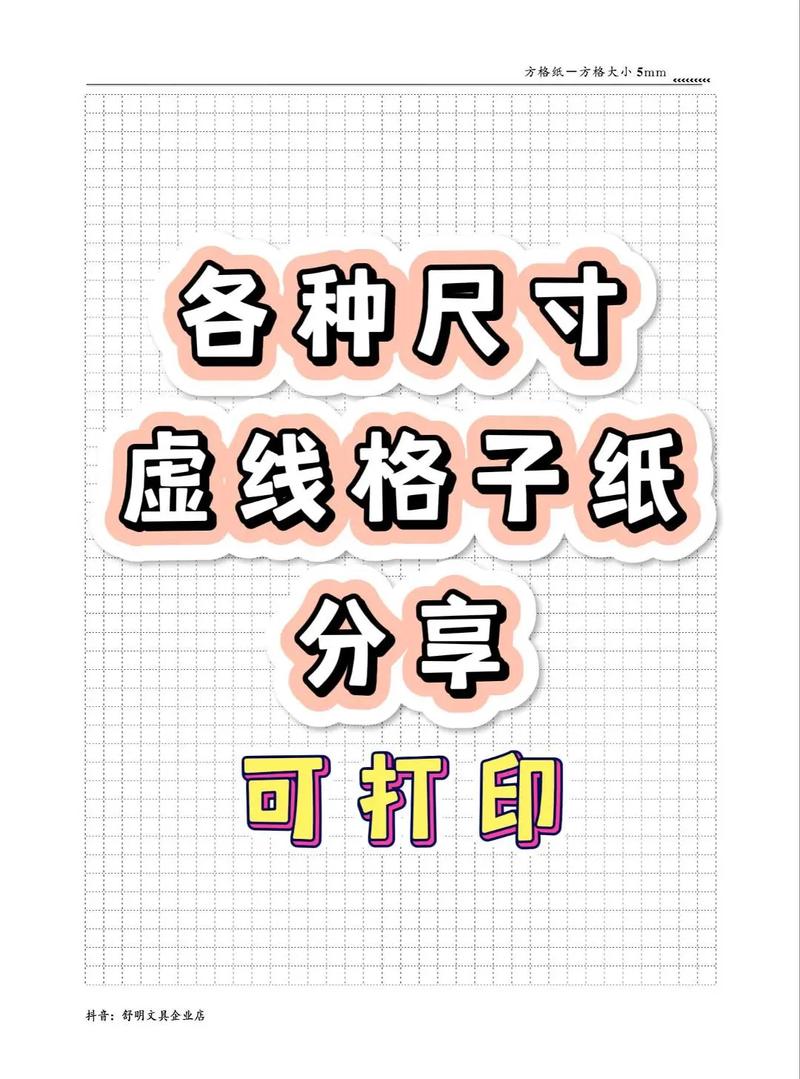
这种方法是在你发布的那张主图或封面图上直接画上虚线,让图片本身带有虚线元素,这适合用在分割区域、装饰标题、或制作流程图等场景。
(图片来源网络,侵删)
常用工具推荐:
- 手机端: 醒图、黄油相机、美图秀秀、Canva可画 (这些都是小红书博主常用的,操作简单)。
- 电脑端: Photoshop (PS)、Canva可画 (网页版)。
详细操作步骤(以最常用的「醒图」和「Photoshop」为例):
手机端:「醒图」App
「醒图」的画笔功能非常强大,可以轻松实现虚线效果。
- 步骤 1: 打开「醒图」,上传你想要编辑的图片。
- 步骤 2: 在底部工具栏向左滑动,找到并点击 「画笔」 图标。
- 步骤 3: 在画笔工具栏中,点击第一个样式选项(默认是实线)。
- 步骤 4: 向左滑动样式选项,你会看到很多虚线样式,选择你喜欢的虚线类型(如虚线、点线、点划线等)。
- 步骤 5: 调整画笔的 「粗细」 和 「透明度」,粗细决定线条的粗细,透明度可以让线条看起来更柔和。
- 步骤 6: 在图片上按住手指并滑动,就可以画出你想要的虚线了。
- 步骤 7: 画完后,点击右上角的 保存图片,就可以发布到小红书了。
电脑端:Photoshop (PS)
PS的功能更专业,可以实现更精细的控制。
- 步骤 1: 打开 PS,将你的图片拖入工作区。
- 步骤 2: 在左侧工具栏选择 「直线工具」 (如果看不到,可能藏在矩形工具或钢笔工具下面,长按图标即可找到)。
- 步骤 3: 在顶部的属性栏中,进行以下设置:
- 选择描边颜色: 点击颜色方块,选择你想要的线条颜色。
- 设置描边粗细: 在「粗细」选项中输入线条的像素值。
- 设置虚线样式: 这是最关键的一步!点击「设置描边样式」的下拉箭头,在「虚线」分类下选择一种你喜欢的虚线样式。
- 步骤 4: 按住 Shift 键,同时在图片上拖动鼠标,可以画出笔直的水平、垂直或 45° 角的虚线。
- 步骤 5: 画好后,点击顶部菜单栏的 「文件 > 导出 > 存储为Web所用格式」,选择 JPEG 或 PNG 格式保存,然后上传至小红书。
在排版软件中制作(适用于多图拼接)
这种方法主要用于制作小红书的多图笔记,通过拼接多张单图,在图片之间形成虚线分隔,最常用的工具是 Canva可画。
常用工具推荐:
- Canva可画 (强烈推荐,有网页版和App,模板丰富,操作直观)
详细操作步骤(以「Canva可画」网页版为例):
- 步骤 1: 打开 Canva 可画官网,登录后,在搜索框搜索 “小红书封面” 或 “小红书拼图”,选择一个你喜欢的模板,或者直接创建一个自定义尺寸的设计(建议尺寸 1080x1080px)。
- 步骤 2: 在左侧工具栏,找到 「元素」,在搜索框中输入 “虚线”、“分割线” 或 “装饰线”。
- 步骤 3: Canva 会提供大量现成的虚线、点线、波浪线等元素,选择一个你喜欢的,直接拖拽到画布上。
- 步骤 4: 调整虚线的位置、长度、颜色和粗细。
- 改变长度: 拖动虚线两端的圆形控制点。
- 改变颜色: 选中虚线,点击顶部颜色图标,选择或输入你想要的颜色。
- 改变粗细: 有些虚线元素可以直接调整描边粗细,或者你也可以在「元素」里搜索更粗/更细的线条。
- 步骤 5: 将你的图片内容(如文字、图片素材)放在虚线的上下方,作为分隔。
- 步骤 6: 制作完成后,点击右上角的 「分享」 按钮,选择 「下载」,将图片保存为 PNG 或 JPG 格式。
小红书虚线使用小技巧
- 保持风格统一: 全篇笔记的虚线样式(颜色、粗细、类型)尽量保持一致,这样看起来会更专业、更舒服。
- 选择合适的颜色:
- 高对比度: 在浅色背景上用深色虚线,或在深色背景上用浅色虚线,让线条清晰可见。
- 同色系: 虚线颜色和你图片中的主色调(如品牌色、主题色)保持一致,可以增加整体感。
- 用途要明确:
- 将标题和正文、不同步骤、不同观点分开。
- 装饰点缀: 在图片四角或作为边框,增加设计感。
- 引导视线: 用虚线箭头或线条引导读者关注某个重点。
- 不要滥用: 虚线是辅助工具,用得太多会让画面显得杂乱,在需要的地方使用,点到为止。
| 方法 | 适用场景 | 推荐工具 | 优点 | 缺点 |
|---|---|---|---|---|
| 图片内绘制 | 单张封面图、需要虚线作为图片一部分时 | 醒图、黄油相机、PS | 效果一体化,不依赖排版 | 每张图都要单独编辑,修改麻烦 |
| 排版软件拼接 | 多图笔记、需要统一分隔风格时 | Canva可画 | 效率极高,模板丰富,风格统一 | 需要额外软件,对排版有一定要求 |
希望这些详细的步骤和技巧能帮到你,让你的小红书笔记看起来更加精致和专业!
(图片来源网络,侵删)
(图片来源网络,侵删)
文章版权及转载声明
作者:99ANYc3cd6本文地址:https://www.chumoping.net/post/7452.html发布于 01-06
文章转载或复制请以超链接形式并注明出处初梦运营网







