

快手怎么拍横着的视频
 摘要:
核心方法:如何设置横屏拍摄最关键的一步是在拍摄前就设置好手机的方向,有两种主要方法:直接旋转手机(最简单直接)这是最简单的方法,适用于大多数情况,打开快手App,点击底部的 号进入...
摘要:
核心方法:如何设置横屏拍摄最关键的一步是在拍摄前就设置好手机的方向,有两种主要方法:直接旋转手机(最简单直接)这是最简单的方法,适用于大多数情况,打开快手App,点击底部的 号进入... 核心方法:如何设置横屏拍摄
最关键的一步是在拍摄前就设置好手机的方向,有两种主要方法:
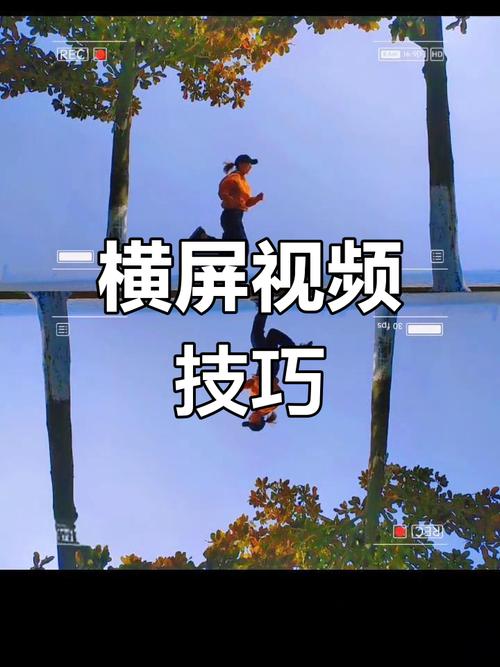
(图片来源网络,侵删)
直接旋转手机(最简单直接)
这是最简单的方法,适用于大多数情况。
- 打开快手App,点击底部的 号进入拍摄界面。
- 在拍摄界面的右上角,找到并点击 “全屏” 图标(通常是一个方框被两个箭头包围的样子)。
- 点击后,拍摄界面会从竖屏模式切换到横屏模式。
- 将你的手机横过来(Home键/电源键在左侧或右侧均可),保持手机稳定。
- 你取景的画面就是横屏的了,直接点击红色按钮开始拍摄即可。
注意: 有些较新版本的快手,这个“全屏”图标可能已经默认开启,或者直接旋转手机就能自动切换横屏,如果旋转后画面还是竖的,请检查是否误触了“全屏”图标切回了竖屏模式。
在设置中锁定横屏(更推荐)
为了避免在拍摄过程中不小心将手机竖过来导致画面变形,你可以提前锁定横屏模式。
- 打开手机的“设置”App。
- 找到 “辅助功能” (Accessibility) 或类似的选项。
- 在里面找到 “屏幕旋转锁定” (Screen rotation lock) 或 “方向锁定” (Orientation lock)。
- 开启这个功能,开启后,手机顶部的状态栏会出现一个带锁的箭头图标。
- 无论你怎么旋转手机,屏幕方向都不会改变了。
- 打开快手App,直接将手机横过来,拍摄界面就会自动是横屏模式,非常稳定。
小提示:

(图片来源网络,侵删)
- 如何关闭? 同样在“辅助功能”里关闭,或者从屏幕顶部下拉控制中心,找到那个锁形图标再次点击即可关闭。
拍摄横屏视频的实用技巧
仅仅会设置是不够的,拍出好视频还需要一些技巧。
构图是关键
横屏画幅比竖屏宽,构图方式也更丰富。
- 三分法构图:将画面用两条横线和两条竖线分成九宫格,把重要的元素(如人物、主体)放在交叉点上或线上,能让画面更平衡、更有美感。
- 引导线构图:利用场景中的线条(如道路、栏杆、河流)引导观众的视线,聚焦到主体上。
- 对称构图:利用场景中的对称元素(如建筑、倒影)可以拍出非常稳定、大气的画面。
- 留白:在主体一侧或周围留出空白,可以营造意境,突出主体,给观众想象空间。
注意“头顶空间”
在横屏视频中,人物的头顶上方很容易出现过多的空白区域,这在视频里被称为“头顶天”,拍摄时,可以适当将手机或人物的位置稍微抬高一点,确保人物头顶和画面顶部有合适的距离,避免画面显得空旷。
稳定压倒一切
横屏拍摄时,手抖的晃动感会比竖屏更明显,更容易引起观众不适。
- 手持技巧:双手握住手机,手肘轻轻夹住身体,形成一个稳定的三角结构。
- 利用稳定器:如果追求更专业的效果,一个手机稳定器是最佳选择,能拍出丝滑流畅的画面。
- 寻找支撑:拍摄时可以将手肘靠在桌子、栏杆或墙壁上,增加稳定性。
声音同样重要
好的音质能让视频质量提升一个档次。
- 使用外接麦克风:如果是在嘈杂环境或有清晰对话需求,一个小型的领夹麦克风效果会远好于手机自带的麦克风。
- 注意收音环境:尽量选择安静的地方拍摄,避免风声、背景杂音的干扰。
灯光决定氛围
光线是视频的灵魂。
- 利用自然光:在室外拍摄,尽量选择在“黄金时刻”(日出后和日落前的一小时),光线柔和,拍出来的人物和景物会很美,避免在正午阳光直射下拍摄,容易产生难看的硬阴影。
- 室内补光:如果光线不足,可以打开房间的灯,或者使用一个便携的环形补光灯,让人物面部光线均匀。
后期剪辑小技巧
拍摄完成后,在快手自带的编辑器里也可以进行优化。
- 裁剪与缩放:如果前期构图没做好,可以在剪辑时进行裁剪,或者使用“缩放”功能让画面慢慢推近或拉远,增加动态感。
- 添加字幕:横屏视频有足够的空间在画面底部添加字幕,方便观众理解内容。
- 选择合适的音乐:快手的音乐库非常丰富,选择一首节奏和情绪匹配的音乐,能让你的视频更有感染力。
- 设置:在快手拍摄界面点击“全屏”图标,或在手机设置中锁定屏幕方向。
- 构图:学习三分法、引导线等构图技巧,避免“头顶天”。
- 稳定:双手持机或使用稳定器,画面不抖是基本要求。
- 光线:用好自然光,必要时进行补光。
- 声音:保证音质清晰,重要场景可使用外接麦克风。
掌握了以上这些方法,你就能轻松在快手拍出专业、好看的横屏视频了!快去试试吧!
文章版权及转载声明
作者:99ANYc3cd6本文地址:https://www.chumoping.net/post/7353.html发布于 01-05
文章转载或复制请以超链接形式并注明出处初梦运营网







