

苹果快手怎么录屏直播
 摘要:
录屏 + 直播:手机先录屏,把录好的视频文件上传到快手,再进行直播,这种方式比较麻烦,不常用,录屏直播:在直播的同时,屏幕上的内容被录制下来,直播结束后,自动保存为一条视频, 这才...
摘要:
录屏 + 直播:手机先录屏,把录好的视频文件上传到快手,再进行直播,这种方式比较麻烦,不常用,录屏直播:在直播的同时,屏幕上的内容被录制下来,直播结束后,自动保存为一条视频, 这才... - 录屏 + 直播:手机先录屏,把录好的视频文件上传到快手,再进行直播,这种方式比较麻烦,不常用。
- 录屏直播:在直播的同时,屏幕上的内容被录制下来,直播结束后,自动保存为一条视频。 这才是大家通常想要的“录屏直播”。
我将为你详细解释第二种情况,也就是如何在快手直播时同时录屏。
(图片来源网络,侵删)
核心结论(先说重点)
快手App本身没有提供“边直播边录屏”的官方功能,如果你直接使用快手App开播,系统会禁止其他录屏软件工作,以保护直播内容。
我们需要借助第三方录屏App来实现这个功能,核心思路是: 使用第三方录屏App录制快手直播 -> 同时在快手App里进行直播
详细操作步骤(以iPhone为例)
你需要准备两样东西:
- 快手App:用于开播。
- 一个第三方录屏App:用于录制你的直播屏幕,推荐使用 系统自带的“屏幕录制”功能,这是最稳定、最方便的选择。
第一步:添加屏幕录制功能到控制中心
如果你的手机控制中心没有“屏幕录制”按钮,需要先添加它。
(图片来源网络,侵删)
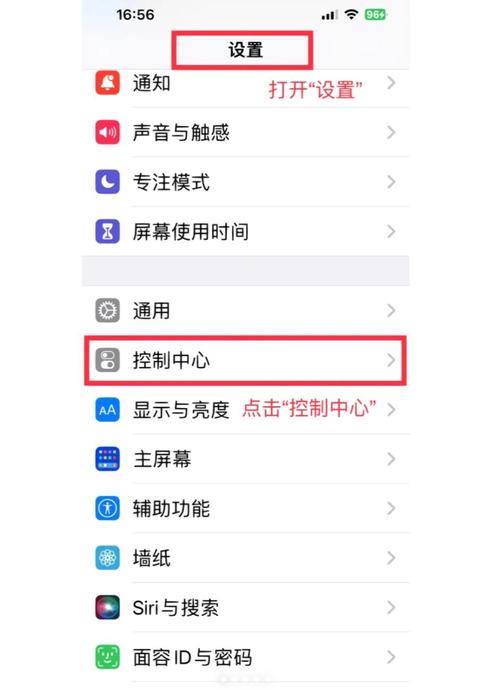
- 打开手机的 “设置” App。
- 向下滑动,找到并点击 “控制中心”。
- 向下滑动,找到 “屏幕录制”(通常在“声音”、“亮度”等附近)。
- 点击它左侧的 绿色“+” 号,它会自动添加到上方的“包含”控制列表中。
- 返回,设置完成。
第二步:开始录屏和快手直播
我们来组合使用这两个功能。关键顺序是:先打开录屏,再开始快手直播。
-
打开快手App,并登录你的账号。
-
点击首页下方的 号,选择 “开直播”。
-
(关键步骤)打开屏幕录制:
 (图片来源网络,侵删)
- 从屏幕右上角向下滑动,打开 “控制中心”。
- 长按(或用力点击)“屏幕录制” 图标(一个圆圈加一个点的图标)。
- 会弹出一个窗口,询问“录制:快手”,请务必确保这里显示的是“快手”,这样录制的就只有快手App的画面,不会录到你的通知栏等无关内容。
- 点击 “开始录制”,你的手机状态栏会变成红色,表示正在录屏。
-
开始快手直播:
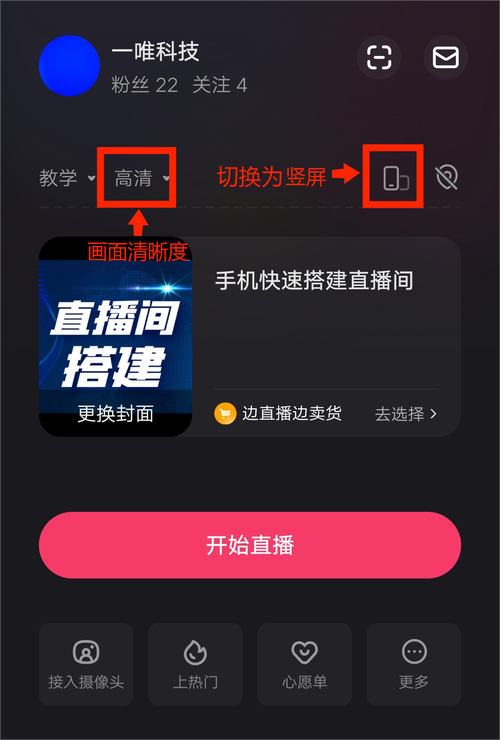
- 在快手开直播的界面,正常选择你的直播封面、标题,设置好权限后,点击 “开始直播”。
- 你的快手直播已经开始,控制中心的红色录制图标也一直在工作,这意味着你的直播画面正在被录制下来。
-
结束直播和录制:
- 直播结束后,在快手界面点击右上角的 “结束” 按钮,结束直播。
- 回到控制中心,再次点击 红色的“屏幕录制” 图标,停止录制。
第三步:查看录制的视频
录制的视频会自动保存在你的手机相册里。
- 打开手机的 “照片” App。
- 切换到 “相簿” 标签页。
- 找到名为 “屏幕录制” 的相簿,点击进入。
- 你刚才录制的直播视频就在这里,你可以剪辑、发布,或者保存到其他地方。
重要注意事项和技巧
- 顺序不能错:一定要 先开录屏,再开直播,如果你先开直播,再开录屏,录屏功能可能会被系统禁用。
- 电量问题:录屏和直播都是非常耗电的操作,强烈建议你连接充电器进行,避免中途断电。
- 存储空间:高清录屏会占用大量存储空间,请确保手机有足够的可用空间。
- 网络稳定:直播本身就需要稳定的网络,录屏会增加手机的CPU和GPU负担,可能会对直播流畅度产生轻微影响,请尽量在Wi-Fi环境下进行。
- 麦克风声音:使用系统录屏功能,默认会录下麦克风的声音,如果你想录制游戏音效或背景音乐,请在开始录屏前,在弹出的设置界面打开“麦克风”开关,如果你想只录系统声音(如游戏音效),不录人声,需要确保手机静音模式是关闭的,或者使用更专业的录屏App(如LumaFusion等视频剪辑App的录屏功能,可以单独选择录制系统声音)。
- 合规:请确保你的直播内容符合快手社区的规定,不要直播违规内容。
| 步骤 | 操作 | 目的 |
|---|---|---|
| 准备 | 在“设置”-“控制中心”中添加“屏幕录制”功能。 | 让录屏功能方便快捷。 |
| 开启录屏 | 从控制中心长按“屏幕录制”,确保选择“快手”后开始。 | 先启动录制,为直播做准备。 |
| 开始直播 | 打开快手App,点击“+”号,正常开始直播。 | 进行直播,同时被录屏。 |
| 结束 | 先在快手结束直播,再到控制中心停止录屏。 | 安全地停止所有操作。 |
| 查找 | 在“照片”App的“屏幕录制”相簿中找到视频。 | 获取录好的直播文件。 |
按照这个流程,你就可以轻松地在快手进行“录屏直播”了,祝你直播顺利!
文章版权及转载声明
作者:99ANYc3cd6本文地址:https://www.chumoping.net/post/7312.html发布于 01-05
文章转载或复制请以超链接形式并注明出处初梦运营网







