

抖音慢动作特效参数怎么调才能更丝滑?不同场景下帧率和速度设置有啥技巧?
 摘要:
拍摄时直接使用慢动作(最简单、效果最好)这种方法是在拍摄阶段就完成慢动作的录制,画面会自动以高帧率拍摄,后期再以正常速度播放,从而形成流畅的慢动作效果,操作步骤:打开抖音App,点...
摘要:
拍摄时直接使用慢动作(最简单、效果最好)这种方法是在拍摄阶段就完成慢动作的录制,画面会自动以高帧率拍摄,后期再以正常速度播放,从而形成流畅的慢动作效果,操作步骤:打开抖音App,点... 拍摄时直接使用慢动作(最简单、效果最好)
这种方法是在拍摄阶段就完成慢动作的录制,画面会自动以高帧率拍摄,后期再以正常速度播放,从而形成流畅的慢动作效果。

(图片来源网络,侵删)
操作步骤:
- 打开抖音App,点击底部的 号进入拍摄界面。
- 在右侧的 “拍摄工具” 栏中,找到并点击 “相机” 图标(有时也可能是一个“滤镜”或“特效”图标,不同版本位置可能略有差异,但功能类似)。
- 在弹出的相机特效选项中,向左滑动,找到并选择 “慢动作” 特效。
- 开始拍摄:点击红色的拍摄按钮,你会注意到下方的进度条移动速度变慢了,这代表手机正在以高帧率(如120fps)录制。
- 停止拍摄:再次点击红色按钮停止录制。
- 预览和发布:拍摄完成后,你会看到视频自动以慢动作的形式播放,点击右下角的 “下一步”,添加音乐、文案后即可发布。
优点:
- 效果最流畅:因为是高帧率拍摄,所以慢动作回放时非常丝滑,没有卡顿。
- 操作简单:一步到位,无需后期剪辑。
- 适合动态场景:拍摄跳舞、跑步、泼水、跳跃等快速运动的画面时,效果极佳。
拍摄后剪辑成慢动作(更灵活、适用性更广)
如果你已经拍好了一段视频,或者想让视频的某个部分变慢,另一个部分正常,就可以用这个方法。
操作步骤:
- 打开抖音App,点击底部的 号,然后选择 “上传”,选择你手机里已经拍好的视频素材。
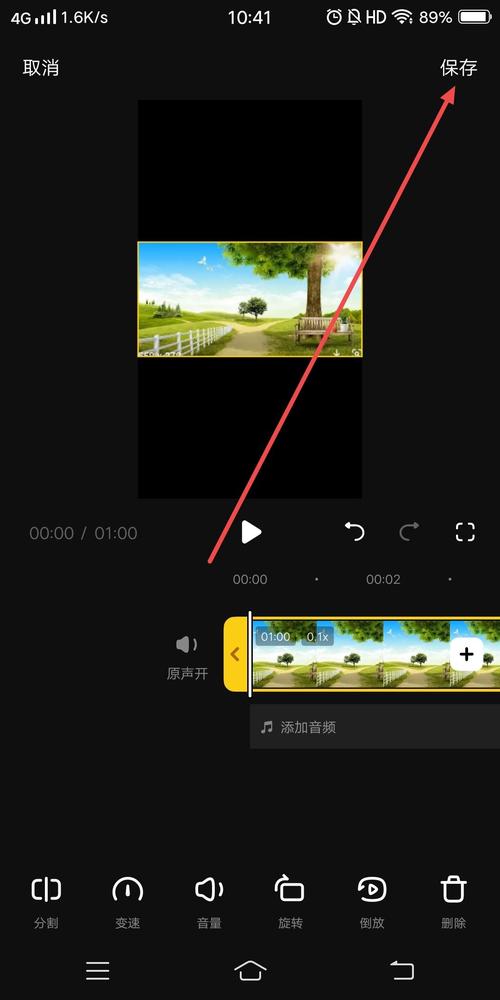
- 进入剪辑界面后,点击下方的 “剪辑” 按钮。
- 在剪辑工具栏中,找到并点击 “变速” 功能(图标通常是一个时钟或速度表)。
- 在变速界面中,你会看到 “快放” 和 “慢动作” 两个选项,点击 “慢动作”。
- 调整速度:通常会有几个预设的慢动作速度,如 5倍、0.25倍、0.1倍 等,你可以拖动滑块选择一个合适的速度,数值越小,动作越慢。
- 范围选择(关键!):默认情况下,变速会应用到整个视频,如果你只想让视频的某一部分变慢,可以点击变速界面下方的 “范围” 选项。
- 视频下方会出现一个时间轴。
- 拖动时间轴两端的白色小方块,只框选出你想要变慢的那一段视频。
- 这样,只有被框选的部分会变成慢动作,其他部分保持原速。
- 确认并导出:设置完成后,点击右上角的 或 “确认” 按钮。
- 继续添加音乐、贴纸等,然后发布。
优点:
- 灵活性高:可以自由控制视频的哪个部分变慢,哪个部分不变。
- 无需提前规划:可以随时对已有素材进行处理。
- 可以组合使用:可以结合快放和慢动作,创造更有趣的节奏感。
高级技巧与注意事项(让你的慢动作更出彩)
-
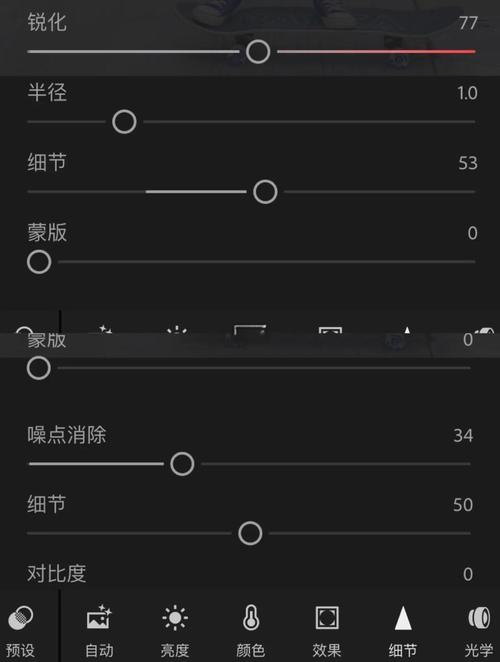
音乐节奏是灵魂
 (图片来源网络,侵删)
选择一首节奏感强的音乐,在音乐鼓点、重音或高潮部分开始或结束慢动作,能让画面和音乐完美契合,冲击力翻倍。
-
拍摄要稳定
慢动作会放大画面的任何抖动,拍摄时尽量使用三脚架,或者将手机靠在稳定的物体上,如果手持拍摄,尽量保持手臂稳定。
-
光线要充足
 (图片来源网络,侵删)
慢动作视频通常需要更亮的画面来保证画质,在光线好的环境下拍摄,画面会更清晰、噪点更少。
-
拍摄主体要清晰
慢动作会让观众的注意力集中在细节上,确保你的拍摄主体(如人物、水滴、花瓣)是画面中最清晰、最突出的部分。
-
善用“范围变速”
这是抖音剪辑的核心技巧之一,拍一个跳舞的视频,可以在一个旋转动作上使用慢动作,在正常走路时使用正常速度,这样视频的节奏感会非常丰富。
-
注意视频时长
慢动作会拉长时间,容易让视频变得拖沓,尽量让慢动作片段短小精悍,2-3秒就足够,用在最关键、最酷炫的瞬间。
-
后期配合其他特效
- 可以在慢动作的基础上,叠加一些抖音的特效,“闪白”(在动作开始或结束时闪一下)、“模糊” 或 “放大”,可以进一步增强视觉冲击力。
| 方法 | 优点 | 缺点 | 适用场景 |
|---|---|---|---|
| 拍摄时慢动作 | 效果最流畅、操作简单 | 无法局部调整、需要提前规划 | 拍摄单一动态场景,如舞蹈、运动、特写 |
| 剪辑时慢动作 | 灵活性高、可局部调整、无需提前规划 | 效果可能不如高帧率拍摄丝滑(取决于原视频帧率) | 已有视频、需要局部变速、多节奏组合的视频 |
对于普通用户来说,方法一(拍摄时使用) 最简单直接,效果也最好,而方法二(剪辑时使用) 则提供了更大的创作自由度,是制作复杂视频的必备技巧。
希望这个详细的教程能帮到你,快去试试创作属于你的酷炫慢动作视频吧!
文章版权及转载声明
作者:99ANYc3cd6本文地址:https://www.chumoping.net/post/6849.html发布于 01-04
文章转载或复制请以超链接形式并注明出处初梦运营网







