

小红书怎么保存长图片
 摘要:
在手机上保存这是最常见的情况,操作也最简单,保存别人发布的笔记里的长图小红书官方默认会将长图裁剪成多张图显示,所以直接长按保存可能只能得到单张图片,你需要找到那个“完整长图”的入口...
摘要:
在手机上保存这是最常见的情况,操作也最简单,保存别人发布的笔记里的长图小红书官方默认会将长图裁剪成多张图显示,所以直接长按保存可能只能得到单张图片,你需要找到那个“完整长图”的入口... 在手机上保存
这是最常见的情况,操作也最简单。
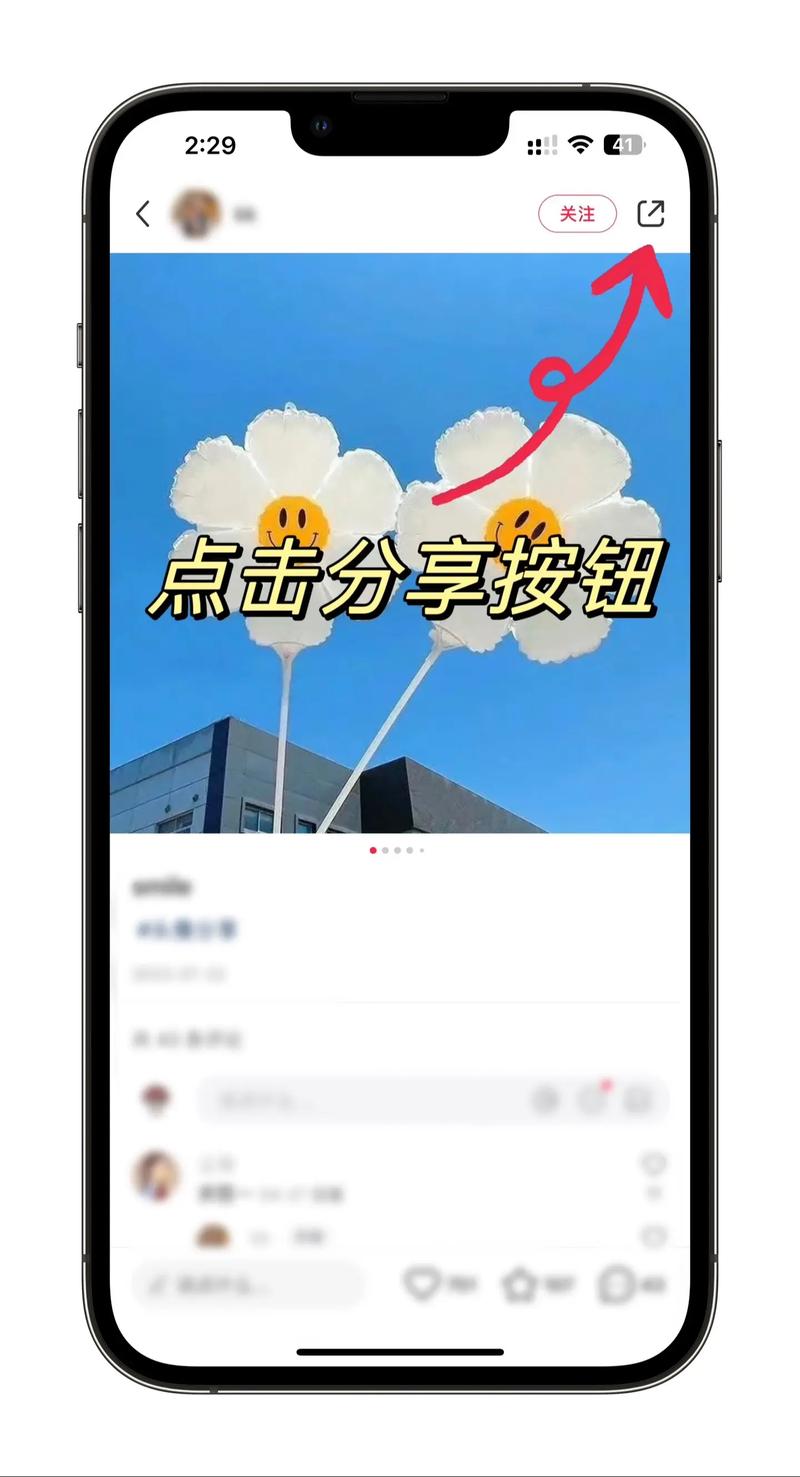
(图片来源网络,侵删)
保存别人发布的笔记里的长图
小红书官方默认会将长图裁剪成多张图显示,所以直接长按保存可能只能得到单张图片,你需要找到那个“完整长图”的入口。
【最推荐的方法:点击查看原图】
这是最直接、最清晰的方法,也是官方推荐的方式。
- 打开小红书App,找到你想保存的长图笔记。
- 点击单张图片,进入全屏图集查看模式。
- 在图片界面,向左滑动,直到你看到最后一张图片。
- 最后一张图片上通常会显示“查看原图”或“查看完整长图”的提示文字(有时是箭头图标)。
- 点击这个提示区域,图片就会自动展开或滚动成完整的长图。
- 长按图片,在弹出的菜单中选择“保存图片”即可。
【备用方法:从笔记列表页直接保存】
如果图集比较短,或者你不想点进去看,也可以试试这个方法。
- 在小红书的笔记列表页,直接长按你想要的那张缩略图。
- 在弹出的菜单中,选择“保存图片”。
- 有时候这样保存的就是一张完整的图片,但如果小红书后台把它处理成了多张,那你可能需要用第一种方法。
保存自己发布的笔记里的长图
如果你想重新编辑或备份自己发布过的长图,操作更简单。
- 打开你的小红书个人主页。
- 找到那条包含长图的笔记,点击进入。
- 点击右上角的“...”(三个点),选择“编辑笔记”。
- 进入编辑页面后,你会看到所有的图片。长按你想要保存的那张图片。
- 在弹出的菜单中选择“保存图片”。
- 保存完成后,直接左上角返回,选择“不保存”并退出编辑即可,不会对你的笔记做任何改动。
在电脑上保存
在电脑上操作,核心是利用浏览器的“开发者工具”来找到图片的真实链接。
- 在电脑浏览器中打开小红书网页版,找到你想保存的长图笔记。
- 点击进入图集模式,也就是点击单张图片,让它全屏显示。
- 接下来是关键步骤,打开“开发者工具”:
- Windows用户:按下键盘上的
F12键。 - Mac用户:按下
Command + Option + I键。
- Windows用户:按下键盘上的
- 浏览器右侧或下方会弹出一个开发者面板,在面板顶部的菜单栏中,找到并点击 “元素” (Elements) 选项卡。
- 在左侧的代码区域,用鼠标点击一下图片,对应的图片代码块会被高亮显示。
- 在开发者工具的左侧代码区域,向下滑动,找到那个被高亮的、包含完整长图的
<img>,你可以通过观察src(source) 属性的链接来判断,通常那个最长、最复杂的链接就是原图。 - 右键点击这个
<img>,在弹出的菜单中选择 “Copy” -> “Copy image address” (复制图片地址)。 - 打开一个新的浏览器标签页,将刚刚复制的图片地址粘贴到地址栏并回车。
- 这张完整的长图就会在浏览器中单独显示出来,你只需要右键点击图片,选择“图片另存为”,就可以把它保存到电脑上了。
温馨提示
- 版权问题:保存他人图片仅供个人学习、欣赏或参考使用,未经原作者允许,请勿用于商业用途、二次发布或恶意传播,尊重原创非常重要。
- 图片质量:通过“查看原图”或开发者工具保存的图片,通常是最高清的原图,直接从缩略图保存的图片可能会有压缩,清晰度稍差。
- App更新:小红书App偶尔会更新界面,但“点击查看原图”这个核心功能基本不会有太大变化。
希望这个详细的指南能帮到你!
文章版权及转载声明
作者:99ANYc3cd6本文地址:https://www.chumoping.net/post/6818.html发布于 01-04
文章转载或复制请以超链接形式并注明出处初梦运营网







