

电脑上快手怎么录视频?新手必看,详细步骤与实用技巧全解析!
 摘要:
使用快手PC客户端内置的录制功能(推荐)这是最简单的方法,因为所有功能都集成在快手软件里,无需安装额外工具,录制完成后可以直接发布,适用场景:想要录制自己的游戏操作、软件教程、屏幕...
摘要:
使用快手PC客户端内置的录制功能(推荐)这是最简单的方法,因为所有功能都集成在快手软件里,无需安装额外工具,录制完成后可以直接发布,适用场景:想要录制自己的游戏操作、软件教程、屏幕... 使用快手PC客户端内置的录制功能(推荐)
这是最简单的方法,因为所有功能都集成在快手软件里,无需安装额外工具,录制完成后可以直接发布。

(图片来源网络,侵删)
适用场景:
- 想要录制自己的游戏操作、软件教程、屏幕演示等。
- 录制完成后想直接发布到快手平台。
详细步骤:
-
下载并登录快手PC客户端
- 确保你的电脑上已经安装了快手PC客户端,如果没有,请访问快手官网(kuaishou.cn)下载并安装。
- 打开软件,并使用你的快手账号登录。
-
进入“创作中心”
- 登录后,在快手主界面的右上角,找到并点击 “创作中心” 按钮。
-
选择“直播”或“上传视频”
- 在创作中心页面,你会看到“直播”和“上传视频”等选项。
- 选择“直播”:这是最常用的录制入口,点击“直播”后,会进入直播准备界面,即使你不进行实时直播,也可以在这里开始录制。
- 选择“上传视频”:部分版本也可能直接提供“上传视频”的录制入口,点击后会进入录制界面。
-
开始录制
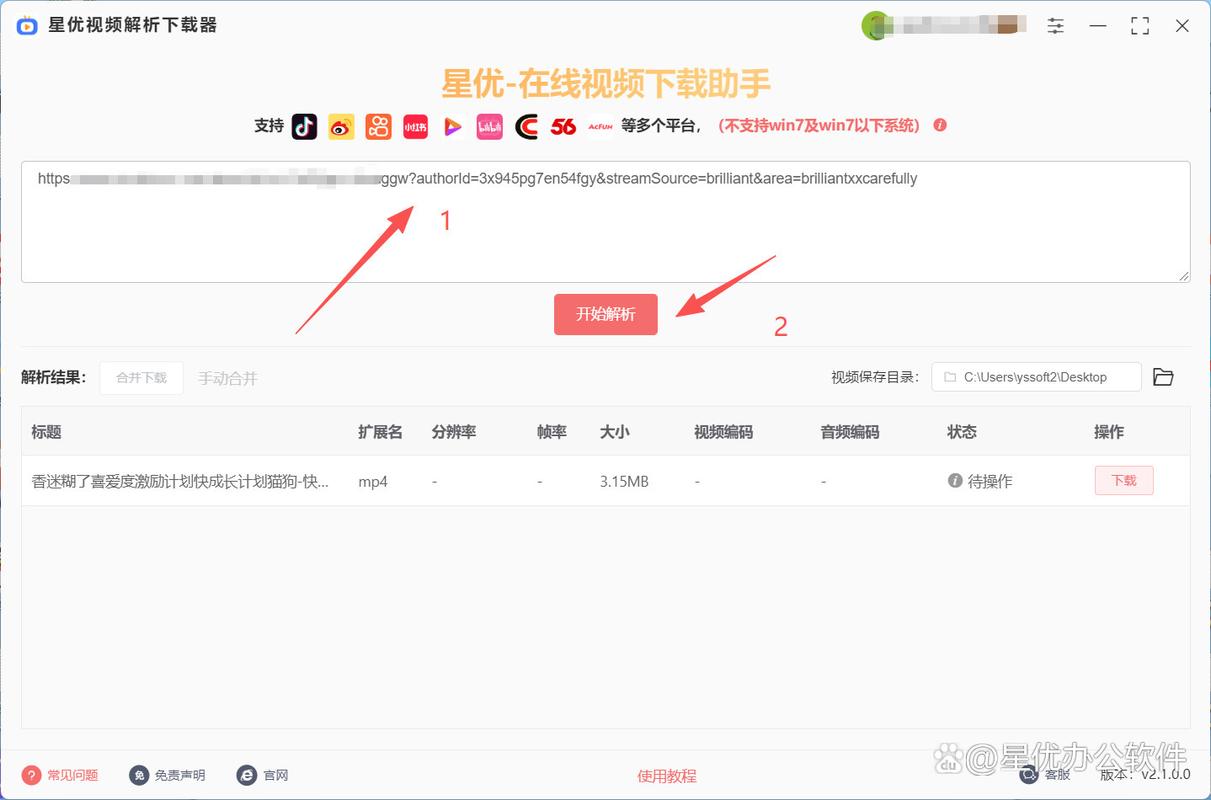 (图片来源网络,侵删)
- 进入直播/录制准备界面后,你会看到一个红色的 “开始直播” 按钮,点击它,系统会弹出一个窗口,询问你 “是否开始录制?”。
- 点击 “开始录制”,录制就会正式开始。
-
控制录制
- 录制过程中,屏幕上会出现一个小的悬浮工具栏,上面有:
- 暂停/继续:可以随时暂停和继续录制。
- 结束:点击后停止录制。
- 麦克风开关:可以开启或关闭你的麦克风,选择是否录制你的声音。
- 摄像头开关:可以开启或关闭你的摄像头,选择是否录制你的真人出镜。
- 录制窗口选择:可以选择录制整个屏幕,或者只录制某个特定的窗口(比如只录制游戏窗口)。
- 录制过程中,屏幕上会出现一个小的悬浮工具栏,上面有:
-
完成并发布
- 点击“结束”按钮后,录制好的视频文件会自动保存到你的电脑上(通常默认路径在“文档”或“视频”文件夹下的“快手”子文件夹里)。
- 快手会自动将这个视频上传到你的创作中心,你可以在 “草稿箱” 中找到它。
- 在草稿箱里,你可以对视频进行剪辑、添加标题、描述和话题标签,然后点击 “发布” 即可分享到快手平台。
使用电脑系统或第三方录屏软件
如果你需要更专业的录制功能,比如录制特定的区域、添加画中画、录制系统声音等,可以使用第三方录屏软件。
适用场景:
- 需要更高级的录制功能(如画中画、自定义区域、添加字幕等)。
- 不一定是为了发布到快手,也可能是为了存档或分享到其他平台。
详细步骤(以OBS Studio为例,这是一款免费、强大的专业软件):
-
下载并安装录屏软件
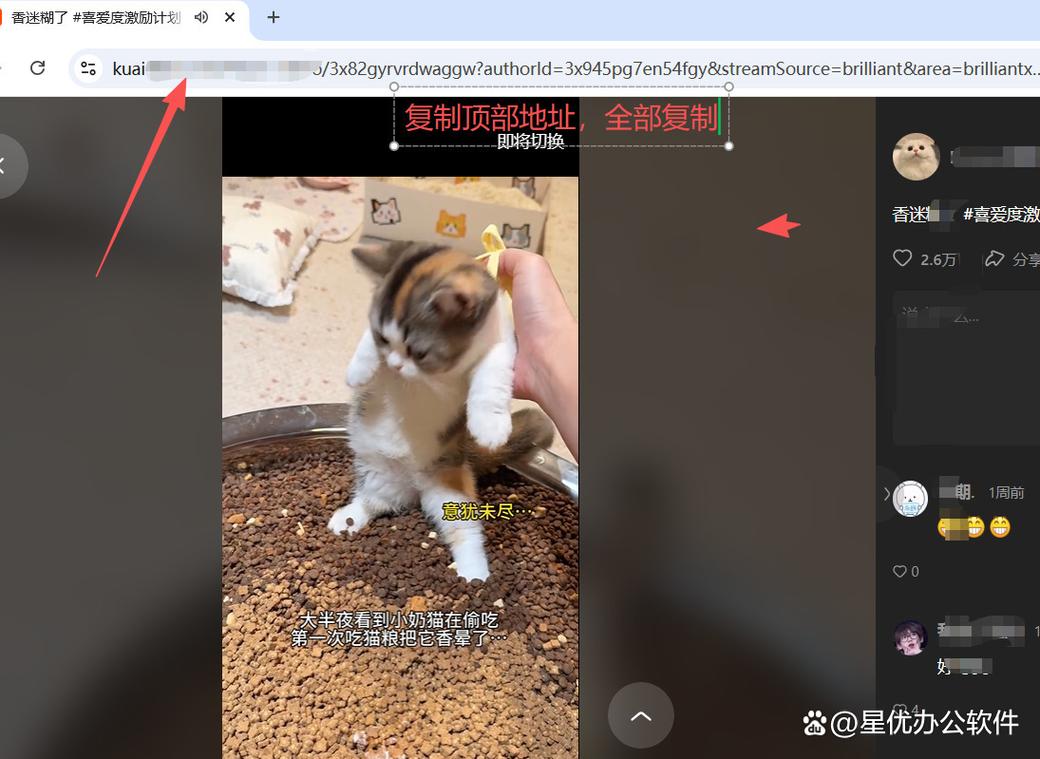 (图片来源网络,侵删)
- OBS Studio (推荐):免费、开源、功能强大,适合所有用户,官网:obsproject.com
- 系统自带:
- Windows 10/11:使用
Win + G快捷键,可以调出Xbox Game Bar,它提供了基础的屏幕录制功能。 - macOS:使用
Shift + Command + 5快捷键,可以调出内置的屏幕录制工具。
- Windows 10/11:使用
-
设置录制参数
- 以OBS为例:
- 打开OBS,在“来源”窗口点击“+”号,选择“游戏采集”或“窗口捕获”,选择你想要录制的窗口(如游戏、浏览器等)。
- 在“控制”面板,点击“设置”。
- 在“输出”选项卡中,将“输出模式”改为“高级”。
- 在“录制”选项卡中,你可以设置录制的视频格式(推荐MP4)、视频质量、输出路径等。
- 以OBS为例:
-
开始录制
设置完成后,点击OBS主界面的“开始录制”按钮,即可开始录制你的屏幕。
-
停止录制并保存
- 录制过程中,点击“停止录制”按钮。
- 视频文件会自动保存到你之前设定的输出路径中。
-
上传到快手
- 录制完成后,你需要手动打开快手PC客户端,点击 “上传视频”。
- 在弹出的窗口中,找到并选择你刚刚录制好的视频文件,然后按照提示进行发布。
两种方法对比总结
| 特点 | 快手内置录制 | 第三方软件 |
|---|---|---|
| 便捷性 | ⭐⭐⭐⭐⭐ 非常高,一键录制,直接发布。 | ⭐⭐ 较低,需要安装软件,录制后还需手动上传。 |
| 功能 | ⭐⭐ 基础,能满足基本需求(全屏/窗口、麦克风、摄像头)。 | ⭐⭐⭐⭐⭐ 非常强大,支持画中画、自定义区域、高级音视频设置、特效等。 |
| 适用人群 | 普通用户,只想快速录制并发布到快手。 | 专业用户,如游戏主播、教程制作者,需要更精细的控制。 |
| 优点 | 无需额外安装,流程简单,直接与平台打通。 | 功能全面,录制质量高,灵活性强。 |
| 缺点 | 功能有限,无法进行复杂编辑。 | 流程繁琐,需要学习软件操作。 |
温馨提示
- 版权问题:在录制任何内容时,请确保你有权录制和分享该内容,避免侵犯他人的版权。
- 网络环境:使用方法一录制并发布时,稳定的网络连接是必不可少的。
- 性能要求:录制视频会占用一定的CPU和内存资源,如果你的电脑配置较低,录制大型游戏可能会导致卡顿。
希望这个详细的指南能帮助你顺利在电脑上录制快手视频!
文章版权及转载声明
作者:99ANYc3cd6本文地址:https://www.chumoping.net/post/6623.html发布于 01-04
文章转载或复制请以超链接形式并注明出处初梦运营网







