

如何轻松收藏小红书图片?保存高清原图的实用方法有哪些?
 摘要:
保姆级教程!小红书图片收藏全攻略,告别手残党,一键get所有美图** 还在为找不到小红书高清美图而烦恼?从基础收藏到云端同步,这篇攻略让你轻松管理所有灵感素材,成为收藏达人!文章正...
摘要:
保姆级教程!小红书图片收藏全攻略,告别手残党,一键get所有美图** 还在为找不到小红书高清美图而烦恼?从基础收藏到云端同步,这篇攻略让你轻松管理所有灵感素材,成为收藏达人!文章正... 保姆级教程!小红书图片收藏全攻略,告别手残党,一键get所有美图
** 还在为找不到小红书高清美图而烦恼?从基础收藏到云端同步,这篇攻略让你轻松管理所有灵感素材,成为收藏达人!

文章正文:
引言:你是否也遇到过这样的“小红书图片收藏焦虑”?
“哇,这张穿搭图太好看了!”“这个家居布置绝了,想学着装!”“这个PPT配色灵感太棒了,必须存下来!”
小红书,作为年轻人的“灵感搜索引擎”,上面充满了令人心动的图片,当我们刷到心仪的内容时,第一反应就是“收藏”,但问题来了:
- 收藏夹里一片混乱,想用时大海捞针?
- 担心App卸载后,图片就“消失”了?
- 想保存高清原图,却发现点开保存的画质模糊?
- 想把图片同步到电脑或平板,方便工作学习,却不知如何操作?
别担心,你不是一个人!我将以【短视频运营专家】和【高级内容策划】的双重视角,为你带来一篇保姆级小红书图片收藏全攻略,无论你是想为穿搭、美妆、家居找灵感,还是为工作、学习收集素材,这篇文章都能让你彻底解决收藏难题,让你的灵感库井井有条!
第一部分:最基础也是最核心——小红书App内收藏功能
这是最直接、最快捷的收藏方式,适合日常快速保存和初步整理。
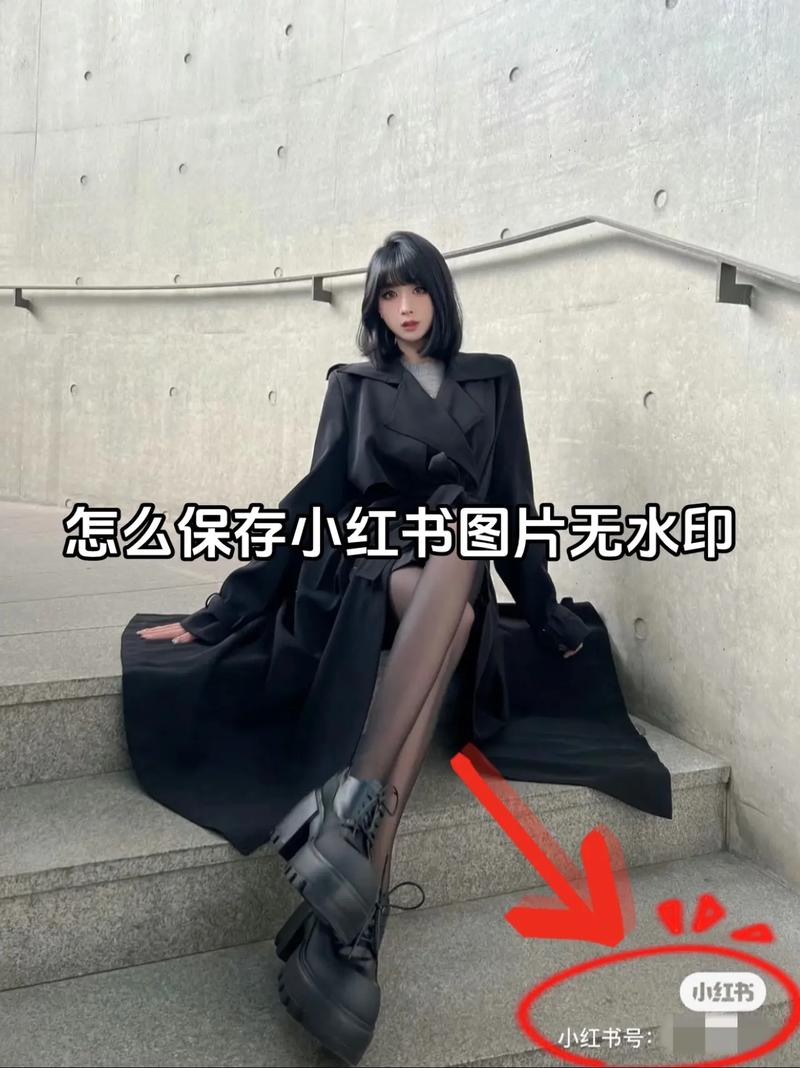
一键收藏,操作简单到离谱
- 步骤: 打开小红书App,找到你喜欢的笔记,点击右下角的“收藏”图标(一个五角星⭐)。
- 特点: 超级简单,无需任何技巧,这是你建立个人灵感库的第一步。
高手进阶——给收藏夹“贴标签”,告别混乱
单纯的收藏只是一个“大杂烩”,想要高效管理,必须学会使用“收藏夹”和功能。
-
步骤:
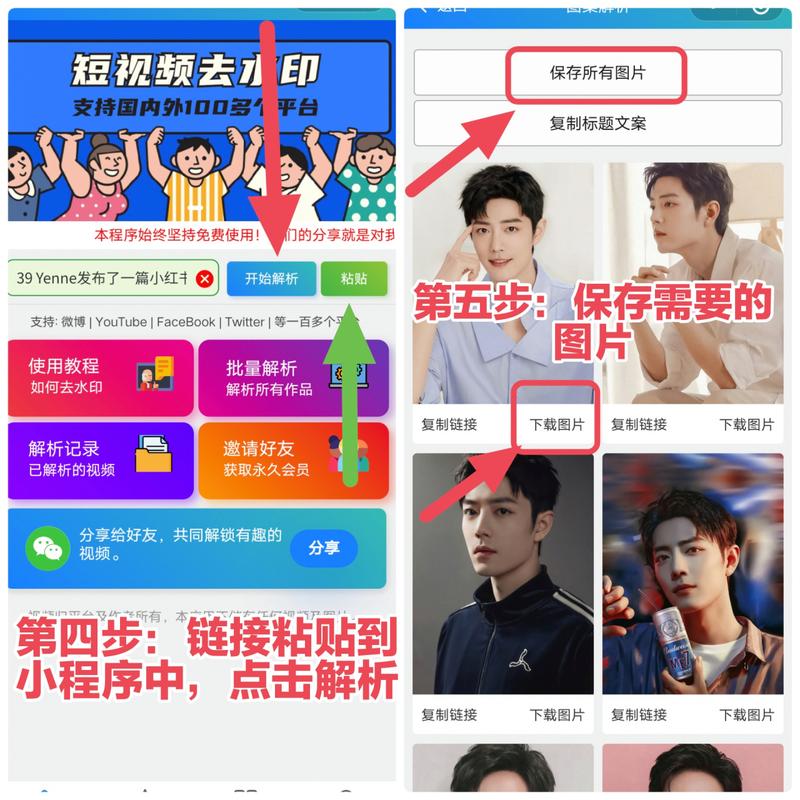 (图片来源网络,侵删)
- 点击“收藏”后,系统会默认让你选择或创建收藏夹。
- 创建专属收藏夹: 穿搭灵感”、“PPT模板”、“美食教程”、“旅行目的地”等,分类越细,未来查找越方便。
- 善用“标签”: 在收藏时,可以为这篇笔记添加自定义标签,#ins风”、“#低饱和度配色”、“#小户型收纳”,标签是比收藏夹更灵活的“第二维度”分类。
-
专家建议:
- “收藏夹+标签”双重管理法: 一篇关于“奶油风卧室装修”的笔记,你可以把它放进“家居灵感”收藏夹,并打上标签“#奶油风”、“#卧室”、“#装修灵感”,这样,无论是按文件夹查找,还是按标签搜索,都能秒速定位。
- 定期整理: 每周花10分钟回顾一下近期收藏,调整分类和标签,让你的灵感库始终保持清爽。
第二部分:满足不同场景需求——多种图片保存方法
我们需要的不仅仅是“小红书App里”的图片,而是能导出到手机相册、电脑的图片文件。
手机端保存到本地相册(最常用)
这是最传统的方法,适合想将图片保存到手机,随时查看或分享给朋友的情况。
-
步骤:
- 打开目标笔记,找到你想保存的图片。
- 长按图片,在弹出的菜单中选择“保存图片”或“另存为”。
- 图片就会被自动保存到你的手机相册中。
-
【专家避坑指南】如何获取高清原图?
- 关键技巧: 尽量选择单张图片进行长按保存,如果笔记是多图,点击进入“查看大图”模式,再长按保存,通常能获得比直接在列表中保存更清晰的图片。
- 注意: 由于版权保护,部分图片可能经过平台压缩,无法获得原始分辨率,但对于日常使用和参考,保存的清晰度通常足够。
电脑端收藏与管理(适合内容创作者和设计师)
对于需要在大屏幕上进行精细筛选、编辑的设计师、文案策划等用户来说,电脑端操作是刚需。
-
步骤:
- 在电脑浏览器中登录你的小红书账号。
- 像在手机上一样,点击“收藏”图标,将喜欢的笔记或图片收藏起来。
- 点击页面右上角的“我”,进入你的个人主页。
- 选择“收藏”选项,你就能在电脑上查看所有收藏内容。
- 在电脑上,你可以更方便地右键点击图片,选择“图片另存为”,直接保存高清图片到电脑硬盘。
-
专家优势: 电脑端视野更开阔,方便你进行批量筛选、对比和下载,尤其适合制作情绪板(Mood Board)或收集项目素材。
利用第三方工具(高级玩法,需谨慎)
市面上有一些第三方工具或插件号称可以批量下载小红书图片,但强烈不建议普通用户使用。
-
风险提示:
- 安全风险: 这类工具可能携带病毒或恶意软件,威胁你的账号和设备安全。
- 账号风险: 使用非官方工具可能被小红书系统判定为违规操作,导致账号被限流甚至封禁。
- 版权风险: 未经授权批量下载和传播他人作品,可能涉及侵权问题。
-
专家结论: 除非你非常了解相关风险并有专业需求,否则请坚守“官方渠道”,安全第一。
第三部分:终极解决方案——搭建你的“云端灵感库”
收藏在小红书里,终究是“寄人篱下”,如何让这些灵感素材真正属于自己,并能跨设备同步?答案是:建立个人云端素材库。
推荐工具: Notion、语雀、印象笔记、GoodNotes(iPad)等。
操作流程(以Notion为例):
- 创建数据库: 在Notion中创建一个“灵感库”数据库,可以设置“分类”、“来源”、“标签”、“备注”等属性。
- 同步小红书收藏:
- 方法A(手动推荐): 将小红书App里“收藏夹”中的图片,“保存图片”到手机相册,然后上传到你的Notion数据库中,这个过程虽然慢,但能让你重新审视和筛选素材,印象更深刻。
- 方法B(自动化进阶): 利用IFTTT(If This Then That)等自动化工具,设置规则当小红书App有新收藏时,自动将该笔记链接或图片(需平台支持)同步到指定服务,这需要一定的技术门槛。
- 精细化管理: 在Notion中,你可以为每一张图片添加详细的备注,配色方案”、“文案灵感”、“可借鉴元素”等,还可以用看板、画廊、表格等多种视图来查看你的素材库。
- 专家价值:
- 所有权: 素材真正属于你,不受任何平台规则影响。
- 可搜索性: 强大的全文搜索功能,让你能在几秒钟内找到半年前保存的某张图片。
- 协同工作: 如果是团队项目,可以共享云端素材库,极大提升协作效率。
- 激发创作: 一个结构化、可扩展的灵感库,是你持续创作的“弹药库”。
第四部分:重要提醒——尊重版权,合法使用
专家,我必须强调:收藏和保存图片的目的是为了个人学习和灵感启发,而非商业盗用。
- 如何判断图片能否商用?
- 查看笔记作者是否明确标注了“禁止转载”或“商用请联系”。
- 大部分小红书用户的原创作品都受《著作权法》保护。
- 正确做法:
- 个人学习、参考、欣赏: 完全没问题。
- 二次创作(如P图、混剪): 建议进行足够的“再创作”,避免直接挪用。
- 商业用途(如用于广告、产品设计、自媒体配图): 必须!务必!联系图片原作者,获得授权并支付相应费用,这是对创作者最基本的尊重。
从小白到收藏达人的进阶之路
- 入门级(小白): 掌握App内“收藏+收藏夹”功能,建立初步分类。
- 进阶级(达人): 熟练运用进行精细化管理,学会在手机和电脑端灵活保存图片。
- 专家级(创作者): 搭建个人云端灵感库(如Notion),实现素材的永久保存、跨设备同步和高效检索。
希望这篇详尽的攻略能帮你彻底解决“如何收藏小红书的图片”这一难题,现在就打开你的小红书,动手整理你的专属灵感库吧!一个井井有条的灵感库,就是你未来无限创意的源泉。
#小红书图片收藏 #小红书技巧 #灵感收集 #内容创作 #干货分享 #保姆级教程
作者:99ANYc3cd6本文地址:https://www.chumoping.net/post/6341.html发布于 01-03
文章转载或复制请以超链接形式并注明出处初梦运营网







