

快手电脑直播功能开放了吗?具体操作步骤和设备要求是怎样的?
 摘要:
当然可以!快手官方是支持在电脑上进行直播的,而且对于很多主播来说,电脑端直播是更专业、功能更强大的选择,下面我为你详细解答一下电脑直播快手的相关信息,包括如何做、优点、缺点以及准备...
摘要:
当然可以!快手官方是支持在电脑上进行直播的,而且对于很多主播来说,电脑端直播是更专业、功能更强大的选择,下面我为你详细解答一下电脑直播快手的相关信息,包括如何做、优点、缺点以及准备... 当然可以!快手官方是支持在电脑上进行直播的,而且对于很多主播来说,电脑端直播是更专业、功能更强大的选择。
(图片来源网络,侵删)
下面我为你详细解答一下电脑直播快手的相关信息,包括如何做、优点、缺点以及准备工作。
如何用电脑直播快手?
主要有两种官方推荐的方法:
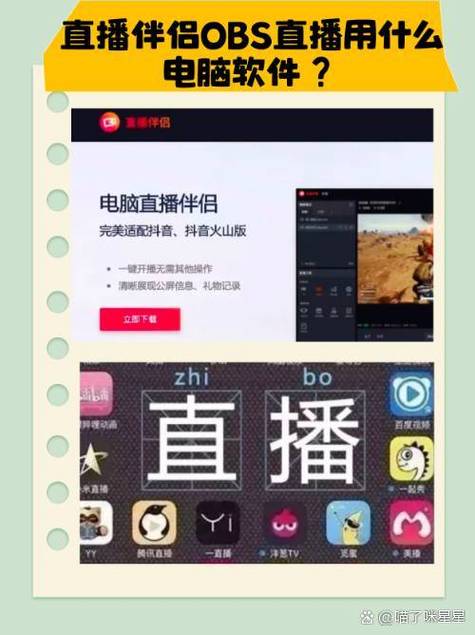
使用快手直播伴侣(最推荐)
这是快手官方推出的PC端直播工具,功能最全面,是电脑直播的首选。
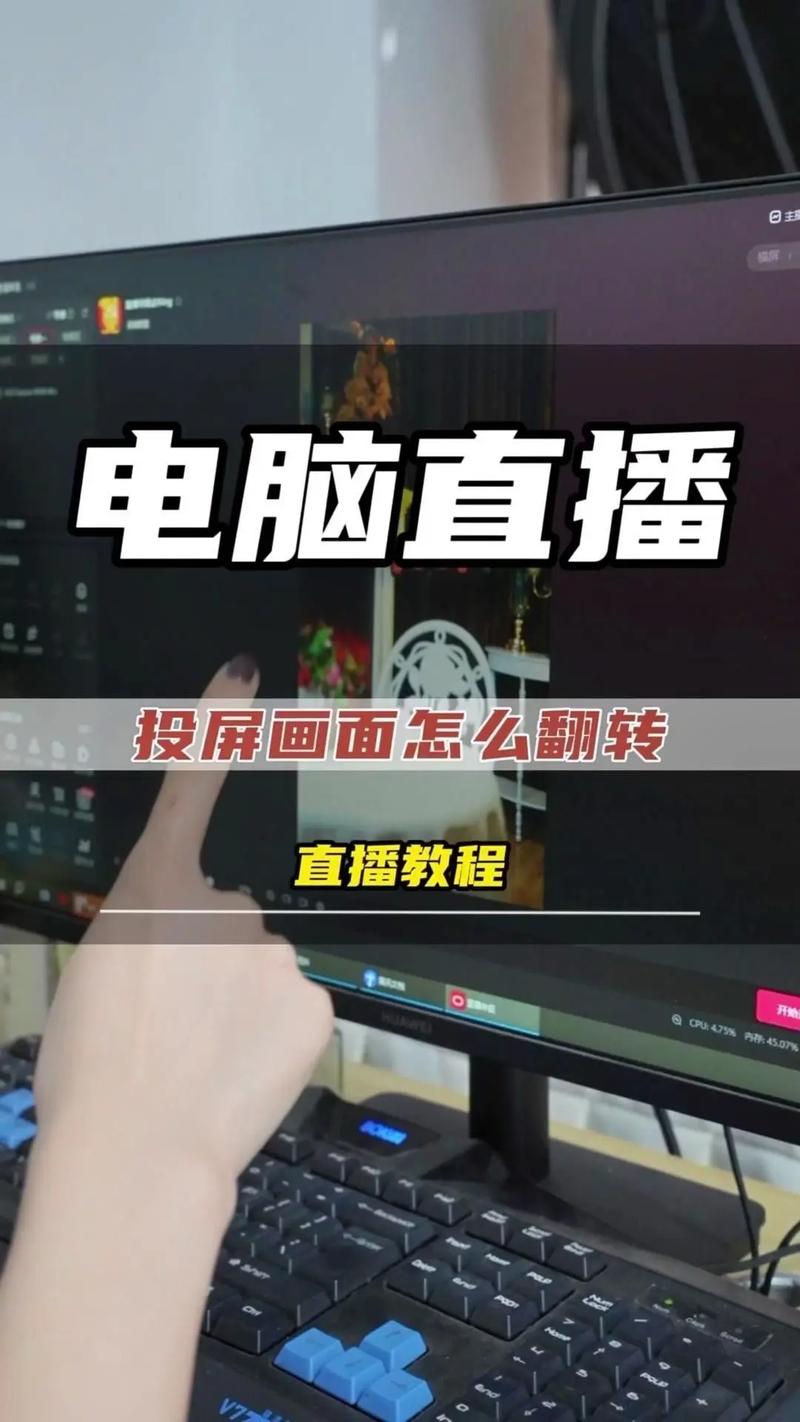
下载和安装:
(图片来源网络,侵删)
- 下载: 在电脑浏览器中搜索“快手直播伴侣”或直接访问快手官网的创作者中心,找到下载链接。
- 安装: 下载完成后,按照提示进行安装即可。
直播流程:
- 登录: 打开快手直播伴侣,使用你的快手账号扫码登录。
- 创建直播间:
- 登录后,点击“开始直播”按钮。
- 填写直播间标题、选择封面(可以稍后上传)、添加直播标签(标签非常重要,能帮助更多用户找到你)。
- 选择直播分类,游戏”、“户外”、“才艺”等。
- 设置直播内容:
- 添加素材: 在直播伴侣的“素材”区域,你可以添加摄像头(你的真人画面)、图片、视频、文字、BGM(背景音乐)等。
- 布局调整: 你可以将这些素材像PPT一样拖拽、缩放、调整位置,设计出专业的直播画面,可以把摄像头放在左边,把游戏画面放在右边。
- 互动功能: 可以设置“福袋”、“粉丝团”、“上船”等互动功能,增强观众粘性。
- 开始直播:
- 所有设置完成后,点击右下角的“开始直播”按钮。
- 你的直播画面会推送到快手平台,其他用户就可以在你的快手主页或通过搜索看到你的直播间了。
使用OBS Studio
OBS (Open Broadcaster Software) 是一款非常流行且免费的第三方直播推流软件,很多游戏主播和专业主播都在使用,它功能极其强大,但设置上比快手直播伴侣稍微复杂一些。
使用OBS直播快手的流程:
- 下载并安装OBS Studio。
- 获取快手推流地址:
- 在快手直播伴侣中,点击“开播工具”或“直播设置”,找到“推流地址”和“推流码”。这两个信息是必须的。
- 在OBS中设置:
- 打开OBS,进入“文件” -> “设置”。
- 在“推流”选项卡中,服务选择“自定义”。
- 将刚才在快手直播伴侣中获取的“服务器”和“推流码”分别填入对应的输入框。
- 在“输出”选项卡中,可以调整视频比特率和分辨率,建议新手使用默认设置或选择“使用CBR速率控制”。
- 在OBS中添加画面源:
- 在OBS的“来源”窗口中,点击“+”号,可以添加“视频采集设备”(摄像头)、“游戏捕获”、“图像”、“媒体源”(视频)等,和快手直播伴侣类似,来构建你的直播画面。
- 开始推流:
- 所有设置完成后,点击OBS主界面的“开始推流”按钮。
- 你的直播画面就会被推送到快手平台。
电脑直播的优点
- 功能强大,更专业:
- 多画面布局: 可以轻松实现画中画、分屏、画外画等复杂效果,特别适合游戏直播、教学直播。
- 丰富的素材管理: 可以方便地添加图片、视频、文字条、BGM,并设置它们的出现和消失时间。
- 硬件性能更好: 电脑通常拥有更强的CPU、GPU和内存,可以同时处理高清视频、游戏画面和直播推流,更稳定。
- 操作更便捷:
- 使用键盘快捷键(如F9快速静音/取消静音)比在手机屏幕上点击更方便。
- 可以使用鼠标精确地调整画面布局和大小。
- 互动功能更丰富:
电脑端更容易管理粉丝团、设置福袋、进行连麦等操作,可以一边看弹幕一边高效互动。
 (图片来源网络,侵删)
 - 网络连接更稳定:
通常使用有线网络连接电脑,比手机的Wi-Fi信号更稳定,能有效避免直播卡顿或中断。
电脑直播的缺点
- 设备要求高: 需要一台配置尚可的电脑、摄像头、麦克风、稳定的网络,初期投入成本比手机高。
- 不够灵活: 受限于线缆和空间,无法像手机一样随意走动,适合固定场景的直播。
- 设置相对复杂: 特别是使用OBS时,需要一些基础的推流和设置知识,新手可能需要学习一下。
电脑直播前的准备工作清单
- 硬件设备:
- 电脑: 建议配置i5/R5以上CPU,8GB以上内存,独立显卡。
- 摄像头: 高清USB摄像头(如罗技C920/C922)。
- 麦克风: USB麦克风或桌面麦克风,保证收音清晰。
- 网络: 强烈建议使用有线网络连接,上传速度至少需要5Mbps以上。
- 软件准备:
- 下载并安装“快手直播伴侣”或“OBS Studio”。
- 内容策划:
- 确定直播主题和流程。
- 准备好要展示的视频、图片、音乐等素材。
- 账号准备:
确保快手账号已完成实名认证,并拥有直播权限(新账号可能需要积累一定粉丝或发布作品才能开通)。
快手完全可以电脑直播,而且非常推荐。
- 如果你追求简单、快捷、官方支持,直接使用快手直播伴侣。
- 如果你追求极致的定制化、强大的功能和专业性(尤其是游戏主播),可以学习使用OBS Studio。
对于任何希望将直播作为一项长期事业或追求更高质量直播效果的主播来说,电脑直播都是比手机直播更好的选择。
文章版权及转载声明
作者:99ANYc3cd6本文地址:https://www.chumoping.net/post/6106.html发布于 01-03
文章转载或复制请以超链接形式并注明出处初梦运营网







