

小红书如何设置高清头像?手机端与电脑端操作步骤详解,教你解决模糊问题!
 摘要:
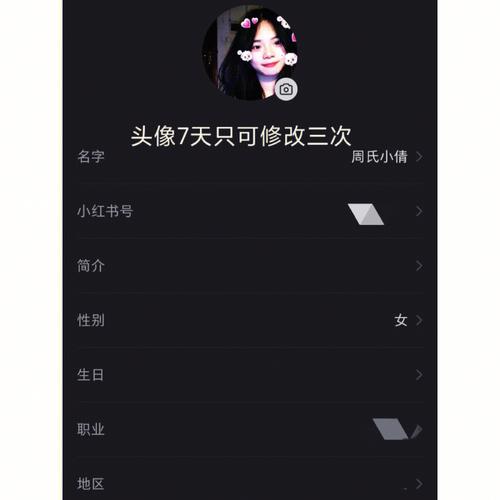
更换高清头像的详细步骤在手机App上更换(最常用)打开小红书App,点击右下角的 【我】 进入你的个人主页,在个人主页顶部,找到你当前的 头像,点击它,这时会弹出一个窗口,选择 【...
摘要:
更换高清头像的详细步骤在手机App上更换(最常用)打开小红书App,点击右下角的 【我】 进入你的个人主页,在个人主页顶部,找到你当前的 头像,点击它,这时会弹出一个窗口,选择 【... 更换高清头像的详细步骤
在手机App上更换(最常用)
-
打开小红书App,点击右下角的 【我】 进入你的个人主页。
 (图片来源网络,侵删)
 -
在个人主页顶部,找到你当前的 头像,点击它。
-
这时会弹出一个窗口,选择 【更换头像】。
-
选择照片来源:
- 从手机相册选择:这是最常用的方式,进入你的手机相册,找到你想要设置为头像的照片。
- 拍照:可以直接用手机现拍一张照片作为头像。
- 从小红书选择:可以从你之前发布过的笔记或收藏的图片中选择一张。
-
裁剪和调整:
 (图片来源网络,侵删)
- 选择照片后,小红书会自动进入裁剪界面。
- 你可以 拖动图片 来调整要显示的区域。
- 系统会默认裁剪成 正方形,这是小红书头像的标准比例,你也可以选择其他比例,但正方形最能保证头像的完整和清晰。
-
点击【完成】:
- 调整满意后,点击右下角的 【完成】 按钮。
-
最后一步:
回到个人主页,你会看到头像已经更新了,有时候可能需要刷新一下或退出再进入才能看到最新效果。
在电脑网页版更换
如果你在电脑上操作,步骤也差不多:

(图片来源网络,侵删)
- 用浏览器打开小红书官网,并登录你的账号。
- 点击右上角的头像,进入 【个人主页】。
- 将鼠标移动到头像上,会看到一个 【更换头像】 的提示,点击它。
- 从你的电脑文件夹中选择一张高清照片。
- 网页版通常会自动裁剪,你也可以手动调整。
- 点击 【上传】 或 【确定】 即可。
如何选择和制作高清头像?(实用小贴士)
换头像不难,但换一个好看又清晰的头像很重要!这里有一些专业建议:
照片分辨率是关键
- 原图!原图!原图! 一定要选择手机相机拍摄的 原图,而不是经过压缩、缩小后的版本,原图包含了最多的像素信息,放大后才不会模糊。
- 文件大小:文件大小在 1MB - 5MB 之间的照片是比较理想的,既保证了清晰度,也不会因为过大而上传失败。
构图和主体要突出
- 人脸清晰:头像的核心是“你”,确保照片中的人脸清晰、明亮,占据画面主要部分。
- 背景简洁:选择干净、不杂乱的背景,比如纯色墙壁、蓝天、绿植等,这样可以突出你的主体,避免背景喧宾夺主。
- 正面或微侧:选择最能展现你精神面貌的角度,正面或45度微侧通常是最好的选择。
风格要统一
- 个人品牌感:你的头像应该和你笔记的整体风格、内容定位相匹配,如果你是穿搭博主,头像可以是你的时尚照;如果你是美食博主,头像可以是你的拿手菜。
- 保持一致性:一旦确定了某种风格(比如简约风、可爱风、专业风),尽量在后续的笔记封面和个人简介中保持一致,这样能加深粉丝的印象。
利用小红书编辑功能
- 小红书自带编辑器:在更换头像时,小红书的编辑器提供了一些基础功能,亮度、对比度、锐化 等,如果你的照片稍微有点暗,可以适当调亮一点,这样头像看起来会更精神。
避免的雷区
- 过度美颜:适度的美颜可以让你更上镜,但过度磨皮、大眼会显得不真实,反而降低了头像的专业度。
- 模糊、有水印的照片:绝对不要使用网络下载的模糊图片或者带有其他平台水印的图片,这会显得很没诚意。
- 杂乱的拼图:尽量不要用多张照片拼成的图片当头像,会显得很乱,缺乏重点。
更换高清头像的核心就是:
- 找一张高分辨率的原图。
- 保证主体(你)清晰突出。
- 在小红书App里【我】的页面点击头像上传即可。
希望这些步骤和建议能帮到你!一个清晰、有辨识度的头像是小红书成功的第一步哦!
文章版权及转载声明
作者:99ANYc3cd6本文地址:https://www.chumoping.net/post/6013.html发布于 01-03
文章转载或复制请以超链接形式并注明出处初梦运营网







