

抖音后期慢动作怎么调
 摘要:
核心原理:两种慢动作技术在开始之前,先了解慢动作的两种基本原理,这能帮助你更好地选择和调整:升格拍摄:做法:拍摄时直接用手机的“慢动作”模式(如60fps、120fps甚至更高),...
摘要:
核心原理:两种慢动作技术在开始之前,先了解慢动作的两种基本原理,这能帮助你更好地选择和调整:升格拍摄:做法:拍摄时直接用手机的“慢动作”模式(如60fps、120fps甚至更高),... 核心原理:两种慢动作技术
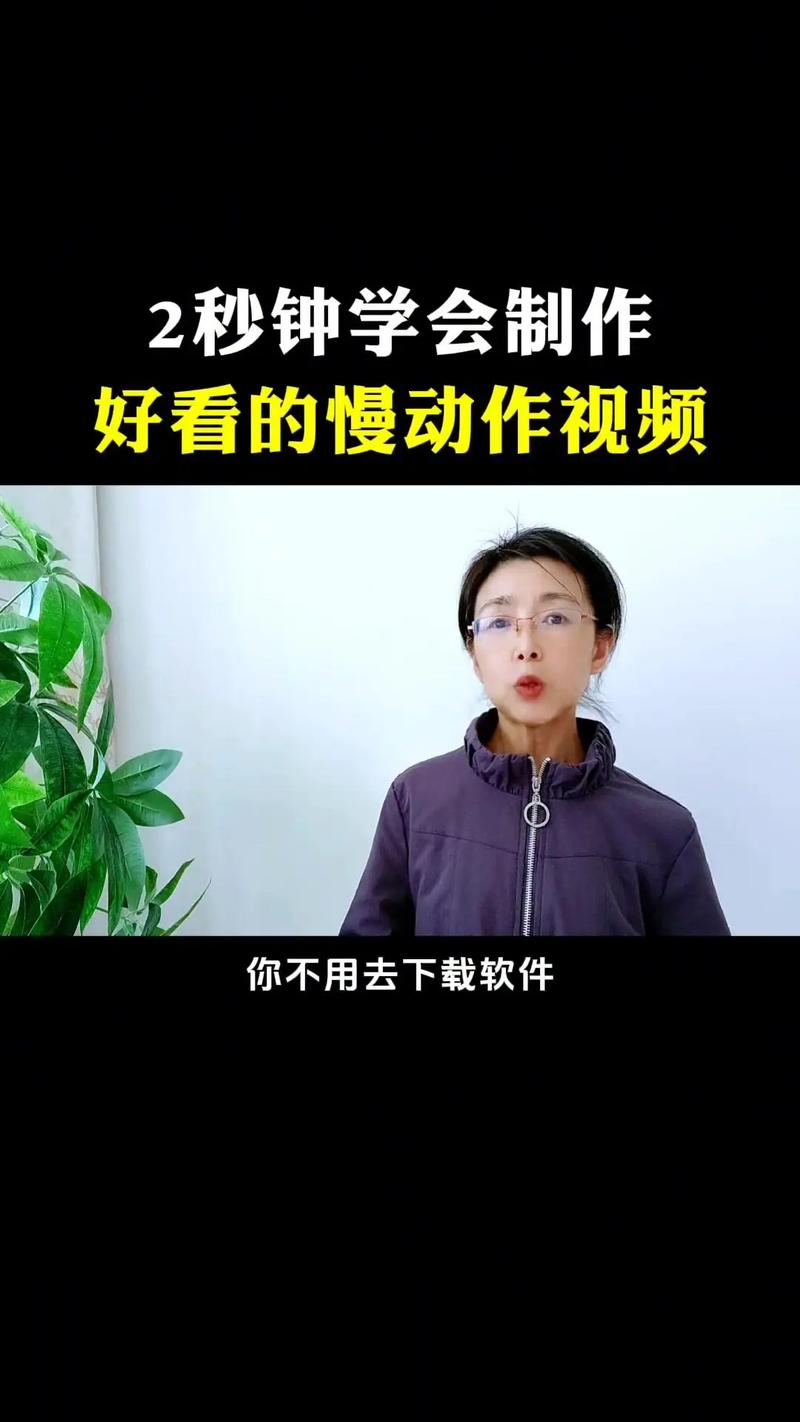
在开始之前,先了解慢动作的两种基本原理,这能帮助你更好地选择和调整:
(图片来源网络,侵删)
-
升格拍摄:
- 做法:拍摄时直接用手机的“慢动作”模式(如60fps、120fps甚至更高)。
- 原理:用比正常视频(通常是30fps)高得多的帧率拍摄,记录下更多细节画面,在播放时,以正常帧率(如30fps)播放,多余的画面就被“拉伸”成慢动作了。
- 优点:画质清晰、流畅,没有卡顿感。这是最推荐的方法。
- 缺点:对手机性能要求高,且需要后期在剪辑软件中“启用”慢动作。
-
后期变速:
- 做法:用正常帧率(30fps)拍摄视频,然后在剪辑软件里把播放速度降低。
- 原理:软件通过丢弃或复制帧来制造慢动作效果,将30fps的视频降到50%速度,软件需要丢弃一半的帧来匹配新的时长。
- 优点:操作简单,对拍摄设备没有要求。
- 缺点:大幅降低速度(如低于30%)会导致画面卡顿、不流畅,画质和流畅度会明显下降。
抖音App内直接调(最简单快捷)
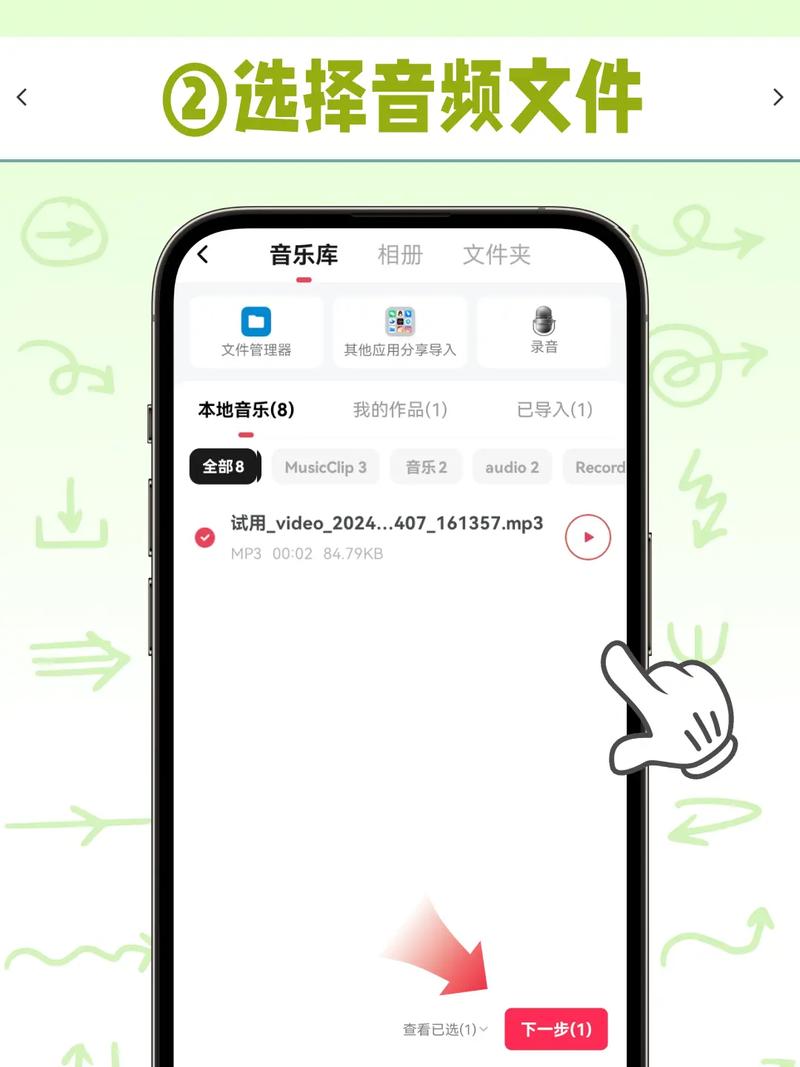
这种方法适合快速处理,不需要导出导入,适合“升格拍摄”的视频。
适用场景:你用抖音的“慢动作”模式拍好了视频,想在发布前微调速度。
(图片来源网络,侵删)
操作步骤:
- 拍摄:打开抖音拍摄界面,向右滑动找到 【慢动作】 模式(通常有60fps、120fps等选项),拍摄你的视频片段。
- 进入剪辑:拍摄完成后,点击右下角的 【下一步】 或 【预览】 进入剪辑界面。
- 找到变速工具:在时间轴下方,找到并点击 【变速】 图标(通常是一个时钟⏱️的形状)。
- 调整速度:
- 启用慢动作:如果你的视频是用慢动作模式拍摄的,这里会显示一个“慢动作”选项,点击它,你的视频就会自动变成慢动作。
- 手动调节:你也可以直接拖动速度条,向左是变慢,向右是变快,抖音App会自动处理,但速度降到很低时可能会出现卡顿。
- 关键帧(进阶技巧):
- 在变速界面,点击 【关键帧】 开关。
- 这样你就可以在视频的不同时间点设置不同的速度,开头正常速度,中间突然变慢,结尾再恢复正常,这能让你的慢动作更有节奏感和冲击力。
- 导出发布:调整满意后,点击右上角的 【下一步】,添加音乐、文案,然后发布。
使用剪映(功能更强大,强烈推荐)
剪映是抖音官方推出的剪辑App,功能比抖音内置的更专业,是绝大多数抖音创作者的首选工具。
适用场景:对慢动作效果有更高要求,比如需要平滑变速、局部变速或添加特效。
操作步骤:
(图片来源网络,侵删)
- 导入素材:打开剪映,点击 【开始创作】,选择你拍摄好的视频素材(无论是正常视频还是慢动作视频都可以)。
- 使用变速功能:
- 在时间轴上,长按你的视频片段,直到它被选中,然后点击下方的 【变速】。
- 变速曲线:这是剪映的“王牌”功能!
- 直接拖动速度条,可以选择 【曲线】 模式。
- 在曲线上可以随意添加控制点,自由调节每个时间点的速度,可以做出“慢-快-慢”的平滑过渡效果,或者“瞬间加速”的卡点效果,比抖音App的关键帧更直观、更强大。
- 倒放+变速:这是一个非常流行的技巧!在变速界面,先点击 【倒放】,再调整速度,可以创造出“时光倒流+慢动作”的酷炫效果。
- 音频分离:使用变速后,声音也会被变速,如果你想让背景音乐保持正常速度,点击视频片段,选择 【音频分离】,然后删除被变速的原始音轨,再把正常的音乐拖进来即可。
- 局部变速(重点!):
- 这是制作高级感慢动作的关键,一个跳舞视频,你只想让某个特定的动作(比如一个旋转)变慢,而其他部分保持正常。
- 操作: a. 将视频拖到时间轴上。 b. 点击 【分割】 工具(剪刀图标)。 c. 在你想要开始变慢的地方和结束变慢的地方,分别点击一次,把视频切成三段。 d. 选中中间那段,进入 【变速】,将其速度调慢。 e. 这样,只有中间那段是慢动作,前后都是正常速度,过渡非常自然。
电脑专业软件(最精细控制)
如果你追求极致的画质和最专业的控制,可以使用电脑上的剪辑软件。
适用软件:
- 入门级:剪映PC版(功能和手机版类似,操作更方便)、必剪。
- 专业级:Adobe Premiere Pro (Pr)、Final Cut Pro (FCPX)。
以剪映PC版为例(操作逻辑和手机版类似):
- 导入素材:将视频素材导入到软件中。
- 启用/调整慢动作:
- 对于升格视频:右键点击视频片段,选择 【时间轴速度/持续时间】,在弹出的窗口中,将 【速度】 调整为小于100%的数值(如50%),软件会自动识别并应用你拍摄的高帧率,保证流畅度。
- 对于普通视频:同样操作,但速度过低(如低于30%)会严重掉帧,这时可以勾选 【光流法】 选项,软件会通过智能算法生成中间帧,让慢动作更平滑,但会增加渲染时间和电脑负担。
- 关键帧和曲线:和剪映手机版一样,通过添加关键帧和调整速度曲线,可以实现复杂、自然的变速效果。
- 精细调整:在专业软件中,你可以更精确地控制音频、添加转场、调色等,让慢动作视频的整体质感更上一层楼。
总结与小贴士
| 方法 | 优点 | 缺点 | 适用人群 |
|---|---|---|---|
| 抖音App内调 | 无需额外软件,操作最快 | 功能有限,变速效果不够精细 | 追求快速发布,对效果要求不高的用户 |
| 剪映(手机/PC) | 功能强大,曲线变速、局部变速、倒放等,免费且易上手 | 需要额外下载App | 绝大多数抖音创作者,强烈推荐 |
| 专业软件 | 控制最精细,画质和效果最好,工作流更专业 | 学习成本高,软件可能收费 | 专业视频创作者,对画质和艺术性有极致追求的用户 |
给你的建议:
- 拍摄时:尽量使用手机的 “慢动作”模式 拍摄,这是获得高质量慢动作的基础。
- 剪辑时:首选剪映,它的 “变速曲线” 和 “局部变速” 功能是做出高级感慢动作视频的核心。
- 创意加分:不要只让视频一直慢下来,尝试结合 “快慢结合” 和 “倒放+慢动作”,能让你的视频更具创意和冲击力。
- 音乐配合:选择节奏感强的音乐,在卡点处使用慢动作,能让视频的情绪和张力瞬间拉满。
希望这份详细的教程能帮到你,快去试试吧!
文章版权及转载声明
作者:99ANYc3cd6本文地址:https://www.chumoping.net/post/5955.html发布于 01-03
文章转载或复制请以超链接形式并注明出处初梦运营网







