

如何在快手延长视频背景音乐时长?剪辑技巧与工具全解析
 摘要:
快手App本身没有直接“拉伸”音乐时长的功能,你不能像拉皮筋一样把一首1分钟的歌变成2分钟,我们可以通过一些间接但非常有效的方法来实现“长时间播放音乐”的效果,主要有以下三种思路,...
摘要:
快手App本身没有直接“拉伸”音乐时长的功能,你不能像拉皮筋一样把一首1分钟的歌变成2分钟,我们可以通过一些间接但非常有效的方法来实现“长时间播放音乐”的效果,主要有以下三种思路,... 快手App本身没有直接“拉伸”音乐时长的功能,你不能像拉皮筋一样把一首1分钟的歌变成2分钟。

(图片来源网络,侵删)
我们可以通过一些间接但非常有效的方法来实现“长时间播放音乐”的效果,主要有以下三种思路,你可以根据自己的情况选择最合适的一种:
视频剪辑法(最常用,适合新手)
这是最直接、最简单的方法,核心思路是:让视频画面的总时长变长,音乐自然就会播放更久。
操作步骤:
-
选择音乐并剪辑:
 (图片来源网络,侵删)
- 在快手发布页点击“选择音乐”,找到你想要的那首歌。
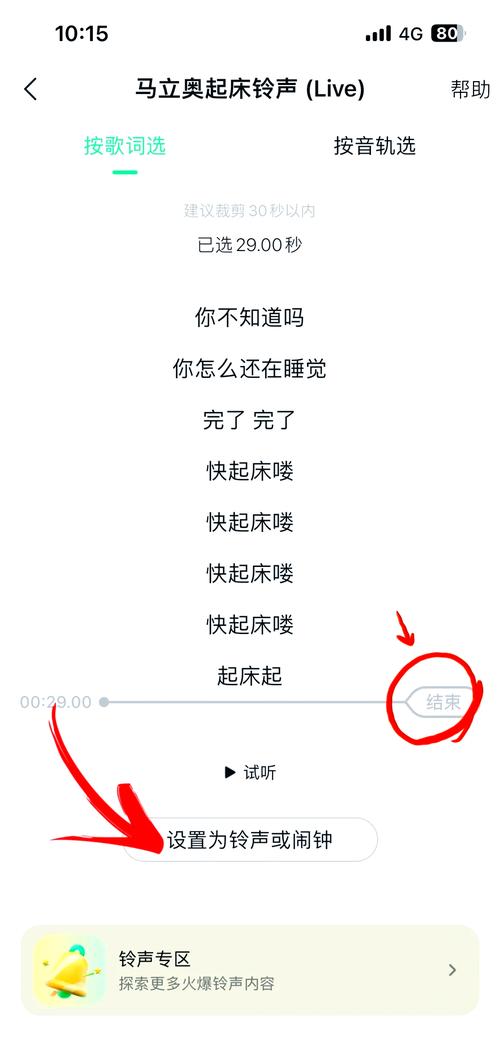
- 点击音乐条右侧的剪刀图标(剪辑)。
- 你会看到音频波形图,拖动两端的滑块,选择你想要循环播放的那一段,你特别喜欢副歌部分,就可以只剪辑副歌的10-15秒。
-
延长视频画面:
-
方法A:添加静态图片/文字
- 在剪辑界面的下方,点击“贴纸”或“文字”。
- 选择一个你喜欢的图片或者输入一些文字。
- 将这个贴纸/文字拉到视频的最末尾,并把它的时间拉长,直到你希望音乐结束的位置,你的剪辑音乐是15秒,你想让它播放30秒,就把这个贴纸/文字的时长设置为15秒,这样,画面就变成了前15秒是视频,后15秒是静态图片,而音乐会从头到尾播放30秒。
-
方法B:使用“慢动作”
- 在剪辑界面,找到“速度”选项。
- 将视频的播放速度调慢,比如调到5倍速。
- 这样,原来15秒的视频内容,现在就会播放30秒,而背景音乐会正常播放,从而实现了“音乐比画面长”的效果。
-
方法C:复制粘贴视频片段
 (图片来源网络,侵删)
- 在剪辑时间轴上,长按你剪辑好的视频片段,选择“复制”。
- 将复制好的片段粘贴到原片段的后面。
- 重复这个操作,直到视频的长度达到你想要的时长,音乐也会随之同步延长。
-
优点: 操作简单,在快手App内就能完成,无需其他软件。 缺点: 画面内容会重复或变得单调(静态图片/慢动作)。
提前拼接音乐法(效果最好,适合进阶)
如果你希望视频内容不重复,而且音乐是完整、连贯地长时间播放,最好的方法是在上传快手之前,就把音乐处理好。
操作步骤:
-
在手机电脑上处理音乐:
- 你需要使用一些音频或视频剪辑App/软件,
- 手机端: 剪映(CapCut)(强烈推荐,功能强大且免费)、InShot、Videoleap等。
- 电脑端: 剪映专业版、Adobe Audition、Audacity(免费)等。
- 你需要使用一些音频或视频剪辑App/软件,
-
具体操作(以剪映为例):
- 新建项目,导入你想要的长背景音乐。
- 导入你的视频素材,把它放在音乐轨道的下方。
- 延长音乐:
- 直接拖动音乐轨道的末端,把它拉长到你需要的总时长。
- 如果想让音乐循环播放,可以选中音乐片段,点击“分割”,把多余的部分剪掉,再把剩下的部分复制粘贴,不断拼接,直到达到时长。
- 调整视频:
将你的视频片段一个个拼接起来,填满整个时间轴,这样,视频内容是连贯的,而音乐是长背景。
- 导出视频:
将处理好的长视频导出保存到手机相册。
-
上传快手:
像平常一样在快手发布这个已经处理好的视频,因为视频本身就有长音乐,所以上传后音乐时长自然就长了。
优点: 视频内容连贯不重复,音乐效果最完整、最专业。 缺点: 需要额外使用剪辑软件,多一个步骤。
利用平台音乐库(最省心,但有局限)
快手官方音乐库里有一些专门为“长时间”场景设计的音乐。
操作步骤:
- 在快手发布页点击“选择音乐”。
- 在搜索框中尝试搜索关键词,如:
- “纯音乐”
- “氛围感”
- “BGM”
- “轻音乐”
- “钢琴曲”
- 浏览搜索结果,你会发现很多歌曲本身就有1分钟、2分钟甚至更长的版本,选择这些长版本的音乐,然后正常拍摄或上传你的视频即可。
优点: 操作最简单,无需剪辑,版权无忧。 缺点: 选择有限,可能找不到你特别想用的那首歌。
总结与建议
| 方法 | 优点 | 缺点 | 适用人群 |
|---|---|---|---|
| 视频剪辑法 | 快手内完成,简单直接 | 画面会重复或变单调 | 新手、快速制作 |
| 提前拼接法 | 效果最好,内容连贯 | 需要额外软件,步骤稍多 | 追求高质量视频的创作者 |
| 利用平台音乐 | 最省心,版权无忧 | 选择有限,不一定有想用的歌 | 对音乐要求不高,图方便的用户 |
给你的最终建议:
- 如果你是新手,想快速发个视频,用方法一(加静态图片或慢动作)最快。
- 如果你是的创作者,希望视频质量更高,强烈推荐你花点时间学习方法二(用剪映提前处理),这是最专业、效果最好的方式。
- 如果只是随便拍拍,方法三可以作为首选,去官方库里淘淘有没有合适的长音乐。
希望这些方法能帮到你,祝你创作出更多精彩的作品!
文章版权及转载声明
作者:99ANYc3cd6本文地址:https://www.chumoping.net/post/5950.html发布于 01-03
文章转载或复制请以超链接形式并注明出处初梦运营网







