

小红书电脑发文功能开通了吗?电脑端发文和手机端操作有啥区别?怎么用电脑在小红书发布图文笔记?
 摘要:
当然可以!小红书官方已经推出了电脑网页版,你可以直接在电脑上登录、编辑和发布笔记,需要强调的是,小红书的核心体验和主要创作场景依然在手机App上,电脑版的功能相比手机App会有一些...
摘要:
当然可以!小红书官方已经推出了电脑网页版,你可以直接在电脑上登录、编辑和发布笔记,需要强调的是,小红书的核心体验和主要创作场景依然在手机App上,电脑版的功能相比手机App会有一些... 当然可以!小红书官方已经推出了电脑网页版,你可以直接在电脑上登录、编辑和发布笔记。
需要强调的是,小红书的核心体验和主要创作场景依然在手机App上,电脑版的功能相比手机App会有一些精简。
下面为你详细介绍一下电脑发文的具体方法、优缺点以及一些实用技巧。
如何在电脑上发文(官方网页版)
这是最直接、最官方的方法。
操作步骤:
-
打开小红书官方网站: 在你的电脑浏览器中输入网址:
www.xiaohongshu.com -
登录账号: 点击右上角的“登录”,你可以使用手机号、小红书号或者直接扫码登录,扫码登录最方便,用手机App扫描屏幕上的二维码即可。
-
进入创作中心: 登录后,将鼠标移动到页面右上角的头像上,在下拉菜单中找到并点击 “创作中心”。
(这是一个示意图,实际界面可能略有不同)
 (图片来源网络,侵删)
 -
点击“发布笔记”: 进入创作中心后,你会看到一个醒目的 “发布笔记” 按钮,点击它。
-
编辑和上传内容:
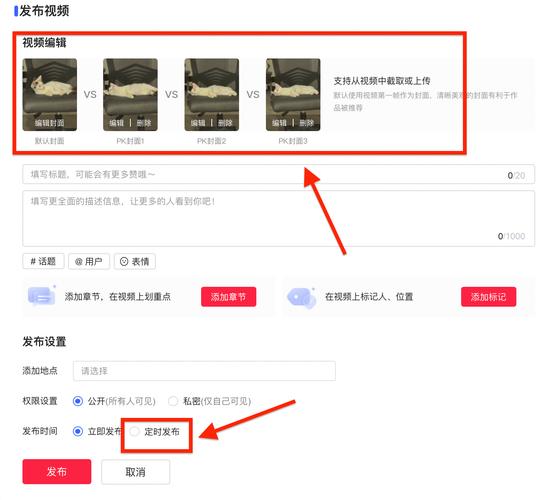
- 上传图片/视频:点击“上传图片/视频”按钮,从你的电脑文件夹中选择要发布的图片或视频,支持多图上传。
- 框中输入你的笔记标题。
- 编辑正文:在正文框中输入笔记的详细内容,这里可以输入比手机上更多的文字,排版也更方便。
- 添加话题标签(#):在正文或标题中输入 号,即可添加热门或相关的话题标签,增加曝光。
- @好友:输入 可以提及你的好友。
-
设置发布选项:
- 封面:你可以选择第一张图作为封面,或者从所有图片中挑选一张作为封面。
- 发布位置:可以添加你的位置信息。
- 发布时间:可以选择“立即发布”或“定时发布”。
-
点击“发布”: 检查所有内容无误后,点击右下角的“发布”按钮,你的笔记就成功上传到小红书服务器了,之后手机App上会同步更新。
电脑版 vs. 手机版:优缺点对比
| 特性 | 电脑版 (网页版) | 手机版 (App) |
|---|---|---|
| 优点 | ✅ 编辑长文更方便:键盘输入速度快,适合写大量文字、攻略、教程。 ✅ 图片素材管理方便:可以直接从电脑文件夹拖拽上传,方便处理和整理图片。 ✅ 多任务处理:可以一边查资料一边编辑,效率更高。 ✅ 排版更自由:文字编辑器的功能比手机强,可以更精细地调整格式。 |
✅ 功能最全面:包含小红书所有核心功能,如直播、拍摄、商品卡、薯条推广等。 ✅ 图片/视频处理强大:内置强大的滤镜、裁剪、拼接、添加文字贴纸等功能。 ✅ 发布流程直观:从拍摄到编辑到发布,一气呵成,符合移动端创作习惯。 ✅ 社区互动便捷:评论、点赞、私信等操作非常方便。 |
| 缺点 | ❌ 图片/视频编辑功能弱:几乎没有内置的滤镜和美化工具。 ❌ 无法拍摄:无法像手机App一样直接调用摄像头拍摄。 ❌ 部分功能缺失:例如直播、部分营销工具等在电脑版上无法使用。 ❌ 互动体验差:评论和回复不如手机App方便。 |
❌ 编辑长文麻烦:在手机屏幕上打长文和排版比较痛苦。 ❌ 文件传输不便:需要先将图片、视频从电脑传到手机,再上传。 |
实用技巧与注意事项
-
“图文并茂”的最佳实践:
- 推荐工作流:电脑写稿 + 手机美化发布。
- 具体步骤:
- 在电脑上用Word、记事本或网页编辑器写好文案和标题。
- 在电脑网页版小红书“创作中心”新建笔记,将文案复制进去,并上传图片。
- 点击“发布”按钮,但先不要真的发布。
- 笔记会保存在你的“草稿箱”里。
- 打开手机App,进入“我”的页面,点击“草稿箱”,找到这篇笔记。
- 在手机App里,你可以对图片进行裁剪、调色、添加贴纸和文字,选择最吸引人的封面,最后再点击发布。
-
注意图片尺寸: 电脑上传的图片会被自动压缩,如果你对图片质量要求很高,建议先用专业软件(如Photoshop)在电脑上处理好图片尺寸和效果,再上传。
-
定时发布功能: 电脑版的“定时发布”功能非常实用,你可以提前规划好一周的发布内容,在流量高峰期(如工作日的中午12点、晚上8点)定时发布,实现“伪日更”。
可以电脑发文,但强烈建议“电脑 + 手机”组合使用。
- 用 电脑 负责 内容创作(写文案、整理素材、长篇排版)。
- 用 手机 负责 视觉美化(修图、加滤镜、选封面)和 最终发布。
这样既能发挥电脑键盘输入的优势,又能利用手机App强大的图片处理和社区互动功能,实现效率和质量的最大化。
作者:99ANYc3cd6本文地址:https://www.chumoping.net/post/5768.html发布于 01-03
文章转载或复制请以超链接形式并注明出处初梦运营网







