

快手上传视频怎么竖屏
 摘要:
核心方法:如何上传竖屏视频无论你是用手机拍摄还是从相册选择,方法都是一样的,步骤 1:准备你的竖屏视频拍摄时直接竖拍:这是最直接的方式,在拍摄视频时,保持手机竖直(也就是你正常刷手...
摘要:
核心方法:如何上传竖屏视频无论你是用手机拍摄还是从相册选择,方法都是一样的,步骤 1:准备你的竖屏视频拍摄时直接竖拍:这是最直接的方式,在拍摄视频时,保持手机竖直(也就是你正常刷手... 核心方法:如何上传竖屏视频
无论你是用手机拍摄还是从相册选择,方法都是一样的。
(图片来源网络,侵删)
步骤 1:准备你的竖屏视频
- 拍摄时直接竖拍:这是最直接的方式,在拍摄视频时,保持手机竖直(也就是你正常刷手机的样子)进行录制。
- 从相册选择竖屏视频:如果你之前已经用手机拍好了竖屏视频,可以直接从手机相册里找到它。
步骤 2:打开快手App并进入上传页面
- 打开快手App,点击右下角的 号(加号)按钮。
- 这时会弹出一个菜单,选择 【上传视频】。
步骤 3:选择并上传你的视频
- 进入你的手机相册,找到你准备好的竖屏视频。
- 点击它,然后点击右下角的 【下一步】。
步骤 4:编辑和发布(关键步骤)
-
进入编辑页面:上传后,你会进入视频编辑和发布页面。请务必确认这里的视频是竖屏显示的,如果视频被自动拉伸成横屏,说明你的原始视频可能不是标准的9:16比例,后面会讲到如何解决。
-
和话题:
- 在输入框里写上你的视频标题,我的vlog日常”、“美食制作教程”等。
- 添加合适的 #话题标签,这能让更多人看到你的视频。
#vlog日常#美食#搞笑等。
-
选择发布位置:可以选择公开、仅好友可见或私密。
-
点击【发布】:完成以上步骤后,点击右上角的 【发布】 按钮,你的竖屏视频就成功上传到快手了!
 (图片来源网络,侵删)
为什么我的视频上传后不是竖屏?(常见问题及解决)
你明明拍的是竖屏视频,上传后却变成了黑边的横屏或者被拉伸了,这通常是由于原始视频的分辨率或比例问题。
问题 1:视频有黑边
- 原因:你的视频分辨率不是标准的竖屏比例(如 9:16),比如是 4:3 或其他比例,快手为了不拉伸画面,会用黑色边框来填充多余的空间。
- 解决方法:
- 使用手机自带的“裁剪”功能:在上传前,先到手机的相册里找到这个视频,使用编辑功能中的“裁剪”或“裁剪和旋转”,把它裁剪成标准的竖屏比例(通常是 9:16 或 1080x1920)。
- 使用剪辑App:使用“剪映”等专业的视频剪辑App,新建一个9:16的竖屏画幅,然后把你的视频素材放进去进行剪辑和导出。
问题 2:视频被拉伸变形
- 原因:快手为了填满整个屏幕,会把不符合比例的视频强行拉伸,导致人物或景物变形。
- 解决方法:和“有黑边”的解决方法一样,在上传前用剪辑App或手机相册的裁剪功能,把视频比例调整到 9:16。
拍摄和上传竖屏视频的小技巧
为了让你的竖屏视频在快手获得更好的效果,可以参考以下建议:
-
使用竖屏画幅拍摄:
- 构图:竖屏视频更适合拍摄人物特写、美食、风景、教程等,拍摄人物时,可以把人物放在画面的中间或一侧,留出另一侧空间放文字或字幕。
- 稳定:尽量避免边走边拍,可以使用手持稳定器,或者将手机靠在某个稳定的物体上,防止画面抖动。
-
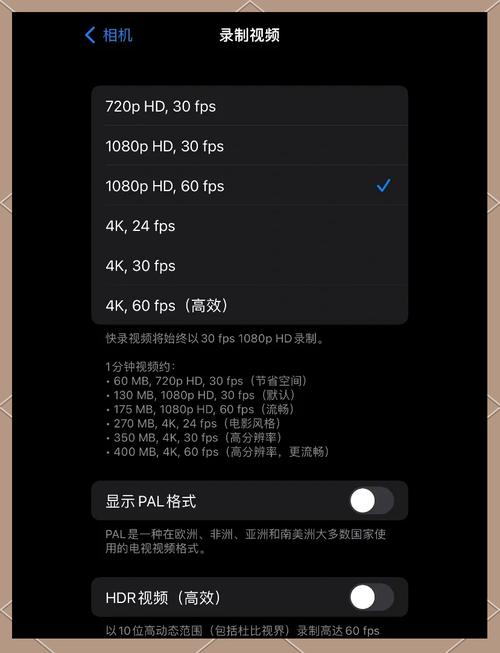
要清晰:
 (图片来源网络,侵删)
- 竖屏视频的上下空间有限,如果视频里有重要信息,一定要添加字幕。
- 发布时的要简洁明了,吸引人点击。
-
封面选择很重要:
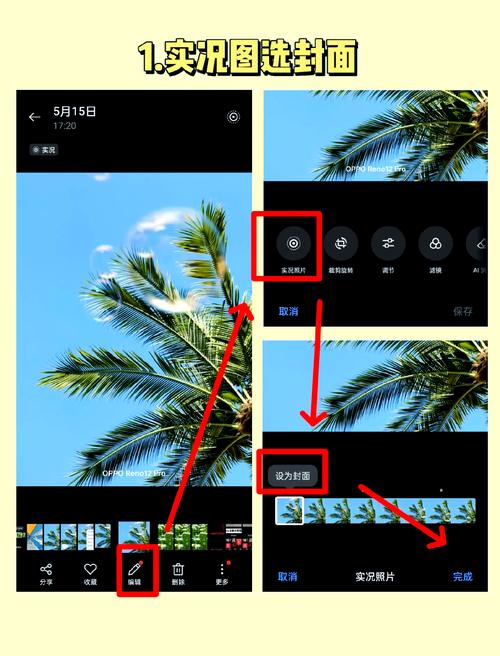
上传时,快手会自动从视频中选取一帧作为封面,你可以手动选择一个最精彩、最能代表视频内容的画面作为封面,这样能大大提高视频的点击率。
-
利用好全屏功能:
快手是全屏播放的,所以确保你的视频主体内容在画面中央,避免重要信息被手机顶部(时间、信号)和底部(虚拟按键)遮挡。
一句话概括:直接用手机竖着拍,然后通过快手【+】->【上传视频】发布即可。
如果遇到比例问题,在上传前用手机或剪辑App把视频裁剪成9:16的竖屏比例,就能完美适配了,希望这些信息能帮到你!
文章版权及转载声明
作者:99ANYc3cd6本文地址:https://www.chumoping.net/post/5745.html发布于 01-02
文章转载或复制请以超链接形式并注明出处初梦运营网







